Le traduzioni sono generate tramite traduzione automatica. In caso di conflitto tra il contenuto di una traduzione e la versione originale in Inglese, quest'ultima prevarrà.
# Usa Microsoft SignTool con Client SDK 5 per firmare i file
In crittografia e infrastruttura a chiave pubblica (PKI), le firme digitali vengono utilizzate per confermare che i dati sono stati inviati da un'entità attendibile. Le firme, inoltre, indicano che i dati non sono stati danneggiati durante il transito. Una firma è un hash crittografato generato con la chiave privata del mittente. Il destinatario può verificare l'integrità dei dati decrittografando la firma hash con la chiave pubblica del mittente. In cambio, è responsabilità del mittente mantenere un certificato digitale. Il certificato digitale mostra la titolarità del mittente della chiave privata e fornisce al destinatario la chiave pubblica necessaria per la decrittografia. Se la chiave privata è di proprietà del mittente, la firma può essere considerata attendibile. AWS CloudHSM fornisce hardware sicuro convalidato FIPS 140-2 di livello 3 per proteggere queste chiavi con un accesso esclusivo a tenant singolo.
Molte organizzazioni utilizzano Microsoft SignTool, uno strumento a riga di comando che firma, verifica e marca temporale i file per semplificare il processo di firma del codice. Puoi usare AWS CloudHSM per archiviare in modo sicuro le coppie di chiavi fino a quando non saranno necessarie SignTool, creando così un flusso di lavoro facilmente automatizzabile per la firma dei dati.
**Nota**
AWS CloudHSM supporta solo la versione a 64 bit di SignTool.
I seguenti argomenti forniscono una panoramica su come utilizzare SignTool con AWS CloudHSM.
**Topics**
+ [Fase 1: configurazione dei prerequisiti](#signtool-sdk5-prereqs)
+ [Fase 2: Creare un certificato di firma](#signtool-sdk5-csr)
+ [Fase 3: Firmare un file](#signtool-sdk5-sign)
## Fase 1: configurazione dei prerequisiti
Per usare Microsoft SignTool con AWS CloudHSM, è necessario quanto segue:
+ Un'istanza del client Amazon EC2 in esecuzione su un sistema operativo Windows.
+ Un'autorità di certificazione (CA), o mantenuta in modo autonomo o istituita da un fornitore esterno.
+ Un attivo AWS CloudHSM cluster nello stesso cloud pubblico virtuale (VPC) dell'istanza EC2. Il cluster deve contenere almeno un HSM.
+ Un utente crittografico (CU) per possedere e gestire le chiavi in AWS CloudHSM cluster.
+ Un file non firmato o eseguibile.
+ Microsoft Windows Software Development Kit (SDK).
**Per impostare i prerequisiti per l'utilizzo AWS CloudHSM con Windows SignTool**
1. Segui le istruzioni nella sezione [Nozioni di base](getting-started.md) di questa guida per avviare un'istanza di EC2 Windows e un cluster AWS CloudHSM .
1. Se desideri ospitare la tua CA per Windows Server, segui i passaggi 1 e 2 in [Configurazione di Windows Server come autorità di certificazione con AWS CloudHSM](win-ca-overview-sdk5.md). Altrimenti, continua a utilizzare la tua CA di terze parti pubblicamente attendibile.
1. Scaricare e installare una delle seguenti versioni di Microsoft Windows SDK sull’istanza Windows EC2:
+ [Microsoft Windows SDK 10](https://developer.microsoft.com/en-us/windows/downloads/windows-10-sdk)
+ [Microsoft Windows SDK 8.1](https://developer.microsoft.com/en-us/windows/downloads/windows-8-1-sdk)
+ [Microsoft Windows SDK 7](https://www.microsoft.com/en-us/download/details.aspx?id=8279)
L' eseguibile `SignTool` fa parte di Windows SDK Signing Tools per la funzione di installazione delle app desktop. È possibile omettere l'installazione di altre funzionalità, se non è necessario. Il percorso di installazione predefinito è:
```
C:\Program Files (x86)\Windows Kits\{{}}\bin\{{}}\{{}}\signtool.exe
```
Ora puoi usare Microsoft Windows SDK, il tuo AWS CloudHSM cluster e la tua CA per [Crea un certificato di firma](#signtool-sdk5-csr).
## Fase 2: Creare un certificato di firma
Ora che hai scaricato l’SDK Windows SDK nell'istanza di EC2, puoi utilizzarlo per generare una richiesta di firma del certificato (CSR). CSR è un certificato non firmato che viene alla fine passato al CA per la procedura di firma. In questo esempio, si utilizza l'eseguibile `certreq` incluso con l’SDK Windows SDK per generare il CSR.
**Per generare una CSR utilizzando `certreq` eseguibili**
1. Effettua la connessione all’istanza EC2 Windows, se non è stato ancora fatto. Per ulteriori informazioni, vedere [Connettiti alla tua istanza](https://docs.aws.amazon.com/AWSEC2/latest/WindowsGuide/EC2_GetStarted.html#ec2-connect-to-instance-windows) nel *Guida per l'utente di Amazon EC2*.
1. Creare un file denominato `request.inf` che contiene le righe qui di seguito. Sostituisci le informazioni `Subject` con quelle della tua organizzazione. Per una spiegazione di ciascun parametro, consulta la [documentazione di Microsoft](https://docs.microsoft.com/en-us/windows-server/administration/windows-commands/certreq_1#BKMK_New).
```
[Version]
Signature= $Windows NT$
[NewRequest]
Subject = "C={{}},CN={{}},O={{}},OU={{}},L={{}},S={{}}"
RequestType=PKCS10
HashAlgorithm = SHA256
KeyAlgorithm = RSA
KeyLength = 2048
ProviderName = "CloudHSM Key Storage Provider"
KeyUsage = "CERT_DIGITAL_SIGNATURE_KEY_USAGE"
MachineKeySet = True
Exportable = False
```
1. Esegui `certreq.exe`. Per questo esempio, abbiamo salvato il CSR come `request.csr`.
```
certreq.exe -new request.inf request.csr
```
Internamente, viene generata una nuova coppia di chiavi sul tuo AWS CloudHSM cluster e la chiave privata della coppia viene utilizzata per creare il CSR.
1. Invia la CSR alla CA. Se stai usando un Windows Server CA, procedi nel seguente modo:
1. Inserire il comando seguente per aprire lo strumento CA:
```
certsrv.msc
```
1. Nella nuova finestra, fare clic con il pulsante destro del mouse sul nome del server CA. Scegliere **All tasks (Tutte le attività)**, quindi scegliere **Submit new request (Sottometti nuova richiesta)**.
1. Accedere all’ubicazione d `request.csr` e scegliere **Open (Apri)**.
1. Passa al **Richieste in sospeso** cartella espandendo il **CA del server** menu. Right-click sulla richiesta appena creata e sotto **Tutte le attività** scegliere **Problema**.
1. Ora passare alla cartella **Issued Certificates (Certificati emessi)** (sopra la cartella **Pending Requests (Richieste in sospeso)**).
1. Scegliere **Apri** per visualizzare il certificato, quindi scegliere la scheda**Details (Dettagli)**.
1. Scegliere **Copy to File (Copia su File)** per avviare la procedura guidata di esportazione dei certificati. Salva il DER-encoded X.509 file in una posizione sicura come `signedCertificate.cer`.
1. Esci dallo strumento CA e utilizza il comando seguente, che consente di spostare il file del certificato al Personal Certificate Store in Windows. A questo punto, può essere utilizzato da altre applicazioni.
```
certreq.exe -accept signedCertificate.cer
```
Ora puoi utilizzare il tuo certificato importato per [Firmare un file ](#signtool-sdk5-sign).
## Fase 3: Firmare un file
Ora sei pronto per l'uso SignTool e il certificato importato per firmare il file di esempio. A tale scopo, è necessario conoscere il certificato SHA-1 hash, o *Impronta di pollice*. L'impronta digitale viene utilizzata per garantire che SignTool utilizza solo certificati verificati da AWS CloudHSM. In questo esempio, utilizziamo PowerShell per ottenere l'hash del certificato. È inoltre possibile utilizzare l'interfaccia utente grafica del CA o l’SDK di Windows `certutil` eseguibile.
**Per ottenere l’identificazione personale del certificato e utilizzarlo per firmare un file**
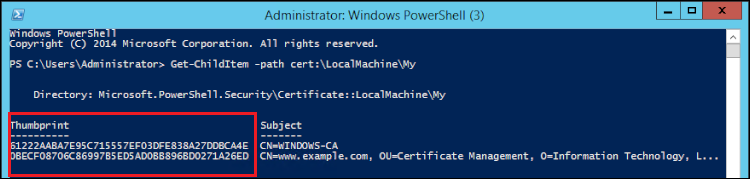
1. Apri PowerShell come amministratore ed esegui il seguente comando:
```
Get-ChildItem -path cert:\LocalMachine\My
```
Copia `Thumbprint` che viene restituito.
1. Accedere alla directory all'interno PowerShell che contiene `SignTool.exe`. Il percorso predefinito è `C:\Program Files (x86)\Windows Kits\10\bin\10.0.17763.0\x64`.
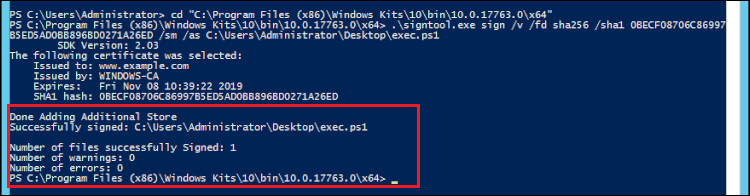
1. Infine, firmare il file eseguendo il seguente comando. Se il comando ha esito positivo, PowerShell restituisce un messaggio di successo.
```
signtool.exe sign /v /fd sha256 /sha1 {{}} /sm C:\Users\Administrator\Desktop\{{}}.ps1
```
1. (facoltativo) Per verificare la firma sul file, utilizzare il comando seguente:
```
signtool.exe verify /v /pa C:\Users\Administrator\Desktop\{{}}.ps1
```