Le traduzioni sono generate tramite traduzione automatica. In caso di conflitto tra il contenuto di una traduzione e la versione originale in Inglese, quest'ultima prevarrà.
# Usa il generatore di interfacce utente in Connect Customer per trovare le risorse nelle guide dettagliate
Puoi creare le risorse di visualizzazione utilizzate nelle guide dettagliate utilizzando il generatore di interfacce utente in Connect Customer. Con il generatore di interfacce utente, puoi:
+ Trascinare e rilasciare i componenti dell’interfaccia utente su un canvas.
+ Organizzare il layout.
+ Modificare le proprietà e gli stili di ogni componente.
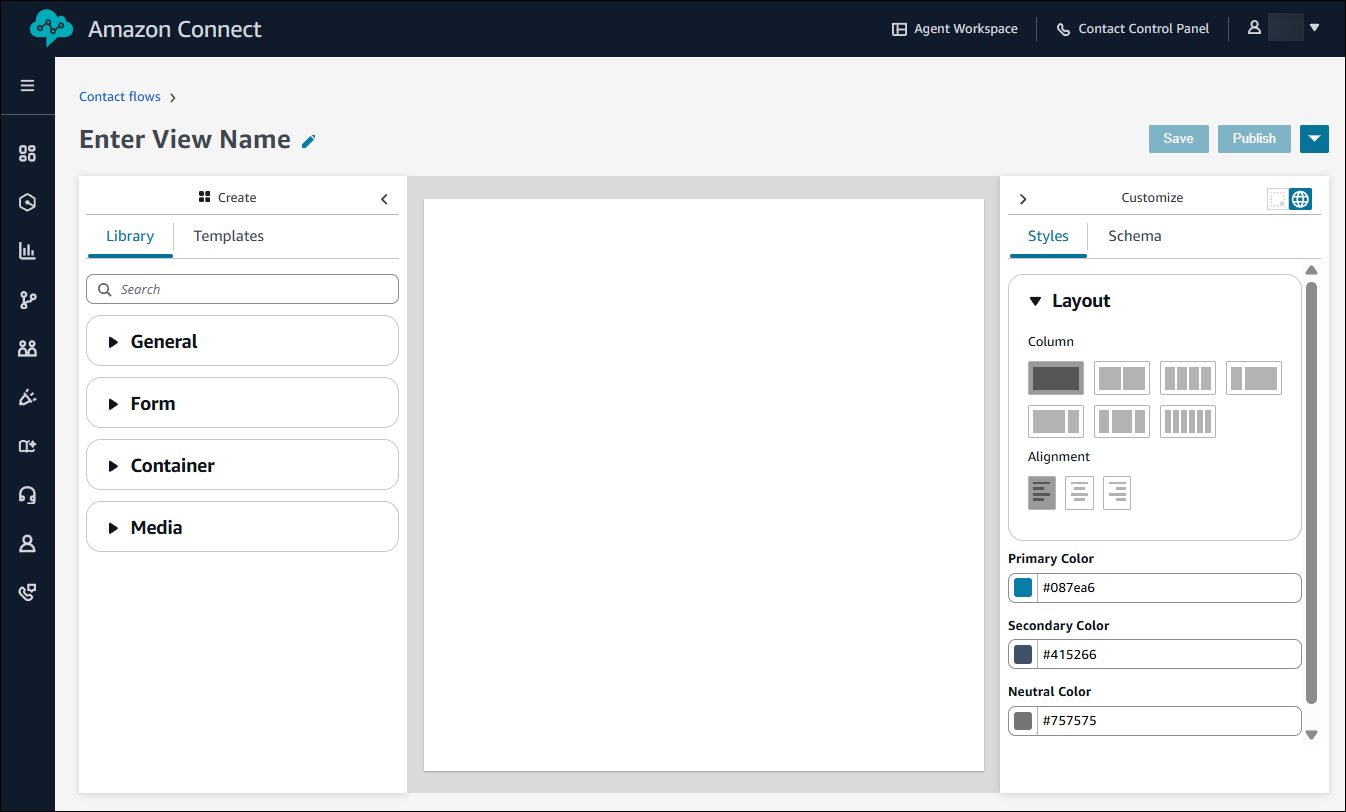
L'immagine seguente mostra un esempio della pagina UI builder.

1. Il pannello **Crea**, in cui puoi scegliere dalla libreria di componenti dell’interfaccia utente o utilizzare uno dei modelli disponibili.
1. I componenti sono raggruppati all’interno di container comprimibili. Trascina e rilascia questi componenti sul canvas della risorsa di visualizzazione.
1. Il canvas della risorsa di visualizzazione.
1. Il pannello **Personalizza** e l’icona delle impostazioni globali. Qui puoi impostare le proprietà globali della pagina, come colonne, allineamento e colori. È anche il luogo in cui si impostano le proprietà per i singoli componenti presenti nel canvas.
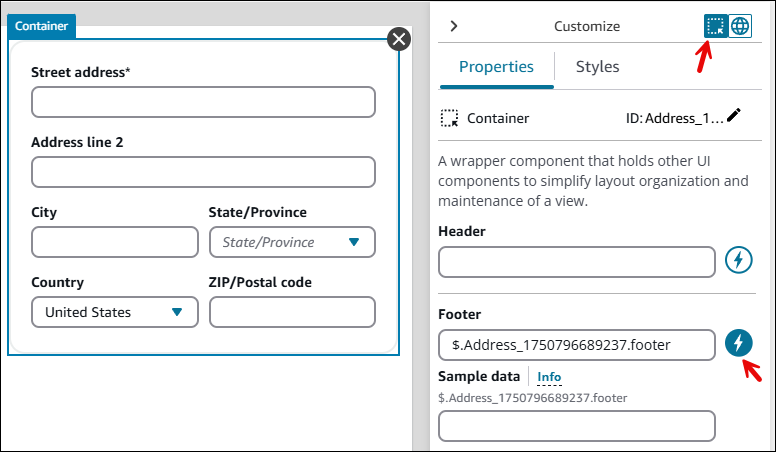
L’immagine seguente mostra un esempio della scheda **Proprietà** per il componente **Indirizzo**. Quando si seleziona l’icona dinamica (il fulmine), il campo viene compilato in runtime.
## Accedi al generatore di interfacce utente
1. Accedi al sito Web di Connect Customer amministrazione all'indirizzo https://{{instance name}}.my.connect.aws/. Utilizza un account amministratore o un account che dispone dell’autorizzazione **Canali e flussi - Viste** nel suo profilo di sicurezza.
1. Nel sito Web di amministrazione, scegli Gestione dell'interfaccia utente. Connect Customer ** **
1. Scegli ** Crea visualizzazione**. Nella finestra di ** dialogo ** Crea vista, specificate un nome per la vista e selezionate il tipo di ** scopo**. Le visualizzazioni hanno due scopi:
+ **Visualizzazioni guida**: utilizzate per strutturare flussi di lavoro in una o più fasi che possono essere visualizzati da agenti, clienti finali o manager per accedere a dati specifici dei contatti o di terze parti in un'interfaccia unificata.
+ **Visualizzazioni dell'area di lavoro**: utilizzate per creare pagine di Workspace come la home page, queste visualizzazioni forniscono componenti e funzionalità generali dell'interfaccia indipendentemente dalla gestione dei contatti.
1. Viene visualizzata la pagina UI Builder. Inizia rapidamente con i modelli o crea le tue visualizzazioni da zero.
1. Scegli **Crea nuova**. Viene visualizzata una pagina vuota di UI Builder, come mostrato nell'immagine seguente.