Le traduzioni sono generate tramite traduzione automatica. In caso di conflitto tra il contenuto di una traduzione e la versione originale in Inglese, quest'ultima prevarrà.
Guida rapida: cluster globali
Argomenti
Configurazione
Il cluster globale Amazon DocumentDB si estende su almeno due. Regioni AWS La regione primaria supporta un cluster con un'istanza primaria (writer) e fino a 15 istanze di replica, mentre una regione secondaria esegue un cluster di sola lettura composto interamente da un massimo di 16 istanze di replica. Un cluster globale può avere fino a 10 regioni secondarie. La tabella elenca il numero massimo di cluster, istanze e repliche consentite in un cluster globale.
| Description | Primario Regione AWS | Secondario Regione AWS |
|---|---|---|
| Cluster | 1 | 10 (massimo) |
| Istanze di scrittura | 1 | 0 |
| Read-only istanze (repliche Amazon DocumentDB), per cluster | 15 (massimo) | 16 (totali) |
| Read-only istanze (numero massimo consentito, dato il numero effettivo di regioni secondarie) | 15 - s | s = numero totale di secondarie Regioni AWS |
I cluster hanno i seguenti requisiti specifici:
-
Requisiti della classe dell'istanza del database: è possibile utilizzare solo le classi di
db.r6gistanzadb.r5e. -
Regione AWS requisiti: il cluster primario deve trovarsi in una regione e almeno un cluster secondario deve trovarsi in una regione diversa dello stesso account. È possibile creare fino a 10 cluster secondari (di sola lettura) e ognuno deve trovarsi in una regione diversa. In altre parole, non è possibile che due cluster si trovino nella stessa regione.
-
Requisiti di denominazione: i nomi scelti per ciascuno dei cluster devono essere univoci in tutte le regioni. Non puoi usare lo stesso nome per cluster diversi anche se si trovano in regioni diverse.
Creazione di un cluster globale Amazon DocumentDB
Sei pronto a creare il tuo primo cluster globale? In questa sezione spiegheremo come creare un nuovo cluster globale con nuovi cluster e istanze di database, utilizzando Console di gestione AWS o AWS CLI con le seguenti istruzioni.
-
Nel Console di gestione AWS, accedi ad Amazon DocumentDB.
-
Quando accedi alla console Amazon DocumentDB, scegli Clusters.

-
Scegli Create (Crea).

-
Compila di conseguenza la sezione di configurazione del modulo Create Amazon DocumentDB Cluster:
-
Identificatore del cluster: puoi inserire un identificatore univoco per questa istanza o consentire ad Amazon DocumentDB di fornire l'identificatore dell'istanza in base all'identificatore del cluster.
-
Versione del motore: scegli 4.0.0
-
Classe di istanza: scegli db.r5.large
-
Numero di istanze: scegli 3.

-
-
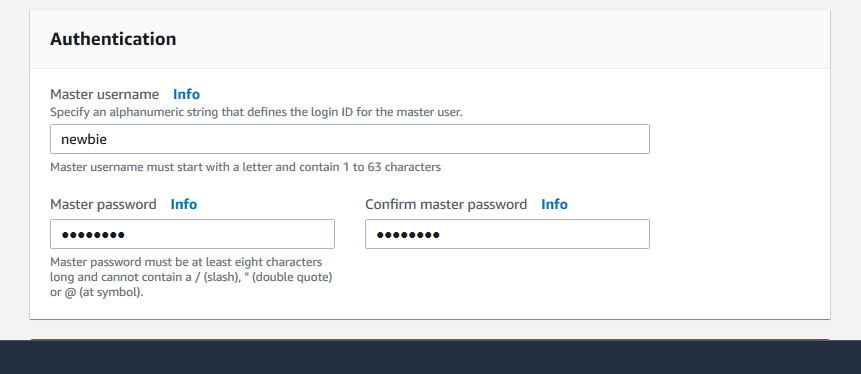
Nella sezione Autenticazione, inserisci un nome utente principale e una password principale.
-
Scegli Mostra impostazioni avanzate.

-
Nella sezione Impostazioni di rete:
-
Mantieni le opzioni predefinite per Virtual Private Cloud (VPC) e Subnet group.

-
Per i gruppi di sicurezza VPC, l'impostazione predefinita (VPC) dovrebbe già essere aggiunta.

-
Digita
DocDBnel campo dei gruppi di sicurezza VPC e seleziona DocDB-Inbound (VFC).
-
-
Per le opzioni del cluster e Encryption-at-rest, lascia le selezioni predefinite.

-
Per le esportazioni di backup e log, lasciate le selezioni predefinite.

-
Per la protezione da manutenzione , tag ed eliminazione, lasciate le selezioni predefinite.

-
Ora scegli Crea cluster.

Per creare un cluster regionale Amazon DocumentDB, chiama AWS CLIglobal-cluster-id Per ulteriori informazioni sulla protezione dall'eliminazione, consulta. Eliminazione di un cluster Amazon DocumentDB
Inoltre, --engine-version è un parametro opzionale che per impostazione predefinita è l'ultima versione principale del motore. L'attuale versione predefinita del motore è 5.0.0 (nota: Amazon DocumentDB 8.0 è disponibile ma deve essere specificato esplicitamente come). 8.0.0 Quando vengono rilasciate nuove versioni principali del motore, la versione predefinita del motore per --engine-version viene aggiornata in modo da riflettere l'ultima versione principale del motore. Di conseguenza, per i carichi di lavoro di produzione, e in particolare quelli che dipendono da script, automazione o CloudFormation modelli, specificate esplicitamente la versione --engine-version principale prevista.
Se non vpc-security-group-id viene specificato un valore db-subnet-group-name o, Amazon DocumentDB utilizzerà il gruppo di sottorete e il gruppo di sicurezza Amazon VPC predefiniti per la regione specificata.
Nel seguente esempio, sostituisci ciascuno user input placeholder con le tue informazioni.
Per Linux, macOS o Unix:
aws docdb create-db-cluster \ --global-cluster-identifierglobal-cluster-id\ --source-db-cluster-identifier arn:aws:rds:us-east-1:111122223333:cluster-id
Per Windows:
aws docdb create-db-cluster ^ --global-cluster-identifierglobal-cluster-id^ --source-db-cluster-identifier arn:aws:rds:us-east-1:111122223333:cluster-id
L'aspetto dell'output di questa operazione è simile al seguente (formato JSON).
{
    "DBCluster": {
        "StorageEncrypted": false,
        "DBClusterMembers": [],
        "Engine": "docdb",
        "DeletionProtection" : "enabled",
        "ClusterCreateTime": "2018-11-26T17:15:19.885Z",
        "DBSubnetGroup": "default",
        "EngineVersion": "4.0.0",
        "MasterUsername": "masteruser",
        "BackupRetentionPeriod": 1,
        "DBClusterArn": "arn:aws:rds:us-east-1:123456789012:cluster:cluster-id",
        "DBClusterIdentifier": "cluster-id",
        "MultiAZ": false,
        "DBClusterParameterGroup": "default.docdb4.0",
        "PreferredBackupWindow": "09:12-09:42",
        "DbClusterResourceId": "cluster-KQSGI4MHU4NTDDRVNLNTU7XVAY",
        "PreferredMaintenanceWindow": "tue:04:17-tue:04:47",
        "Port": 27017,
        "Status": "creating",
        "ReaderEndpoint": "cluster-id.cluster-ro-sfcrlcjcoroz.us-east-1.docdb.amazonaws.com",
        "AssociatedRoles": [],
        "HostedZoneId": "ZNKXTT8WH85VW",
        "VpcSecurityGroups": [
            {
                "VpcSecurityGroupId": "sg-77186e0d",
                "Status": "active"
            }
        ],
        "AvailabilityZones": [
            "us-east-1a",
            "us-east-1c",
            "us-east-1e"
        ],
        "Endpoint": "cluster-id.cluster-sfcrlcjcoroz.us-east-1.docdb.amazonaws.com"
    }
}
La creazione del cluster richiede diversi minuti. È possibile utilizzare Console di gestione AWS o AWS CLI per monitorare lo stato del cluster. Per ulteriori informazioni, consulta Monitoraggio dello stato di un cluster Amazon DocumentDB.
Importante
Quando si utilizza il AWS CLI per creare un cluster regionale Amazon DocumentDB, non viene creata alcuna istanza. Di conseguenza, devi creare esplicitamente un'istanza primaria e le eventuali istanze di replica di cui hai bisogno. Puoi utilizzare la console o AWS CLI creare le istanze. Per ulteriori informazioni, consulta Aggiungere un'istanza Amazon DocumentDB a un cluster e crea DBCluster nell'API Reference di Amazon DocumentDB.
Una volta che il cluster regionale è disponibile, puoi aggiungere un cluster secondario in un'altra regione con le seguenti istruzioni:. Aggiungere un Regione AWS a un cluster globale Amazon DocumentDB Quando aggiungi una regione, il tuo cluster regionale diventa il tuo cluster principale, e hai un nuovo cluster secondario nella regione che hai scelto.
Aggiungere un Regione AWS a un cluster globale Amazon DocumentDB
Un cluster globale richiede almeno un cluster secondario in una regione diversa rispetto al cluster primario ed è possibile aggiungere fino a 10 cluster secondari. Tieni presente che per ogni cluster secondario aggiunto, devi ridurre di una il numero di repliche consentite nel cluster primario. Ad esempio, se il cluster globale ha 10 regioni secondarie, il cluster primario può avere solo 5 (anziché 15) repliche. Per ulteriori informazioni, consulta Configurazione.
-
Accedi Console di gestione AWS e apri la console Amazon DocumentDB.
-
Nel pannello di navigazione scegliere Cluster.
-
Scegli il cluster a cui desideri aggiungere un cluster secondario. Assicurati che il cluster lo sia
Available.
-
Seleziona l'elenco a discesa per Azioni, quindi scegli Aggiungi regione.

-
Nella Regione AWS pagina Aggiungi una, scegli la regione secondaria. Tieni presente che non puoi scegliere una regione che ha già un cluster secondario per lo stesso cluster globale. Inoltre, non può essere la stessa regione del cluster principale. Se questa è la prima regione che aggiungi, dovrai anche specificare un identificatore di cluster globale a tua scelta.

-
Completa i campi rimanenti per il cluster secondario nella nuova regione, quindi seleziona Crea cluster. Dopo aver aggiunto la regione, puoi visualizzarla nell'elenco dei cluster in. Console di gestione AWS

-
Usa il comando
create-db-clusterCLI con il nome(--global-cluster-identifier)del tuo cluster globale. Per gli altri parametri, effettuare le seguenti operazioni:-
Per
--region, scegli una regione Regione AWS diversa da quella della tua regione principale. -
Scegli i valori specifici per i parametri
--enginee--engine-version. -
Per un cluster crittografato, specifica il tuo primario Regione AWS come cluster
--source-regionper la crittografia.
-
L'esempio seguente crea un nuovo cluster Amazon DocumentDB e lo collega al cluster globale come cluster secondario di sola lettura. Nell'ultimo passaggio, l'istanza viene aggiunta al nuovo cluster.
Nell'esempio seguente, sostituisci ciascuno user input placeholder con le tue informazioni.
Per Linux, macOS o Unix:
aws docdb --regionsecondary-region-id\ create-db-cluster \ --db-cluster-identifiercluster-id\ --global-cluster-identifierglobal-cluster-id\ --engine-versionversion\ --engine docdb aws docdb --regionsecondary-region-id\ create-db-instance \ --db-cluster-identifiercluster-id\ --global-cluster-identifierglobal-cluster-id\ --engine-versionversion\ --engine docdb
Per Windows:
aws docdb --regionsecondary-region-id^ create-db-cluster ^ --db-cluster-identifiercluster-id^ --global-cluster-identifierglobal-cluster-id^ --engine-versionversion^ --engine docdb aws docdb --regionsecondary-region-id^ create-db-instance ^ --db-cluster-identifiercluster-id^ --global-cluster-identifierglobal-cluster-id^ --engine-versionversion^ --engine docdb
Utilizzo di un'istantanea per il tuo cluster globale Amazon DocumentDB
Puoi ripristinare un'istantanea di un cluster Amazon DocumentDB da utilizzare come punto di partenza per il tuo cluster globale. A tale scopo, è necessario ripristinare l'istantanea e creare un nuovo cluster. Questo fungerà da cluster principale del cluster globale. È quindi possibile aggiungere un'altra regione al cluster ripristinato, convertendolo così in un cluster globale.
