Le traduzioni sono generate tramite traduzione automatica. In caso di conflitto tra il contenuto di una traduzione e la versione originale in Inglese, quest'ultima prevarrà.
# Impostare un host in attesa
Un host creato tramite AWS Command Line Interface (AWS CLI) o SDK è in `Pending` stato per impostazione predefinita. Dopo aver creato una connessione con la console o l'SDK AWS CLI, utilizza la console per configurare l'host in modo che ne stabilisca lo stato. `Available`
È necessario avere già creato un host. Per ulteriori informazioni, consulta la sezione [Creazione di un host](connections-host-create.md).
**Per impostare un host in attesa**
Una volta creato, l'host si trova nello stato **Pending (In attesa)**. Per spostare l'host da **Pending (In attesa)** a **Available (Disponibile)**, completa questi passaggi. Questo processo esegue una stretta di mano con il provider di terze parti per registrare l'app di AWS connessione sull'host.
1. Quando l'host ha raggiunto ** lo stato ** In sospeso nella console AWS Developer Tools, scegli ** Configura host. **
1. Se stai creando un host per la GitLab gestione automatica, viene visualizzata una ** pagina di ** configurazione. In ** Fornisci un token di accesso personale**, fornisci GitLab al tuo PAT l'`api`ambito. Se la modalità amministratore è abilitata sulla tua GitLab istanza, il PAT deve includere anche l'`admin_mode`ambito. Per ulteriori informazioni, vedi Ambiti dei token di [ accesso ](https://docs.gitlab.com/security/tokens/access_token_scopes/) sul GitLab sito Web.
1. Nella pagina di accesso del provider installato da terze parti, ad esempio la pagina di ** accesso di ** GitHub Enterprise Server, accedi con le credenziali del tuo account, se richiesto.
1. Nella pagina di installazione dell'app, in Nome ** GitHub app**, inserisci un nome per l'app che desideri installare per il tuo host. Scegli ** Crea GitHub app**.
1. Dopo che l'host è stato registrato correttamente, viene visualizzata la pagina dei dettagli dell'host che mostra che lo stato dell'host è **Available (Disponibile)**.
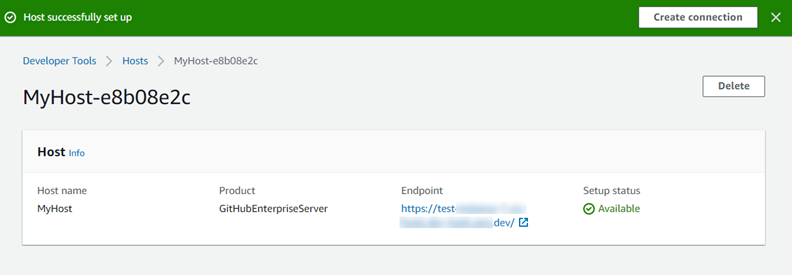
1. È possibile continuare con la creazione della connessione una volta che l'host è disponibile. Nel banner che indica l'esito positivo, scegli **Create connection** (Crea connessione). Completa i passaggi descritti in [Creazione di una connessione](connections-create-gheserver-console.md).