Le traduzioni sono generate tramite traduzione automatica. In caso di conflitto tra il contenuto di una traduzione e la versione originale in Inglese, quest'ultima prevarrà.
# Impostazione dei controlli di controllo di file e cartelle
È necessario impostare i controlli di controllo sui file e sulle cartelle che si desidera verificare per i tentativi di accesso degli utenti. I controlli di controllo sono noti anche come elenchi di controllo degli accessi al sistema NTFS (SACL).
È possibile configurare i controlli di controllo utilizzando l'interfaccia Windows-native GUI o programmaticamente utilizzando i comandi di Windows. PowerShell Se l'ereditarietà è abilitata, in genere è necessario impostare i controlli di controllo solo sulle cartelle di primo livello per le quali si desidera registrare gli accessi.
## Utilizzo della GUI di Windows per impostare l'accesso di controllo
Per utilizzare una GUI per impostare i controlli di controllo su file e cartelle, usa Windows File Explorer. In un determinato file o cartella, apri Windows File Explorer e seleziona la scheda ** Proprietà > Sicurezza > Avanzate > Controllo. **
Il seguente esempio di controllo di controllo verifica gli eventi riusciti per una cartella. Una voce del registro eventi di Windows verrà emessa ogni volta che l'handle viene aperto per essere letto correttamente dall'utente amministratore.
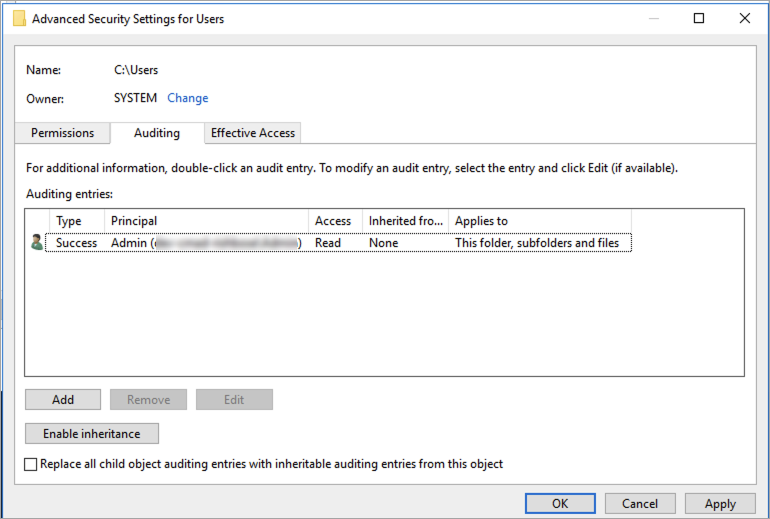
Il ** campo ** Tipo indica quali azioni si desidera controllare. Imposta questo campo su ** Successo ** per controllare i tentativi riusciti, ** Fallito ** per controllare i tentativi falliti o ** Tutti ** per controllare sia i tentativi riusciti che quelli falliti.
Per ulteriori informazioni sui campi di immissione di controllo, vedi [ Applicare una politica di controllo di base su un file o una cartella ](https://docs.microsoft.com/en-us/windows/security/threat-protection/auditing/apply-a-basic-audit-policy-on-a-file-or-folder) nella documentazione Microsoft.
## Utilizzo dei PowerShell comandi per impostare l'accesso al controllo
È possibile utilizzare il `Set-Acl` comando Microsoft Windows per impostare il SACL di controllo su qualsiasi file o cartella. Per informazioni su questo comando, consulta la documentazione Microsoft [ Set-Acl](https://docs.microsoft.com/en-us/powershell/module/microsoft.powershell.security/set-acl?view=powershell-7.1).
Di seguito è riportato un esempio di utilizzo di una serie di PowerShell comandi e variabili per impostare l'accesso di controllo in caso di tentativi riusciti. È possibile adattare questi comandi di esempio alle esigenze del file system in uso.
```
$path = "C:\Users\TestUser\Desktop\DemoTest\"
$ACL = Get-Acl $path
$ACL | Format-List
$AuditUser = "TESTDOMAIN\TestUser"
$AuditRules = "FullControl"
$InheritType = "ContainerInherit,ObjectInherit"
$AuditType = "Success"
$AccessRule = New-Object System.Security.AccessControl.FileSystemAuditRule($AuditUser,$AuditRules,$InheritType,"None",$AuditType)
$ACL.SetAuditRule($AccessRule)
$ACL | Set-Acl $path
Get-Acl $path -Audit | Format-List
```