Le traduzioni sono generate tramite traduzione automatica. In caso di conflitto tra il contenuto di una traduzione e la versione originale in Inglese, quest'ultima prevarrà.
# Gestione del controllo degli accessi ai file
**SACL necessari per registrare l'attività**
Di per sé, l'attivazione del controllo dell'accesso ai file non registra alcun accesso. Amazon FSx for Windows File Server registra gli accessi solo per file, cartelle e condivisioni di file con controlli di controllo (noti anche come SACL) configurati. Per istruzioni sulla configurazione dei controlli di controllo, consulta. [Impostazione dei controlli di controllo di file e cartelle](faa-audit-controls.md)
Puoi abilitare il controllo dell'accesso ai file quando crei un nuovo file system Amazon FSx for Windows File Server. Il controllo dell'accesso ai file è disattivato per impostazione predefinita quando si crea un file system dalla console Amazon FSx.
Sui file system esistenti in cui è abilitato il controllo dell'accesso ai file, è possibile modificare le impostazioni di controllo dell'accesso ai file, inclusa la modifica dei tipi di tentativi di accesso per gli accessi ai file e alle condivisioni di file e alla destinazione del registro degli eventi di controllo. Puoi eseguire queste attività utilizzando la console o l'API di Amazon FSx. AWS CLI
**Nota**
Il controllo dell'accesso ai file è supportato solo sui file system Amazon FSx for Windows File Server con una capacità di throughput di 32 MBps o superiore. Non è possibile creare o aggiornare un file system con una capacità di throughput inferiore a 32 MBps se il controllo dell'accesso ai file è abilitato. È possibile modificare la capacità di trasmissione in qualsiasi momento dopo aver creato il file system. Per ulteriori informazioni, consulta [Gestione della capacità di throughput](managing-throughput-capacity.md).
## Per abilitare il controllo dell'accesso ai file durante la creazione di un file system (console)
1. Apri la console Amazon FSx all'indirizzo. [ https://console.aws.amazon.com/fsx/ ](https://console.aws.amazon.com/fsx/)
1. Segui la procedura per creare un nuovo file system descritta [Fase 5. Crea il tuo file system](getting-started.md#getting-started-step1) nella sezione Guida introduttiva.
1. Apri la ** sezione ** Auditing - opzionale. Il controllo dell'accesso ai file è disabilitato per impostazione predefinita.
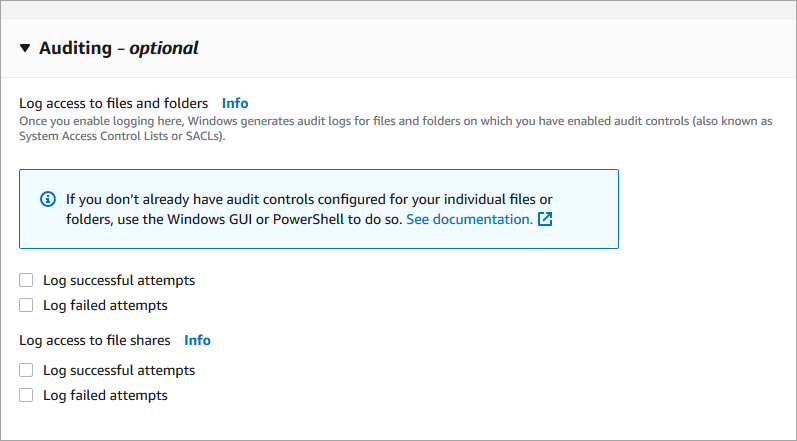
1. Per abilitare e configurare il controllo dell'accesso ai file, procedi come segue.
+ Per ** Registra l'accesso a file e cartelle**, seleziona la registrazione dei and/or tentativi falliti con successo. La registrazione è disabilitata per file e cartelle se non si effettua una selezione.
+ Per ** Registra l'accesso alle condivisioni di file**, seleziona la registrazione dei and/or tentativi falliti con successo. La registrazione è disabilitata per le condivisioni di file se non si effettua una selezione.
+ Per ** Scegli una destinazione per il registro degli eventi di controllo**, scegli ** CloudWatch Logs ** o ** ** Firehose. Quindi scegli un registro o un flusso di consegna esistente o creane uno nuovo. Per CloudWatch i log, Amazon FSx può creare e utilizzare un flusso di log predefinito nel gruppo di CloudWatch `/aws/fsx/windows` log Logs.
Di seguito è riportato un esempio di configurazione di controllo dell'accesso ai file che verificherà i tentativi di accesso riusciti e non riusciti degli utenti finali per file, cartelle e condivisioni di file. I registri degli eventi di controllo verranno inviati alla destinazione predefinita del gruppo di CloudWatch `/aws/fsx/windows` log Logs.

1. Continuare con la sezione successiva della procedura guidata per la creazione del file system.
Quando il file system è ** Disponibile**, la funzionalità di controllo dell'accesso ai file è abilitata.
## Per abilitare il controllo dell'accesso ai file durante la creazione di un file system (CLI)
1. Quando si crea un nuovo file system, utilizzate la `AuditLogConfiguration` proprietà con l'operazione [ CreateFileSystem ](https://docs.aws.amazon.com/fsx/latest/APIReference/API_CreateFileSystem.html) API per abilitare il controllo dell'accesso ai file per il nuovo file system.
```
aws fsx create-file-system \
--file-system-type WINDOWS \
--storage-capacity 300 \
--subnet-ids subnet-123456 \
--windows-configuration AuditLogConfiguration='{FileAccessAuditLogLevel="SUCCESS_AND_FAILURE", \
FileShareAccessAuditLogLevel="SUCCESS_AND_FAILURE", \
AuditLogDestination="arn:aws:logs:us-east-1:123456789012:log-group:/aws/fsx/my-customer-log-group"}'
```
1. Quando il file system è ** Disponibile**, la funzionalità di controllo dell'accesso ai file è abilitata.
## Per modificare la configurazione del controllo dell'accesso ai file (console)
1. Apri la console Amazon FSx all'indirizzo. [ https://console.aws.amazon.com/fsx/ ](https://console.aws.amazon.com/fsx/)
1. Accedi a ** File system e ** scegli il file system di Windows per il quale desideri gestire il controllo dell'accesso ai file.
1. Scegli la ** scheda ** Amministrazione.
1. Nel ** pannello ** File Access Auditing, scegli ** Gestisci**.
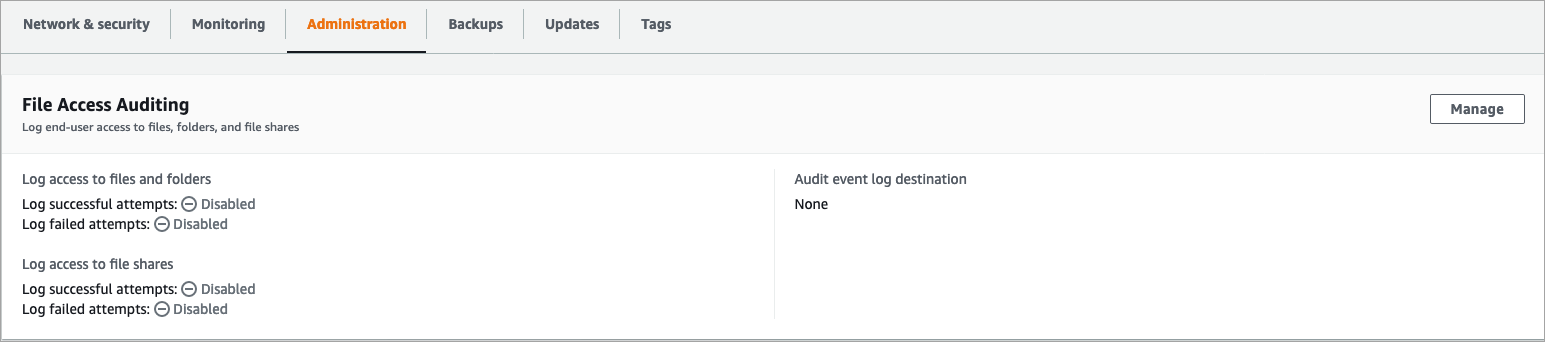
1. Nella finestra di ** dialogo ** Gestisci le impostazioni di controllo dell'accesso ai file, modifica le impostazioni desiderate.

+ Per ** Registra l'accesso a file e cartelle**, seleziona la registrazione dei tentativi falliti con successo. and/or La registrazione è disabilitata per file e cartelle se non si effettua una selezione.
+ Per ** Registra l'accesso alle condivisioni di file**, seleziona la registrazione dei and/or tentativi falliti con successo. La registrazione è disabilitata per le condivisioni di file se non si effettua una selezione.
+ Per ** Scegli una destinazione per il registro degli eventi di controllo**, scegli ** CloudWatch Logs ** o ** ** Firehose. Quindi scegli un registro o un flusso di consegna esistente o creane uno nuovo.
1. Selezionare **Salva**.
## Per modificare la configurazione del controllo dell'accesso ai file (CLI)
+ Usa il comando [`update-file-system`](https://docs.aws.amazon.com/cli/latest/reference/fsx/update-file-system.html) CLI o l'operazione API equivalente [`UpdateFileSystem`](https://docs.aws.amazon.com/fsx/latest/APIReference/API_UpdateFileSystem.html).
```
aws fsx update-file-system \
--file-system-id fs-0123456789abcdef0 \
--windows-configuration AuditLogConfiguration='{FileAccessAuditLogLevel="SUCCESS_ONLY", \
FileShareAccessAuditLogLevel="FAILURE_ONLY", \
AuditLogDestination="arn:aws:logs:us-east-1:123456789012:log-group:/aws/fsx/my-customer-log-group"}'
```