Le traduzioni sono generate tramite traduzione automatica. In caso di conflitto tra il contenuto di una traduzione e la versione originale in Inglese, quest'ultima prevarrà.
# Montaggio di una condivisione di file su un'istanza Amazon EC2 per Mac
Puoi montare una condivisione di file su un'istanza Mac di Amazon EC2 che è unita o meno ad Active Directory per accedere al tuo file system FSx for Windows File Server. Se l'istanza non è unita alla tua Active Directory, assicurati di aggiornare le opzioni DHCP impostate per Amazon Virtual Private Cloud (Amazon VPC) in cui risiede l'istanza per includere i name server DNS per il tuo dominio Active Directory. Quindi riavvia l'istanza.
## Per montare una condivisione di file su un'istanza Mac (GUI) di Amazon EC2
1. Avvia l'istanza EC2 per Mac. A tale scopo, scegli una delle seguenti procedure dalla Guida per l'utente di * Amazon EC2: *
+ [Avvia un'istanza Mac utilizzando la console ](https://docs.aws.amazon.com/AWSEC2/latest/UserGuide/ec2-mac-instances.html#mac-instance-launch)
+ [Avvia un'istanza Mac utilizzando AWS CLI](https://docs.aws.amazon.com/AWSEC2/latest/UserGuide/ec2-mac-instances.html#mac-instance-launch-cli)
1. Connettiti alla tua istanza EC2 per Mac utilizzando Virtual Network Computing (VNC). Per ulteriori informazioni, consulta [ Connessione alla tua istanza tramite VNC ](https://docs.aws.amazon.com/AWSEC2/latest/UserGuide/ec2-mac-instances.html#mac-instance-vnc) nella * Amazon EC2 User Guide. *
1. Sulla tua istanza EC2 per Mac, connettiti alla tua condivisione di file Amazon FSx, come segue:
1. Apri il Finder, scegli ** Vai**, quindi scegli ** Connetti al server. **
1. Nella finestra di ** dialogo ** Connetti al server, inserisci il nome DNS del file system o un alias DNS associato al file system e il nome della condivisione. Quindi scegliere **Connetti**.
Puoi trovare il nome DNS del file system e gli eventuali alias DNS associati sulla console [ Amazon FSx ](https://console.aws.amazon.com/fsx) selezionando ** Windows File Server, rete e sicurezza. ** ** ** In alternativa, puoi trovarli nella risposta dell'operazione o API. [ CreateFileSystem ](https://docs.aws.amazon.com/fsx/latest/APIReference/API_CreateFileSystem.html) [ DescribeFileSystems ](https://docs.aws.amazon.com/fsx/latest/APIReference/API_DescribeFileSystems.html) Per ulteriori informazioni sull'utilizzo degli alias DNS, vedere. [Gestione degli alias DNS](managing-dns-aliases.md)
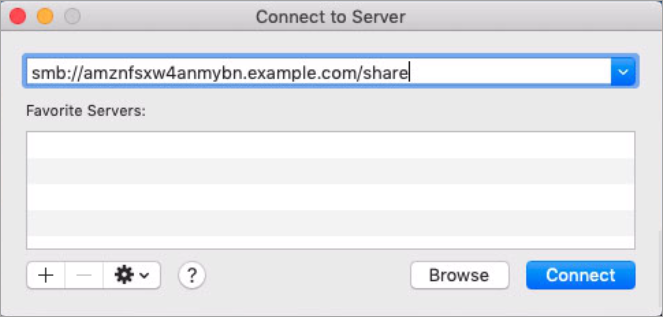
1. Nella schermata successiva, scegli ** Connetti ** per continuare.
1. Inserisci le tue credenziali Microsoft Active Directory (AD) per l'account del servizio Amazon FSx, come mostrato nell'esempio seguente. Quindi scegliere **Connetti**.

1. Se la connessione ha esito positivo, puoi vedere la condivisione Amazon FSx, ** in ** Posizioni nella finestra del Finder.
## Per montare una condivisione di file su un'istanza Amazon EC2 per Mac (riga di comando)
1. Avvia l'istanza EC2 per Mac. A tale scopo, scegli una delle seguenti procedure dalla Guida per l'utente di * Amazon EC2: *
+ [Avvia un'istanza Mac utilizzando la console ](https://docs.aws.amazon.com/AWSEC2/latest/UserGuide/ec2-mac-instances.html#mac-instance-launch)
+ [Avvia un'istanza Mac utilizzando AWS CLI](https://docs.aws.amazon.com/AWSEC2/latest/UserGuide/ec2-mac-instances.html#mac-instance-launch-cli)
1. Connettiti alla tua istanza EC2 per Mac utilizzando Virtual Network Computing (VNC). Per ulteriori informazioni, consulta [ Connessione alla tua istanza tramite VNC ](https://docs.aws.amazon.com/AWSEC2/latest/UserGuide/ec2-mac-instances.html#mac-instance-vnc) nella * Amazon EC2 User Guide. *
1. Monta la condivisione di file con il seguente comando.
```
mount_smbfs //{{file_system_dns_name}}/{{file_share mount_point}}
```
Puoi trovare il nome DNS sulla console [ Amazon FSx ](https://console.aws.amazon.com/fsx) scegliendo ** Windows File Server**, ** Network & security. ** In alternativa, puoi trovarli nella risposta dell'operazione `CreateFileSystem` o `DescribeFileSystems` API.
+ Per un Single-AZ file system unito a un Microsoft Active Directory AWS gestito, il nome DNS è simile al seguente.
```
fs-0123456789abcdef0.{{ad-domain}}.com
```
+ Per un Single-AZ file system collegato a un Active Directory autogestito e a qualsiasi Multi-AZ file system, il nome DNS è simile al seguente.
```
amznfsxaa11bb22.{{ad-domain}}.com
```
Il comando mount utilizzato in questa procedura esegue le seguenti operazioni nei punti indicati:
+ `//{{file_system_dns_name}}/{{file_share}}`— Specifica il nome DNS e la condivisione del file system da montare.
+ {{mount\_point}}— La directory sull'istanza EC2 in cui si sta montando il file system.