Le traduzioni sono generate tramite traduzione automatica. In caso di conflitto tra il contenuto di una traduzione e la versione originale in Inglese, quest'ultima prevarrà.
# Monitora le prestazioni delle funzioni con Amazon CloudWatch Lambda Insights
Amazon CloudWatch Lambda Insights raccoglie e aggrega le metriche e i log delle prestazioni di runtime delle funzioni Lambda per le tue applicazioni serverless. In questa pagina viene descritto come abilitare e utilizzare Lambda Insights per eseguire la diagnosi dei problemi relativi alle funzioni Lambda.
**Topics**
+ [Come Lambda Insights monitora le applicazioni serverless](#monitoring-insights-how)
+ [Prezzi](#monitoring-insights-pricing)
+ [Runtime supportati](#monitoring-insights-runtimes)
+ [Attivazione di Lambda Insights nella console Lambda](#monitoring-insights-enabling-console)
+ [Attivazione di Lambda Insights a livello di programmazione](#monitoring-insights-enabling-programmatically)
+ [Uso del pannello di controllo di Lambda Insights](#monitoring-insights-multifunction)
+ [Esempio di flusso di lavoro per rilevare anomalie delle funzioni](#monitoring-insights-anomalies)
+ [Esempio di flusso di lavoro utilizzando query per risolvere i problemi di una funzione](#monitoring-insights-queries)
+ [Fasi successive](#monitoring-console-next-up)
## Come Lambda Insights monitora le applicazioni serverless
CloudWatch Lambda Insights è una soluzione di monitoraggio e risoluzione dei problemi per le applicazioni serverless in esecuzione su. AWS Lambda La soluzione raccoglie, aggrega e riassume le metriche a livello di sistema, tra cui il tempo della CPU, la memoria, l'utilizzo del disco e della rete. Vengono inoltre raccolte, aggregate e riepilogate informazioni diagnostiche quali avvii a freddo e arresti del worker Lambda per aiutare a isolare i problemi con le funzioni Lambda e risolverli rapidamente.
Lambda Insights utilizza una nuova [ estensione CloudWatch Lambda Insights](https://docs.aws.amazon.com/lambda/latest/dg/lambda-extensions.html), fornita come layer Lambda. [Gestione delle dipendenze Lambda con i livelli](chapter-layers.md) Quando abiliti questa estensione su una funzione Lambda per un runtime supportato, raccoglie metriche a livello di sistema ed emette un singolo evento di registro delle prestazioni per ogni chiamata di quella funzione Lambda. CloudWatch utilizza la formattazione delle metriche incorporata per estrarre le metriche dagli eventi del registro. Per ulteriori informazioni, consulta [ Utilizzo delle estensioni. AWS Lambda](https://docs.aws.amazon.com/lambda/latest/dg/lambda-extensions.html)
Il livello Lambda Insights estende `CreateLogStream` e `PutLogEvents` per il gruppo di log `/aws/lambda-insights/`.
## Prezzi
Quando abiliti Lambda Insights per la tua funzione Lambda, Lambda Insights riporta 8 metriche per funzione e ogni chiamata di funzione invia circa 1 KB di dati di registro a. CloudWatch Paghi solo in base ai parametri e ai registri riportati per la tua funzione da Lambda Insights. Non sono previste tariffe minime né policy di utilizzo del servizio obbligatorie. Non si paga per Lambda Insights se la funzione non viene richiamata. Per un esempio di prezzo, consulta i prezzi di Amazon. [ CloudWatch ](https://aws.amazon.com/cloudwatch/pricing/)
## Runtime supportati
È possibile utilizzare Lambda Insights con qualsiasi runtime che supporta le [estensioni Lambda](runtimes-extensions-api.md).
## Attivazione di Lambda Insights nella console Lambda
È possibile abilitare il monitoraggio Lambda Insights avanzato su funzioni Lambda nuove ed esistenti. Quando abiliti Lambda Insights su una funzione nella console Lambda per un runtime supportato, Lambda aggiunge l'[estensione Lambda Insights ](https://docs.aws.amazon.com/lambda/latest/dg/lambda-extensions.html) come livello alla tua funzione e verifica o tenta di collegare la [ CloudWatchLambdaInsightsExecutionRolePolicy ](https://console.aws.amazon.com/iam/home#/policies/arn:aws:iam::aws:policy/CloudWatchLambdaInsightsExecutionRolePolicy$jsonEditor) policy al ruolo di esecuzione della funzione. [https://docs.aws.amazon.com/lambda/latest/dg/lambda-intro-execution-role.html](https://docs.aws.amazon.com/lambda/latest/dg/lambda-intro-execution-role.html)
**Per attivare Lambda Insights nella console Lambda**
1. Aprire la pagina [Funzioni](https://console.aws.amazon.com/lambda/home#/functions) della console Lambda.
1. Scegliere la funzione.
1. Scegli la scheda **Configurazione**.
1. Dal menu a sinistra, scegli **Strumenti di monitoraggio e operazioni**.
1. Nel riquadro **Strumenti di monitoraggio aggiuntivi** scegli **Modifica**.
1. In **CloudWatch Lambda Insights**, attivare **Enhanced monitoring (Monitoraggio avanzato)**.
1. Scegli **Save** (Salva).
## Attivazione di Lambda Insights a livello di programmazione
Puoi anche abilitare Lambda Insights utilizzando la CLI AWS Command Line Interface (AWS CLI), AWS Serverless Application Model (SAM) o. CloudFormation Kit di sviluppo per il cloud AWS (AWS CDK) Quando abiliti Lambda Insights a livello di codice su una funzione per un runtime supportato, CloudWatch allega la [ CloudWatchLambdaInsightsExecutionRolePolicy ](https://console.aws.amazon.com/iam/home#/policies/arn:aws:iam::aws:policy/CloudWatchLambdaInsightsExecutionRolePolicy$jsonEditor) policy al ruolo di esecuzione della funzione. [https://docs.aws.amazon.com/lambda/latest/dg/lambda-intro-execution-role.html](https://docs.aws.amazon.com/lambda/latest/dg/lambda-intro-execution-role.html)
Per ulteriori informazioni, consulta [ Getting started with Lambda Insights ](https://docs.aws.amazon.com/AmazonCloudWatch/latest/monitoring/Lambda-Insights-Getting-Started.html) nella Amazon User Guide. * CloudWatch *
## Uso del pannello di controllo di Lambda Insights
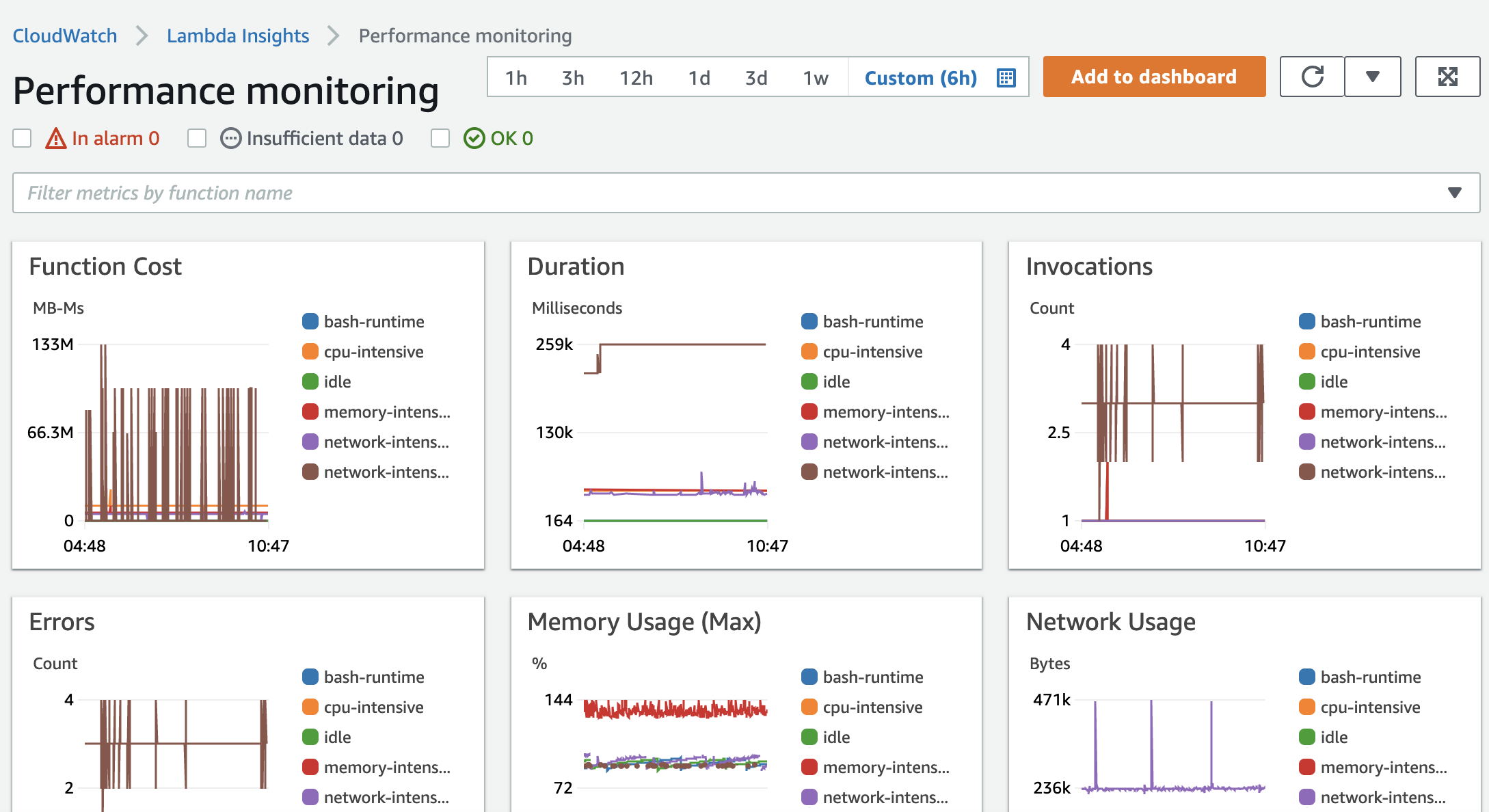
La dashboard di Lambda Insights ha due visualizzazioni nella CloudWatch console: la panoramica multifunzione e la vista a funzione singola. La panoramica multifunzione aggrega le metriche di runtime per le funzioni Lambda nell'account corrente e nella regione. AWS La vista a funzione singola mostra i parametri di runtime disponibili per una singola funzione Lambda.
Puoi utilizzare la panoramica multifunzione della dashboard di Lambda Insights nella CloudWatch console per identificare le funzioni Lambda sovra e sottoutilizzate. Puoi utilizzare la visualizzazione a funzione singola del dashboard di Lambda Insights nella console per risolvere le singole richieste. CloudWatch
**Per visualizzare i parametri di runtime per tutte le funzioni**
1. Apri la [ Multi-function ](https://console.aws.amazon.com/cloudwatch/home#lambda-insights:performance) pagina nella console. CloudWatch
1. Scegli tra gli intervalli di tempo predefiniti oppure scegli un intervallo di tempo personalizzato.
1. (Facoltativo) Scegli ** Aggiungi ** alla dashboard per aggiungere i widget alla CloudWatch dashboard.
**Per visualizzare le metriche di runtime di una singola funzione**
1. Apri la [ Single-function ](https://console.aws.amazon.com/cloudwatch/home#lambda-insights:functions) pagina nella CloudWatch console.
1. Scegli tra gli intervalli di tempo predefiniti oppure scegli un intervallo di tempo personalizzato.
1. (Facoltativo) Scegli ** Aggiungi ** alla dashboard per aggiungere i widget alla CloudWatch dashboard.

Per ulteriori informazioni, consulta [ Creazione e utilizzo dei widget nelle CloudWatch dashboard. ](https://docs.aws.amazon.com/AmazonCloudWatch/latest/monitoring/create-and-work-with-widgets.html)
## Esempio di flusso di lavoro per rilevare anomalie delle funzioni
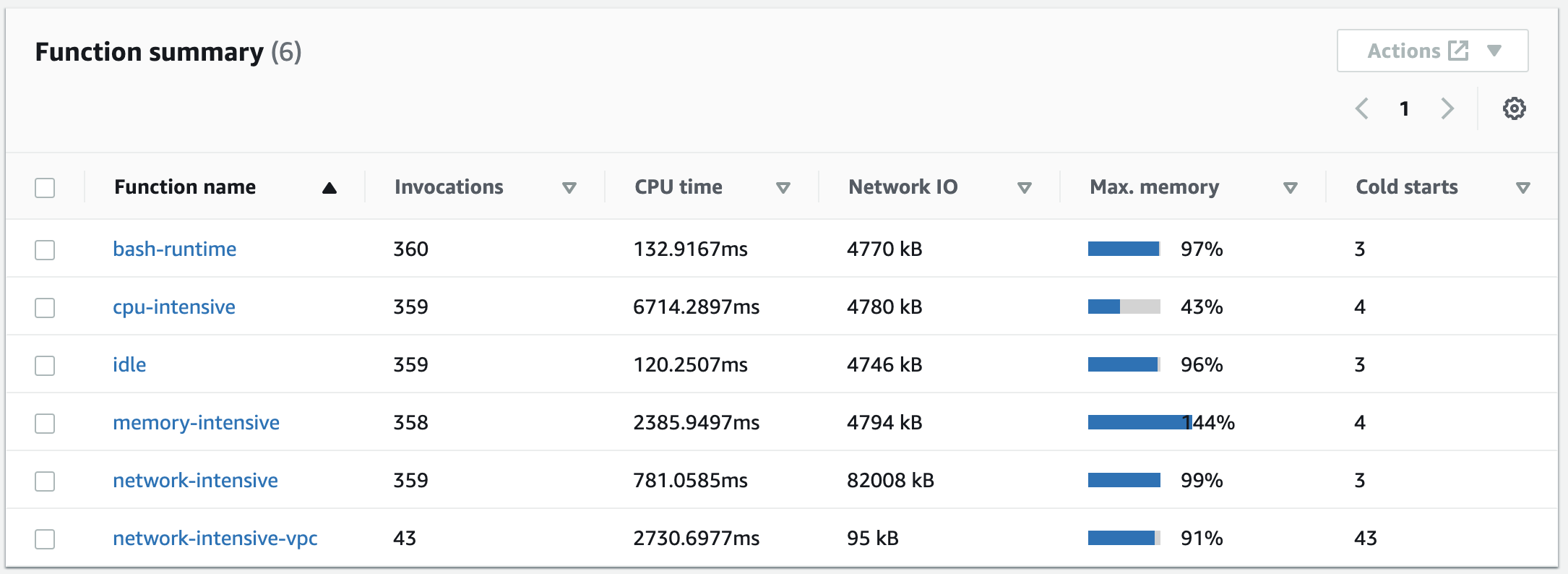
È possibile utilizzare la panoramica multifunzione sul pannello di controllo Lambda Insights per identificare e rilevare anomalie della memoria di calcolo con la funzione. Ad esempio, se la panoramica multifunzione indica che una funzione utilizza una grande quantità di memoria, è possibile visualizzare metriche dettagliate sull'utilizzo della memoria nel riquadro **Uso memoria**. Puoi quindi accedere al pannello di controllo Parametri per abilitare il rilevamento delle anomalie o creare un allarme.
**Per abilitare il rilevamento delle anomalie per una funzione**
1. Apri la [ Multi-function ](https://console.aws.amazon.com/cloudwatch/home#lambda-insights:performance) pagina nella console. CloudWatch
1. In **Riepilogo funzione**, scegliere il nome della funzione.
La vista a funzione singola si apre con le metriche di runtime della funzione.
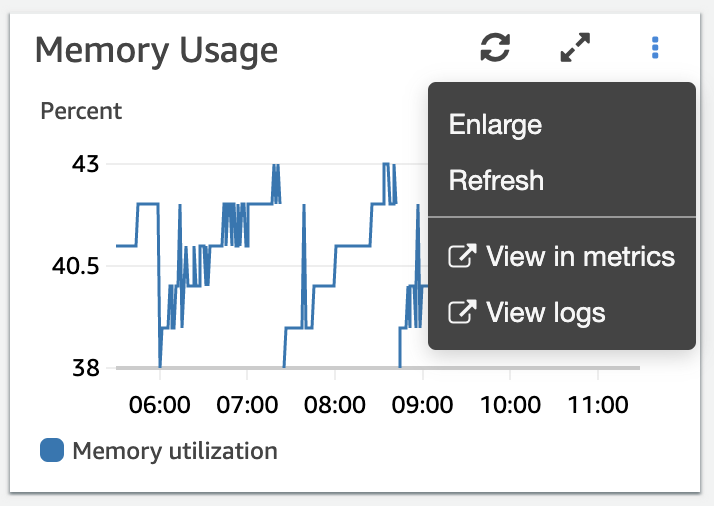
1. Nel riquadro **Uso memoria** scegliere i tre punti verticali, quindi scegliere **Visualizza in metriche** per aprire il pannello di controllo **Parametri** .
1. Nella scheda **Graphed metrics** (Parametri grafici), nella colonna **Actions** (Operazioni), scegli la prima icona per abilitare il rilevamento delle anomalie per la funzione.
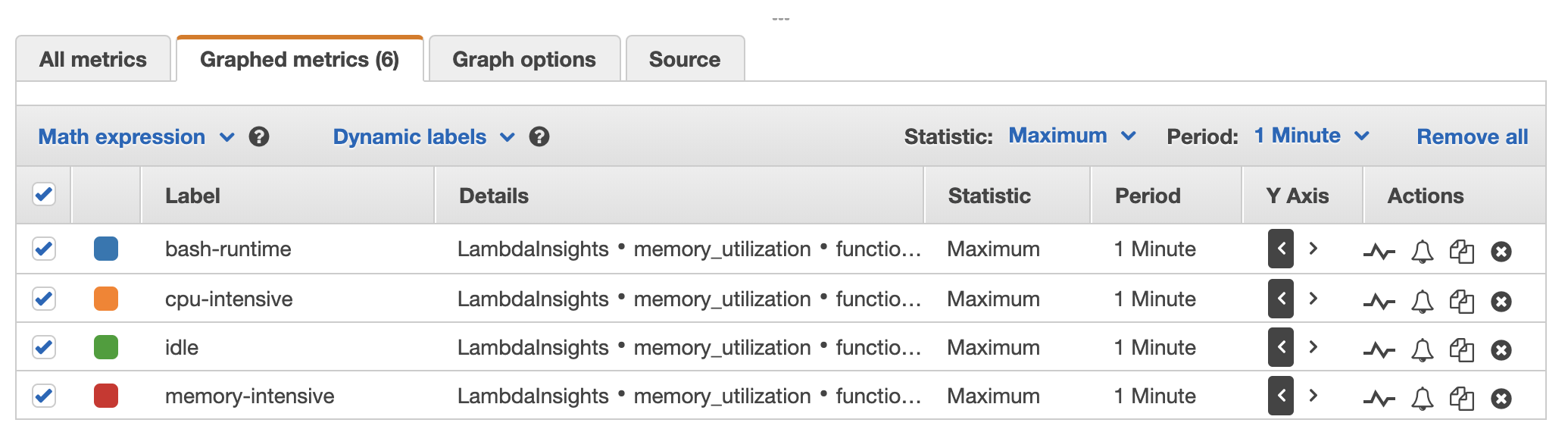
Per ulteriori informazioni, consulta [ Utilizzo del rilevamento CloudWatch ](https://docs.aws.amazon.com/AmazonCloudWatch/latest/monitoring/CloudWatch_Anomaly_Detection.html) delle anomalie.
## Esempio di flusso di lavoro utilizzando query per risolvere i problemi di una funzione
È possibile utilizzare la visualizzazione a funzione singola nel pannello di controllo Lambda Insights per identificare la causa principale di un picco nella durata della funzione. Ad esempio, se la panoramica multifunzione indica un notevole aumento della durata della funzione, è possibile sospendere o scegliere ciascuna funzione nel riquadro **Durata** per determinare quale funzione sta causando l'aumento. È quindi possibile accedere alla visualizzazione a funzione singola ed esaminare i **registri applicazioni** per determinare la causa principale.
**Per eseguire query su una funzione**
1. Apri la [ Multi-function ](https://console.aws.amazon.com/cloudwatch/home#lambda-insights:performance) pagina nella CloudWatch console.
1. Nel riquadro **Durata** scegliere la funzione per filtrare le metriche della durata.
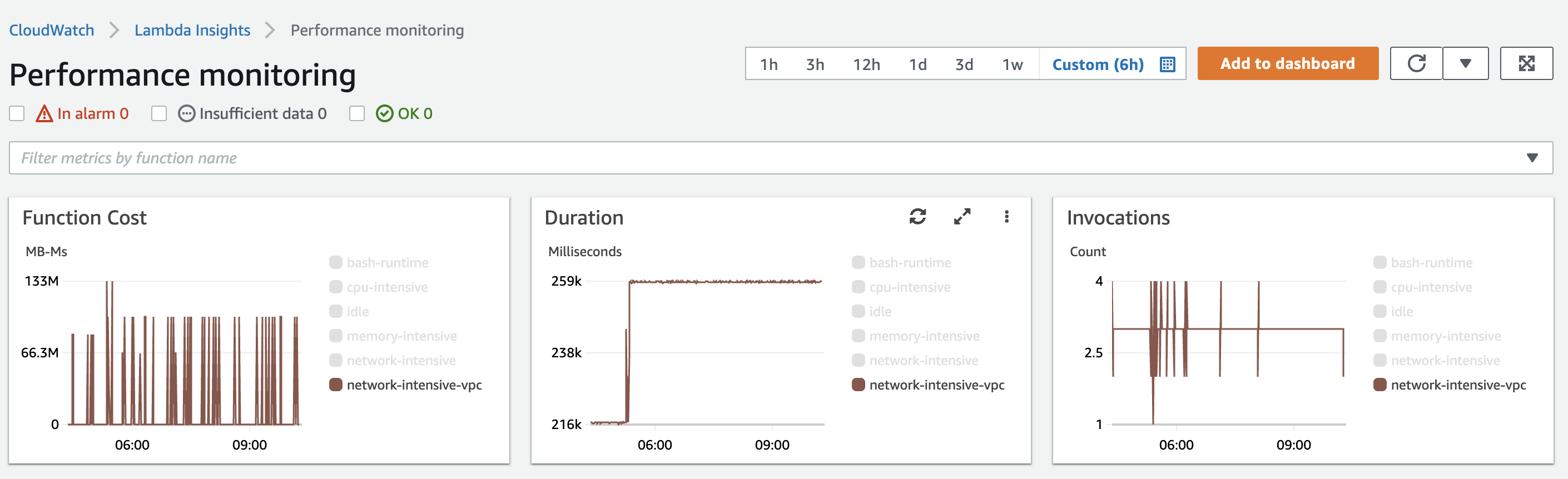
1. Apri la [ Single-function ](https://console.aws.amazon.com/cloudwatch/home#lambda-insights:functions) pagina.
1. Scegli l'elenco a discesa **Filtra metriche per nome funzione**, quindi scegli la funzione.
1. Per visualizzare i **1000 registri applicazioni più recenti**, scegliere la scheda **Registri applicazioni**.
1. Esaminare il **timestamp** e il **messaggio** per identificare la richiesta di chiamata per cui si desidera risolvere i problemi.
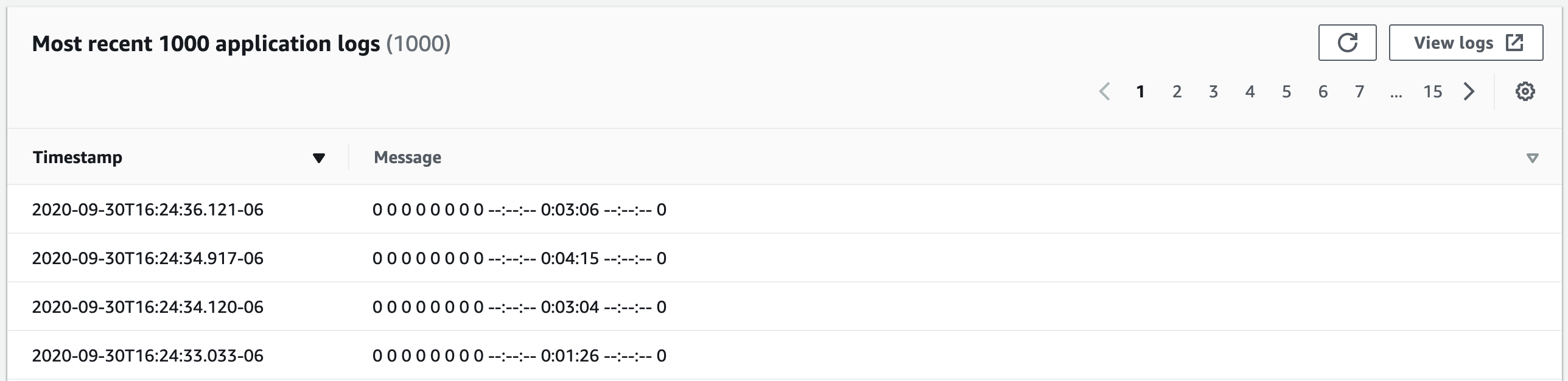
1. Per visualizzare le **1000 invocazioni più recenti**, scegliere la scheda **Invocazioni** .
1. Selezionare il **timestamp** o il **messaggio** per la richiesta di invocazione per cui si desidera risolvere i problemi.

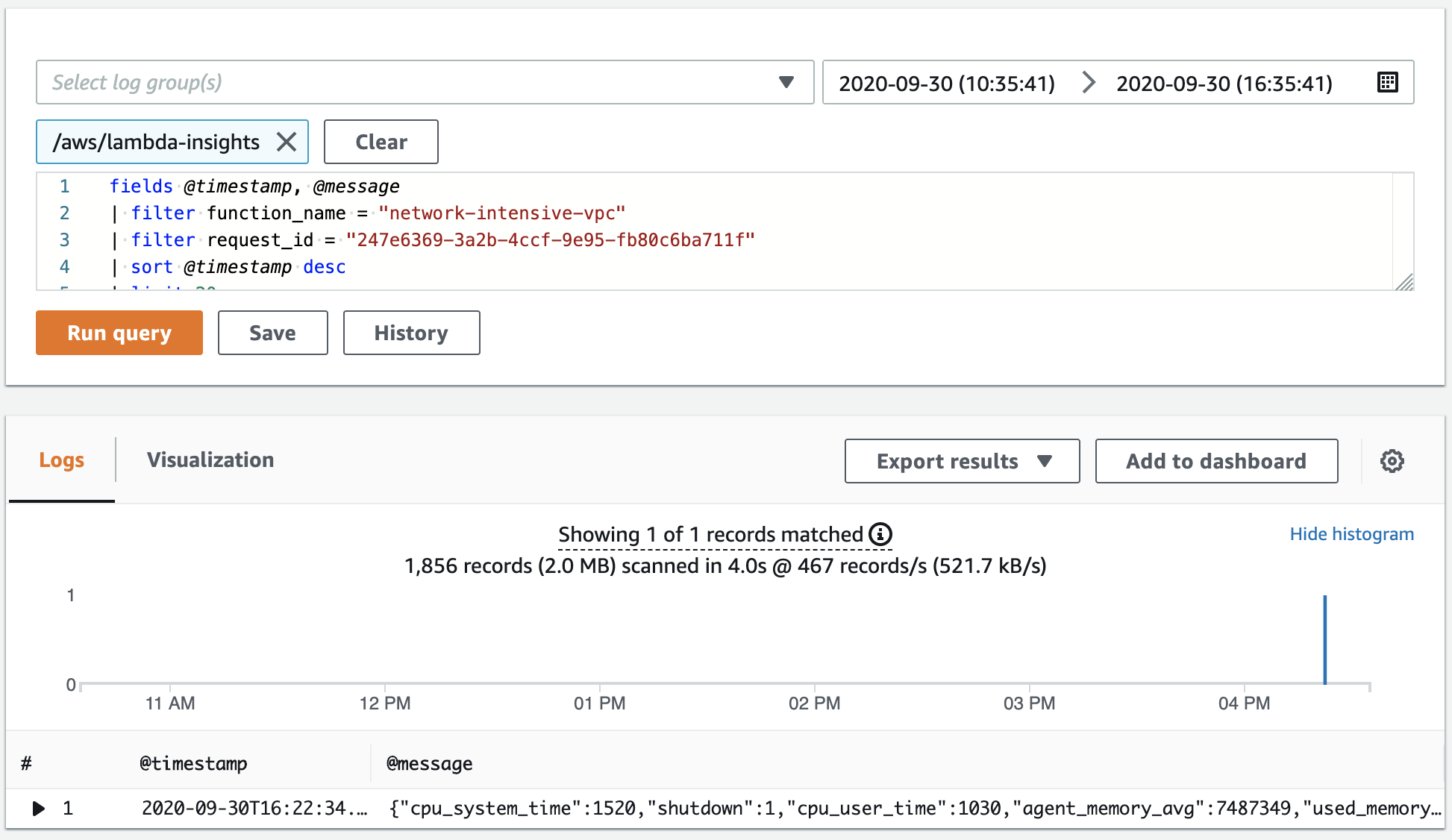
1. Scegliere l'elenco a discesa **Visualizza registri** quindi scegliere **Visualizza registri prestazioni**.
Viene visualizzata una query generata automaticamente per la funzione nel pannello di controllo **Logs Insights (Analisi registri)** .
1. Scegliere **Esegui query** per generare un messaggio **Log** per la richiesta di chiamata.
## Fasi successive
+ Scopri come creare una dashboard di CloudWatch log in [ Create a Dashboard ](https://docs.aws.amazon.com/AmazonCloudWatch/latest/monitoring/create_dashboard.html) nella * Amazon CloudWatch User Guide*.
+ Scopri come aggiungere query a una dashboard di CloudWatch log in [ Aggiungi query alla dashboard o Esporta i risultati delle query ](https://docs.aws.amazon.com/AmazonCloudWatch/latest/logs/CWL_ExportQueryResults.html) nella * Amazon CloudWatch User Guide*.