Le traduzioni sono generate tramite traduzione automatica. In caso di conflitto tra il contenuto di una traduzione e la versione originale in Inglese, quest'ultima prevarrà.
App MCP (anteprima)
Security Hub offre un'esperienza agentica con un'app Model Context Protocol (MCP) che porta i risultati dell'esposizione in Claude Desktop. Il tuo agente AI può analizzare il tuo stato di sicurezza utilizzando i dati in Security Hub e ogni chiamata allo strumento MCP restituisce sia un riepilogo testuale su cui l'agente deve ragionare sia una visualizzazione interattiva da verificare nell'ambito della stessa conversazione.
L'app MCP è un server MCP locale che viene eseguito sul computer e chiama direttamente le API di Security Hub utilizzando le credenziali esistenti. AWS Ogni strumento è di sola lettura e non modifica il tuo stato di sicurezza. L'app MCP è disponibile in tutte le regioni AWS commerciali in cui è disponibile Security Hub.
Importante
L'app Security Hub MCP è disponibile in anteprima pubblica.
Esempi di app MCP
Gli esempi seguenti mostrano come l'app MCP esegue il rendering delle visualizzazioni interattive all'interno di Claude Desktop mentre analizzi le esposizioni.
Esposizioni principali: elenca i risultati più critici relativi all'esposizione, in una tabella interattiva. L'immagine seguente mostra la tabella delle esposizioni principali.

Dettagli analitici: esamina la panoramica di un singolo risultato sull'esposizione insieme al riepilogo delle caratteristiche correlate, al percorso di attacco e alle linee guida per la correzione. L'immagine seguente mostra la visualizzazione dettagliata dei risultati.

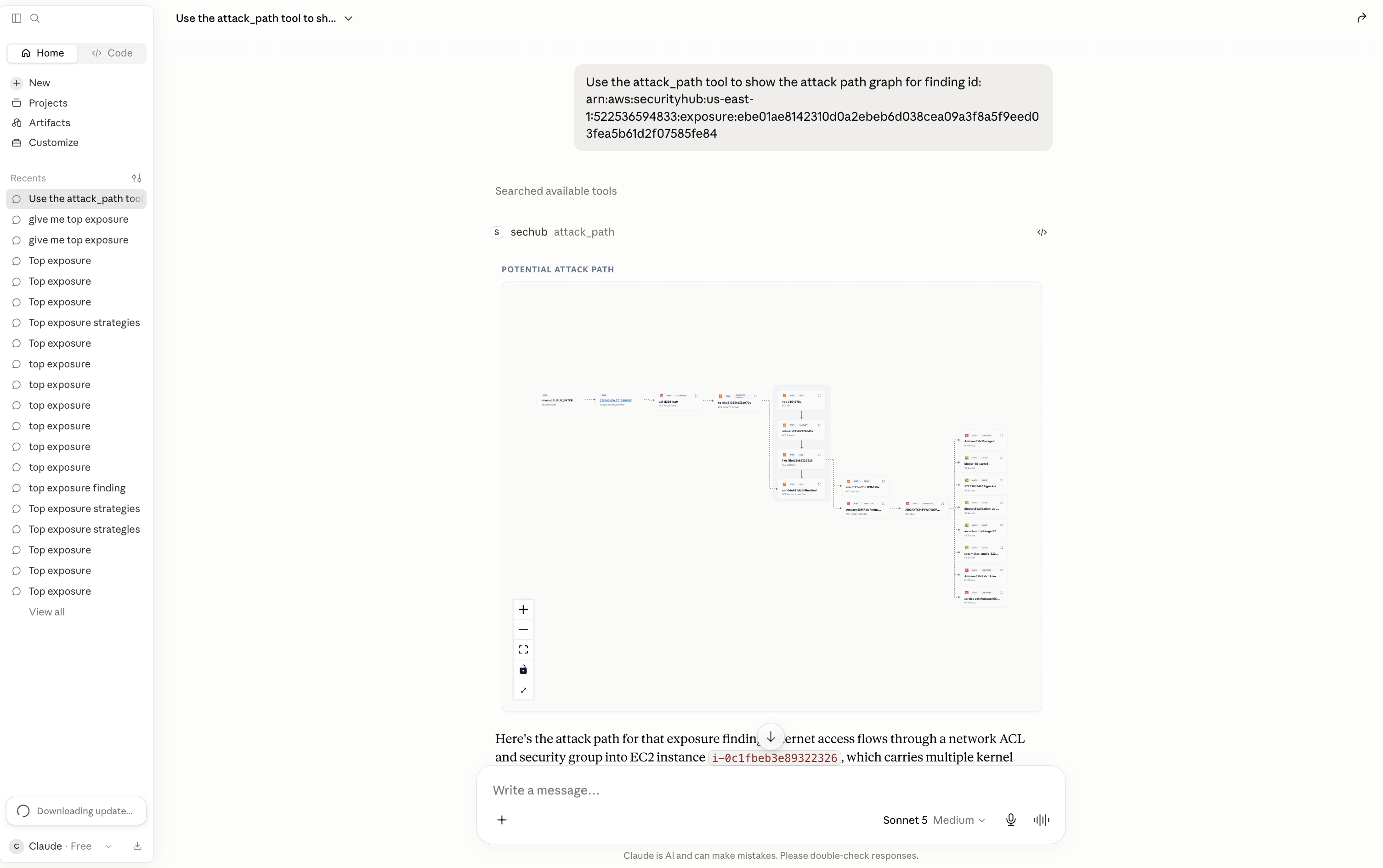
Percorso di attacco: visualizza in che modo un'esposizione è raggiungibile in un grafico interattivo. I nodi rappresentano risorse, identità e servizi. I bordi rappresentano le relazioni tra di essi. L'immagine seguente mostra il grafico del percorso di attacco.
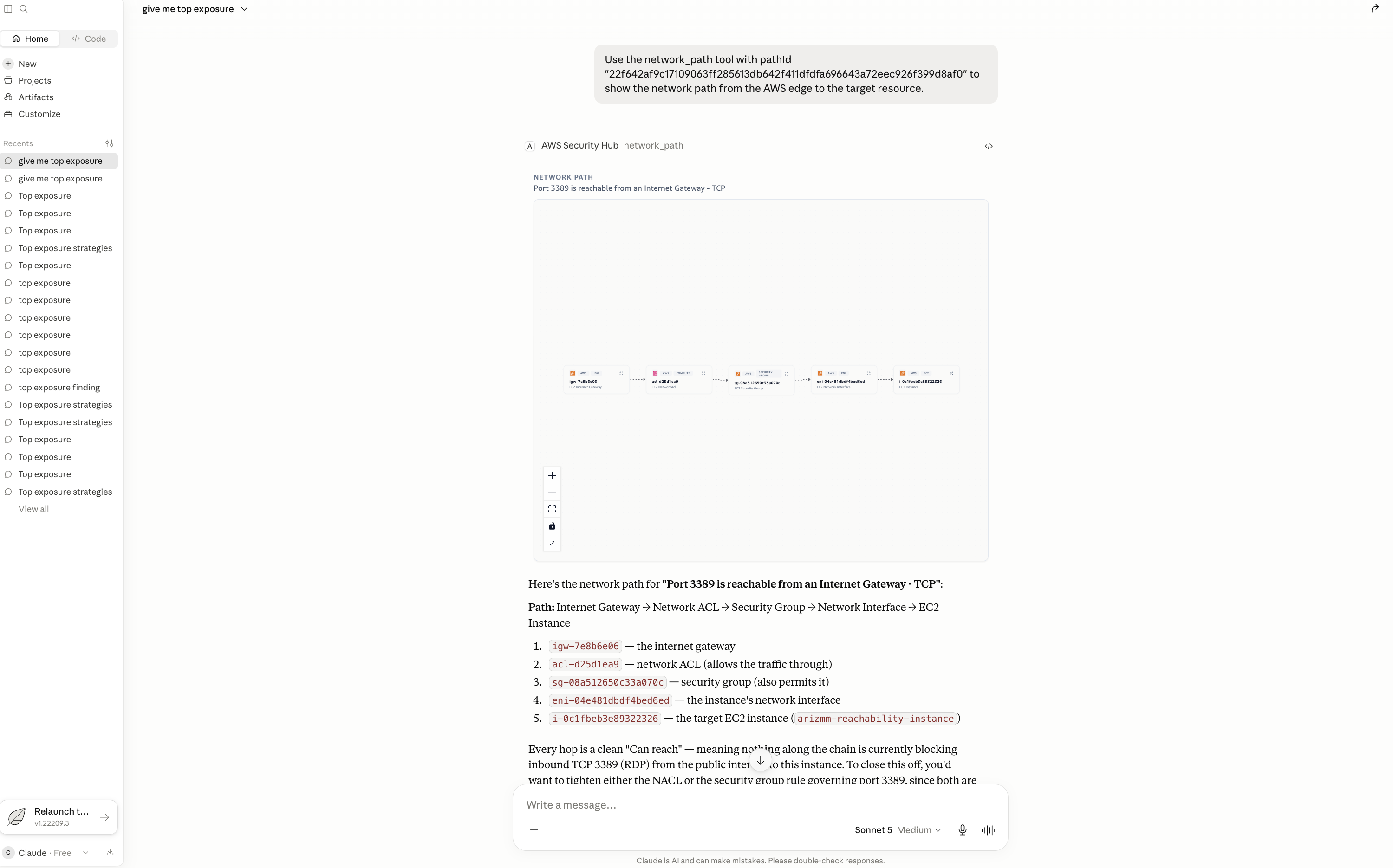
Percorso di rete: esplora i passaggi di rete ordinati dall' AWS edge alla risorsa di destinazione (ad esempio, da Internet Gateway a NACL a Security Group a ENI to Instance). L'immagine seguente mostra il percorso di rete.
Concetti chiave
Rilevamento dell'esposizione: un risultato che mette in correlazione più segnali, come vulnerabilità, configurazioni errate, raggiungibilità della rete e dati sensibili, in un'unica visualizzazione di una risorsa esposta al rischio.
Server MCP locale: un programma che viene eseguito sul computer e funge da ponte sicuro e bidirezionale tra Claude Desktop e Security Hub. Il server contiene gli strumenti utilizzati dal tuo agente AI, inclusi gli strumenti per il rendering dell'interfaccia utente all'interno di Claude Desktop. Utilizza la catena di AWS credenziali della macchina e non possiede credenziali proprie.
App MCP: un'applicazione interattiva che esegue il rendering all'interno di Claude Desktop. Ogni visualizzazione dell'app MCP esegue un singolo lavoro, ad esempio mostrare la tabella delle esposizioni principali o un grafico del percorso di attacco.
Doppia risposta: una singola chiamata allo strumento restituisce due risultati: un riepilogo testuale compatto su cui l'agente ragiona e una visualizzazione interattiva renderizzata nella stessa conversazione affinché tu possa esaminarla.
Prerequisiti
-
Un AWS account con Security Hub abilitato e risultati dell'esposizione disponibili.
-
Claude Desktop installato (https://claude.ai/download
). -
AWS credenziali configurate nella catena di credenziali AWS SDK standard.
Configurazione del server MCP
L'app MCP viene installata in Claude Desktop da un file bundle. Prima dell'installazione, verificate che l'aws sts get-caller-identityoperazione abbia esito positivo e che aws
configure get region restituisca una regione nel terminale, in modo che il server possa leggere le vostre credenziali e la regione. AWS
-
Scarica il pacchetto Security Hub MCP App: link per il download. https://d29a07xw1myhp4.cloudfront.net/latest/sechub-mcp.mcpb
-
Apri il file scaricato
.mcpb. Claude Desktop avvia un flusso di configurazione. Segui le istruzioni per installare il server. -
Per verificare la connessione, inserisci una domanda in Claude Desktop, ad esempio «Quali sono le mie principali vulnerabilità di sicurezza?». Se ricevi un errore, consulta le indicazioni contenute nel messaggio di errore e conferma le tue AWS credenziali e la regione.
Strumenti disponibili
top_exposures— Elenca i risultati più urgenti relativi all'esposizione in una tabella interattiva. Chiamate innanzitutto questo strumento perché gli strumenti di per-finding richiedono un ID di ricerca incluso in questo elenco.
finding_detail— Restituisce la panoramica di un risultato, incluso il riepilogo delle caratteristiche dei risultati correlati.
finding_overview— Restituisce un riepilogo testuale di un risultato mediante la ricerca dell'ID.
correlated_finding_detail— Elenca i risultati correlati a un'esposizione per un singolo tratto, ad esempio vulnerabilità, errata configurazione o raggiungibilità.
attack_path— Crea il grafico del percorso di attacco per un risultato.
network_path— Espande il percorso di rete di un reperto in salti ordinati dall' AWS edge alla risorsa bersaglio.
recommendation— Restituisce le linee guida per la risoluzione di un risultato, inclusi i collegamenti alla documentazione.
resource_detail— Restituisce la configurazione di una AWS risorsa tramite ID breve (ad esempioi-1234) o ARN.
