Le traduzioni sono generate tramite traduzione automatica. In caso di conflitto tra il contenuto di una traduzione e la versione originale in Inglese, quest'ultima prevarrà.
# Sviluppo di flussi di lavoro in Step Functions Workflow Studio
Quando modifichi un flusso di lavoro nella AWS Step Functions console, utilizzerai uno strumento visivo chiamato Workflow Studio. Con Workflow Studio, puoi trascinare gli stati su un'area di disegno per creare i tuoi flussi di lavoro. Puoi aggiungere, modificare e configurare stati, impostare filtri di input e output, trasformare i risultati e impostare la gestione degli errori.
Man mano che modifichi gli stati nel flusso di lavoro, Workflow Studio convaliderà e genererà automaticamente la definizione della macchina a stati. Puoi rivedere il codice generato, modificare la configurazione e persino modificare la definizione del testo con l'editor di codice integrato. Al termine, puoi salvare il flusso di lavoro, eseguirlo e quindi esaminare i risultati.
Puoi accedere a Workflow Studio dalla console Step Functions, quando crei o modifichi un flusso di lavoro.
Puoi anche utilizzare Workflow Studio dall'**interno **AWS Infrastructure Composer, un visual designer per creare un'infrastruttura come codice con AWS Serverless Application Model eAWS CloudFormation. Per scoprire i vantaggi di questo approccio, consulta[Utilizzo di Workflow Studio in Infrastructure Composer](use-wfs-in-app-composer.md).
Workflow Studio dispone di tre modalità: ** Design ****, ** Code e ** Config. ** In modalità * Progettazione*, puoi trascinare gli stati sull'area di disegno. *La modalità Codice * fornisce un editor di codice integrato per modificare le definizioni del flusso di lavoro all'interno della console. In modalità * Config*, puoi gestire la configurazione del flusso di lavoro.
**Utilizzo di Workflow Studio in Visual Studio Code**
Con il AWS toolkit, puoi utilizzare Workflow Studio direttamente da VS Code per visualizzare, creare e persino testare singoli stati nelle tue macchine a stati. Fornisci input di stato e imposti variabili, avvii il test, quindi puoi vedere come vengono trasformati i tuoi dati. Puoi modificare il flusso di lavoro e ripetere il test. Al termine, puoi applicare le modifiche per aggiornare la macchina a stati. Per ulteriori informazioni, vedere [ Lavorare con Workflow Studio ](https://docs.aws.amazon.com/toolkit-for-vscode/latest/userguide/stepfunctions-workflowstudio.html) in AWS Toolkit for Visual Studio Code.
## Modalità di progettazione
La modalità Progettazione fornisce un'interfaccia grafica per visualizzare i flussi di lavoro mentre costruisci i prototipi. L'immagine seguente mostra il browser degli stati, la tela del flusso di lavoro, l'ispettore e i pannelli di aiuto contestuali nella modalità Progettazione di Workflow Studio. ** **
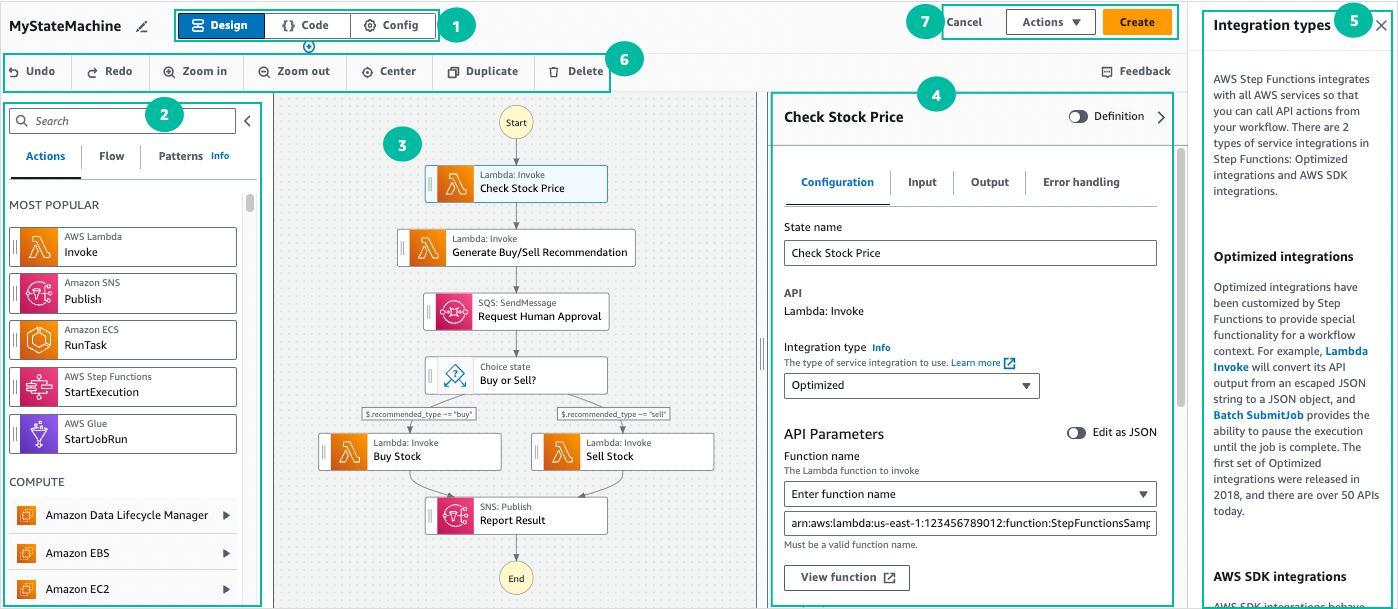
1. I pulsanti delle modalità consentono di passare da una modalità all'altra. Non è possibile cambiare modalità se la definizione del flusso di lavoro ASL non è valida.
1. [Browser degli Stati](#workflow-studio-components-states)Contiene le seguenti tre schede:
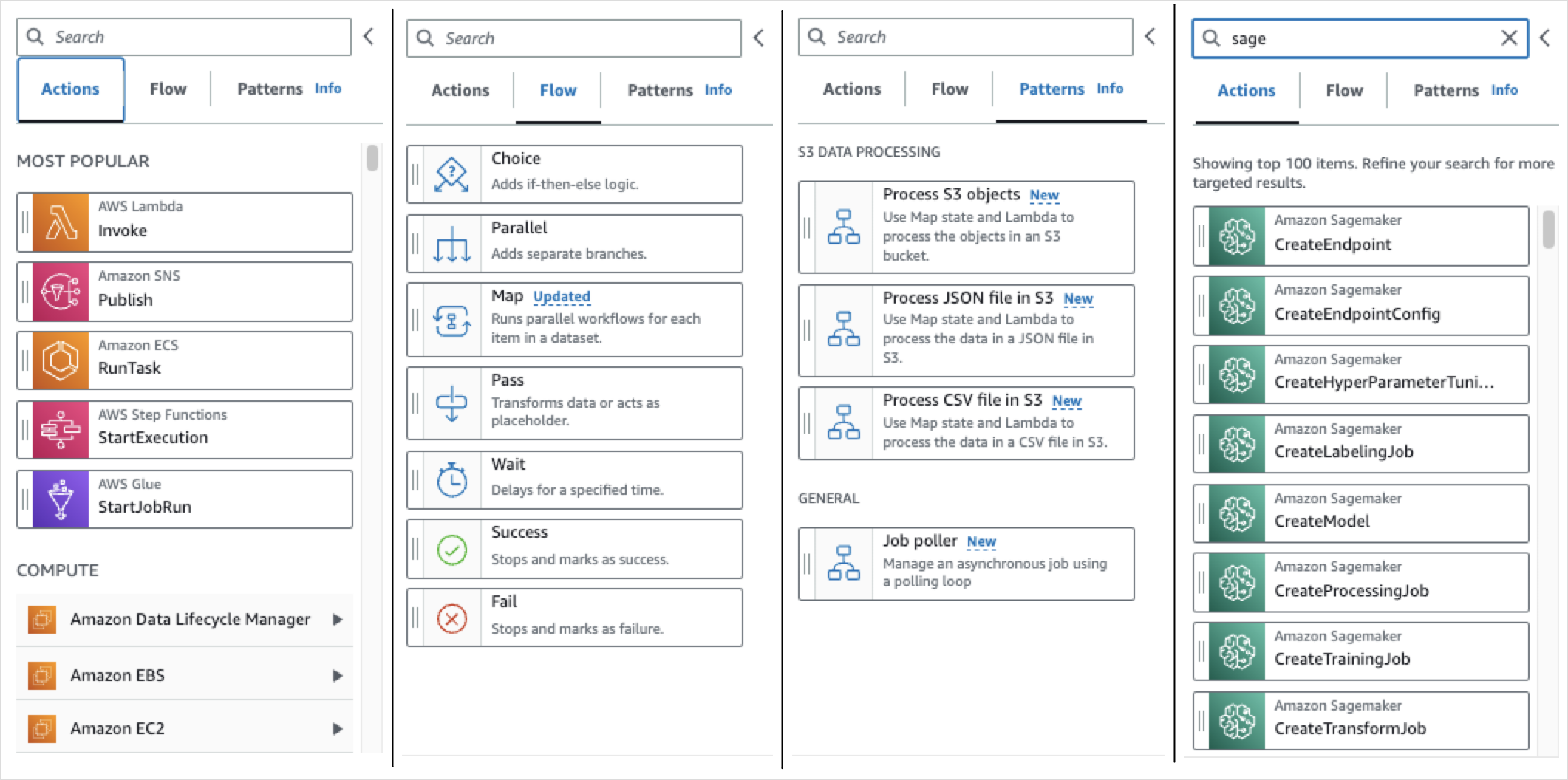
+ La ** scheda ** Azioni fornisce un elenco di AWS API che puoi trascinare nel grafico del flusso di lavoro nell'area di disegno. Ogni azione rappresenta uno [Stato del flusso di lavoro delle attività](state-task.md) stato.
+ La ** scheda ** Flusso fornisce un elenco degli stati del flusso che puoi trascinare nel grafico del flusso di lavoro nell'area di disegno.
+ La ** scheda ** Patterns fornisce diversi elementi costitutivi riutilizzabili e pronti all'uso che puoi utilizzare per una varietà di casi d'uso. Ad esempio, puoi utilizzare questi modelli per elaborare in modo iterativo i dati in un bucket Amazon S3.
1. [Tela e grafico del flusso di lavoro](#workflow-studio-components-grapheditor)È qui che trascini e rilasci gli stati nel grafico del flusso di lavoro, ne modifichi l'ordine e selezioni gli stati da configurare o visualizzare.
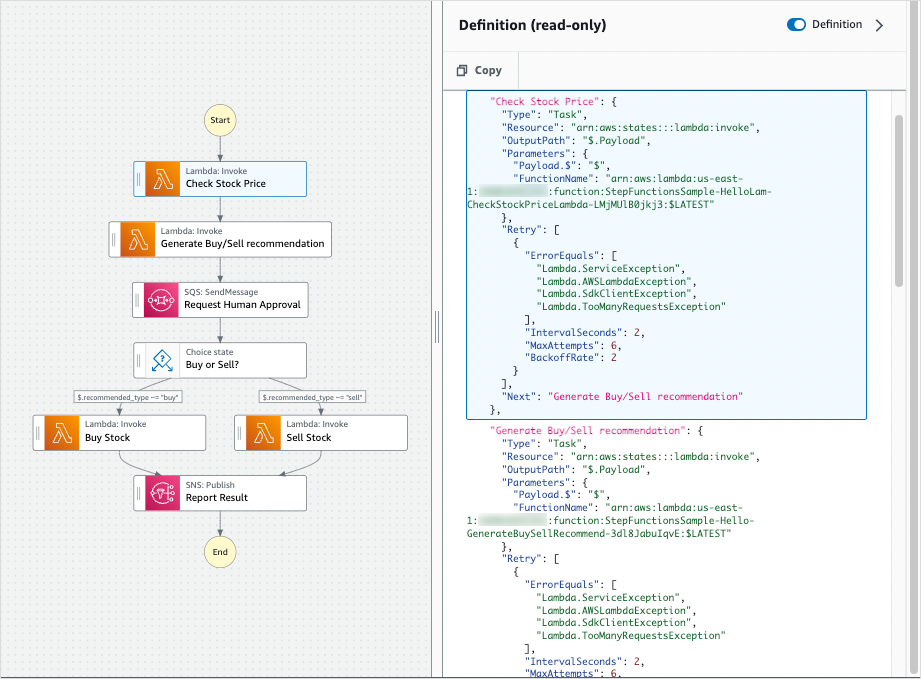
1. Nel [Pannello Ispettore](#workflow-studio-components-formdefinition) pannello puoi visualizzare e modificare le proprietà di qualsiasi stato selezionato sulla tela. Attiva l'**interruttore ** Definition per visualizzare il codice Amazon States Language per il tuo flusso di lavoro, con lo stato attualmente selezionato evidenziato.
1. I link **informativi** aprono un pannello con informazioni contestuali quando hai bisogno di aiuto. Questi pannelli includono anche collegamenti ad argomenti correlati nella documentazione di Step Functions.
1. Barra degli strumenti di progettazione: contiene una serie di pulsanti per eseguire azioni comuni, come annullare, eliminare e ingrandire.
1. Pulsanti di utilità: una serie di pulsanti per eseguire attività, come il salvataggio dei flussi di lavoro o l'esportazione delle relative definizioni ASL in un file JSON o YAML.
### Browser degli Stati
Dal browser degli Stati, puoi selezionare gli stati da trascinare nella tela del flusso di lavoro. La ** scheda ** Azioni fornisce un elenco di stati delle attività che si connettono a endpoint e AWS API HTTP di terze parti. La ** scheda ** Flusso fornisce un elenco di stati con cui è possibile indirizzare e controllare il flusso di lavoro. Gli stati del flusso includono: Choice, Parallel, Map, Pass, Wait, Success e Fail. La ** scheda ** Patterns fornisce blocchi predefiniti pronti all'uso e riutilizzabili. Puoi cercare tra tutti i tipi di stato con la casella di ricerca nel pannello.
### Tela e grafico del flusso di lavoro
Dopo aver scelto uno stato da aggiungere al flusso di lavoro, puoi trascinarlo nell'area di disegno e rilasciarlo nel grafico del flusso di lavoro. Puoi anche trascinare gli stati per spostarli all'interno del flusso di lavoro. Se il flusso di lavoro è di grandi dimensioni, puoi ingrandire o rimpicciolire per visualizzare diverse parti del grafico del flusso di lavoro nell'area di disegno.
### Pannello Ispettore
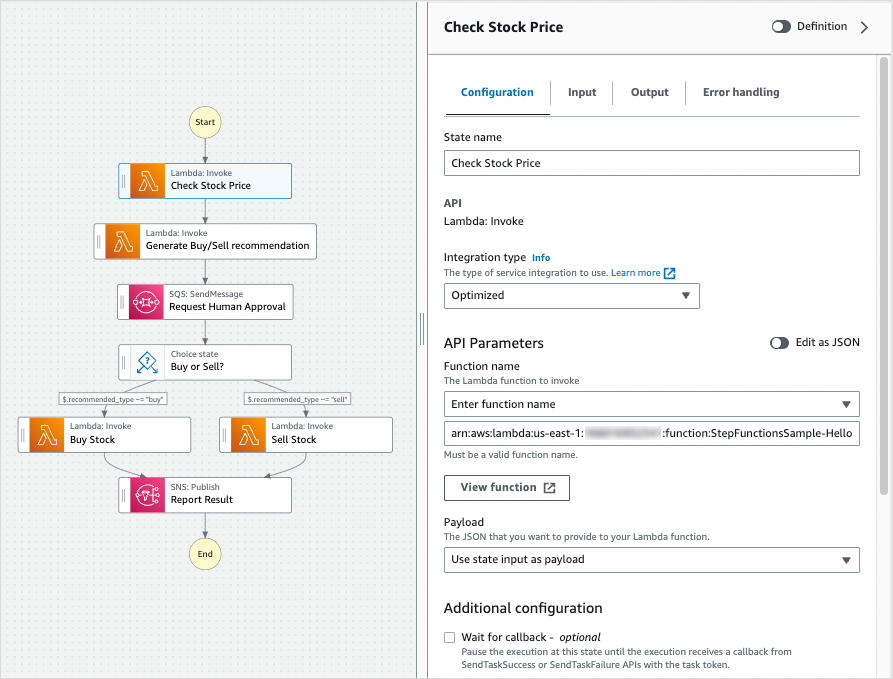
Puoi configurare tutti gli stati che aggiungi al tuo flusso di lavoro dal ** pannello ** Inspector a destra. Scegli lo stato che desideri configurare e vedrai le relative opzioni di configurazione nel pannello ** Inspector**. Per visualizzare la definizione [ ASL generata automaticamente ](concepts-amazon-states-language.md) per il codice del flusso di lavoro, attiva l'**interruttore Definizione. ** La definizione ASL associata allo stato selezionato apparirà evidenziata.
## Modalità codice
Nella ** modalità ** Codice di Workflow Studio, puoi utilizzare un editor di codice integrato per visualizzare, scrivere e modificare la definizione [Utilizzo di Amazon States Language per definire i flussi di lavoro Step Functions](concepts-amazon-states-language.md) (ASL) dei tuoi flussi di lavoro nella console Step Functions. La schermata seguente mostra i componenti in modalità ** Codice. **
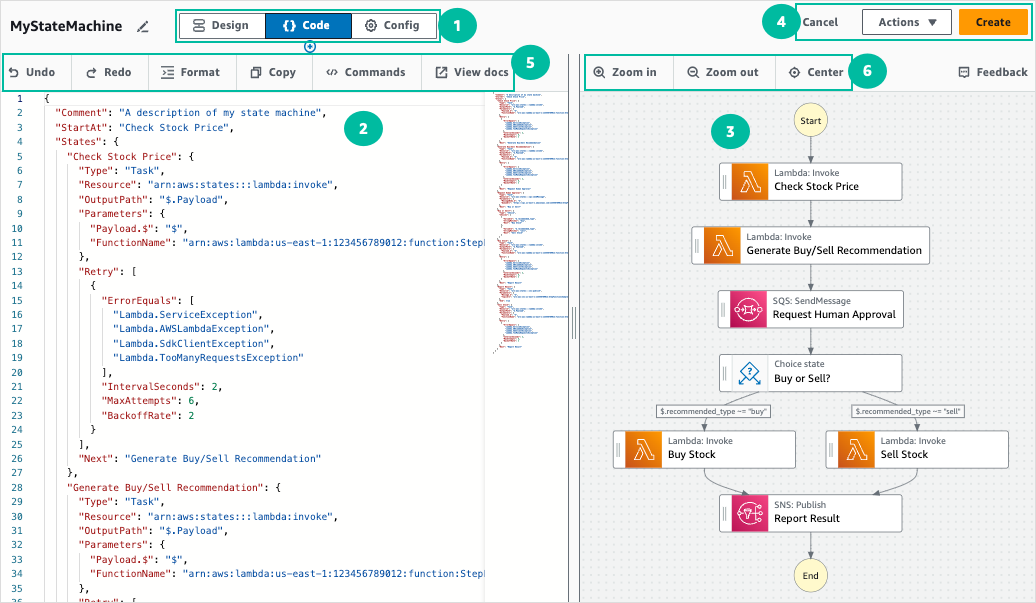
1. I pulsanti delle modalità consentono di passare da una modalità all'altra. Non è possibile cambiare modalità se la definizione del flusso di lavoro ASL non è valida.
1. [Editor del codice](#wfs-interface-code-editor)È qui che scrivi e modifichi la definizione [ ASL dei tuoi flussi di lavoro all'interno ](concepts-amazon-states-language.md) di Workflow Studio. L'editor di codice fornisce anche funzionalità, come l'evidenziazione della sintassi e il completamento automatico.
1. [Visualizzazione dei grafi](#wfs-interface-code-graph-viz)— Mostra una visualizzazione grafica in tempo reale del flusso di lavoro.
1. Pulsanti di utilità: una serie di pulsanti per eseguire attività, come il salvataggio dei flussi di lavoro o l'esportazione delle relative definizioni ASL in un file JSON o YAML.
1. Barra degli strumenti del codice: contiene una serie di pulsanti per eseguire azioni comuni, come annullare un'azione o formattare il codice.
1. Barra degli strumenti Graph: contiene una serie di pulsanti per eseguire azioni comuni, come ingrandire e rimpicciolire il grafico del flusso di lavoro.
### Editor del codice
L'editor di codice offre un' IDE-like esperienza per scrivere e modificare le definizioni del flusso di lavoro utilizzando JSON all'interno di Workflow Studio. L'editor di codice include diverse funzionalità, come l'evidenziazione della sintassi, i suggerimenti per il completamento automatico, la [ convalida delle definizioni ](concepts-amazon-states-language.md) ASL e la visualizzazione della guida sensibile al contesto. Man mano che si aggiorna la definizione del flusso di lavoro, viene visualizzato un grafico in tempo reale del [Visualizzazione dei grafi](#wfs-interface-code-graph-viz) flusso di lavoro. Puoi anche vedere il grafico del flusso di lavoro aggiornato nel[Modalità di progettazione](#wfs-interface-design-mode).
Se si seleziona uno stato nel riquadro di visualizzazione del grafico [Modalità di progettazione](#wfs-interface-design-mode) o nel riquadro di visualizzazione del grafico, la definizione ASL di tale stato appare evidenziata nell'editor di codice. La definizione ASL del flusso di lavoro viene aggiornata automaticamente se si riordina, si elimina o si aggiunge uno stato in ** modalità ** Progettazione o nel riquadro di visualizzazione del grafico.
L'editor di codice può fornire suggerimenti per il completamento automatico di campi e stati.
+ Per visualizzare un elenco di campi che puoi includere in uno stato specifico, premi**Ctrl\+Space**.
+ Per generare uno snippet di codice per un nuovo stato nel flusso di lavoro, premi **Ctrl\+Space** dopo la definizione dello stato corrente.
+ Per visualizzare un elenco di tutti i comandi e le scorciatoie ** da ** tastiera disponibili, premete. **F1**
### Visualizzazione dei grafi
Il pannello di visualizzazione grafica mostra il flusso di lavoro in un formato grafico. Quando si scrivono le definizioni del flusso di lavoro in Workflow Studio, il riquadro [Editor del codice](#wfs-interface-code-editor) di visualizzazione del grafico esegue il rendering di un grafico in tempo reale del flusso di lavoro.
Quando si riordina, si elimina o si duplica uno stato nel riquadro di visualizzazione del grafico, la definizione del flusso di lavoro nell'editor di codice viene aggiornata automaticamente. Analogamente, quando si aggiornano le definizioni del flusso di lavoro, si riordina, si elimina o si aggiunge uno stato nell'editor di codice, la visualizzazione viene aggiornata automaticamente.
Se il JSON nella definizione ASL del flusso di lavoro non è valido, il pannello di visualizzazione del grafico sospende il rendering e visualizza un messaggio di stato nella parte inferiore del riquadro.
## Modalità di configurazione
Nella ** modalità ** Config di Workflow Studio, puoi gestire la configurazione generale delle tue macchine a stati. In questa modalità, è possibile specificare impostazioni, come le seguenti:
+ **Dettagli**: imposta il ** nome ** e il ** tipo di flusso di lavoro**. Nota che entrambi ** non possono ** essere modificati dopo aver creato la macchina a stati.
+ **Autorizzazioni**: puoi creare un nuovo ruolo (consigliato), scegliere un ruolo esistente o inserire un ARN per un ruolo specifico. Se si seleziona l'opzione per creare un nuovo ruolo, Step Functions crea un ruolo di esecuzione per le macchine a stato utilizzando i privilegi minimi. I ruoli IAM generati sono validi per il sistema Regione AWS in cui si crea la macchina a stati. Prima della creazione, puoi esaminare le autorizzazioni che Step Functions genererà automaticamente per la tua macchina a stati.
+ **Registrazione**: puoi abilitare e impostare un livello di registro per la tua macchina a stati. Step Functions registra gli eventi della cronologia delle esecuzioni in base alla selezione effettuata. Facoltativamente, puoi utilizzare una chiave gestita dal cliente per crittografare i tuoi log. Per ulteriori informazioni sui livelli di registro, vedere. [Livelli di registro per gli eventi di esecuzione di Step Functions](cw-logs.md#cloudwatch-log-level)
In Configurazione ** aggiuntiva**, è possibile impostare una o più delle seguenti opzioni di ** configurazione ** opzionali:
+ **Abilita X-Ray la traccia**: è possibile inviare tracce a X-Ray per le esecuzioni di macchine a stati, anche quando un ID di traccia non viene passato da un servizio upstream. Per ulteriori informazioni, consulta [Dati della richiesta Trace Step Functions in AWS X-Ray](concepts-xray-tracing.md).
+ **Pubblica la versione al momento della creazione**: una * versione * è un'istantanea numerata e immutabile di una macchina a stati che puoi eseguire. Scegliete questa opzione per pubblicare una versione della vostra macchina a stati durante la creazione della macchina a stati. Step Functions pubblica la versione 1 come prima revisione della macchina a stati. Per ulteriori informazioni sulle versioni, consulta [Versioni di macchine a stati nei flussi di lavoro Step Functions](concepts-state-machine-version.md).
+ **Crittografa con chiave gestita dal cliente**: puoi fornire una chiave che gestisci direttamente per crittografare i tuoi dati. Per informazioni, consultare, [Crittografia dei dati inattivi](encryption-at-rest.md)
+ **Tag**: scegli questa casella per aggiungere tag che possono aiutarti a tracciare e gestire i costi associati alle tue risorse e fornire una maggiore sicurezza nelle tue politiche IAM. Per ulteriori informazioni sui tag, consulta [Etichettatura delle macchine a stati e delle attività in Step Functions](sfn-best-practices.md#concepts-tagging).