Le traduzioni sono generate tramite traduzione automatica. In caso di conflitto tra il contenuto di una traduzione e la versione originale in Inglese, quest'ultima prevarrà.
# Panoramica dell'interfaccia dell'esperienza di progettazione visiva
L'esperienza di progettazione visiva per Systems Manager Automation è una progettazione di flussi di lavoro visivi con low code che consente di creare runbook Automation.
Scopri l'esperienza di progettazione visiva con una panoramica dei componenti dell'interfaccia:
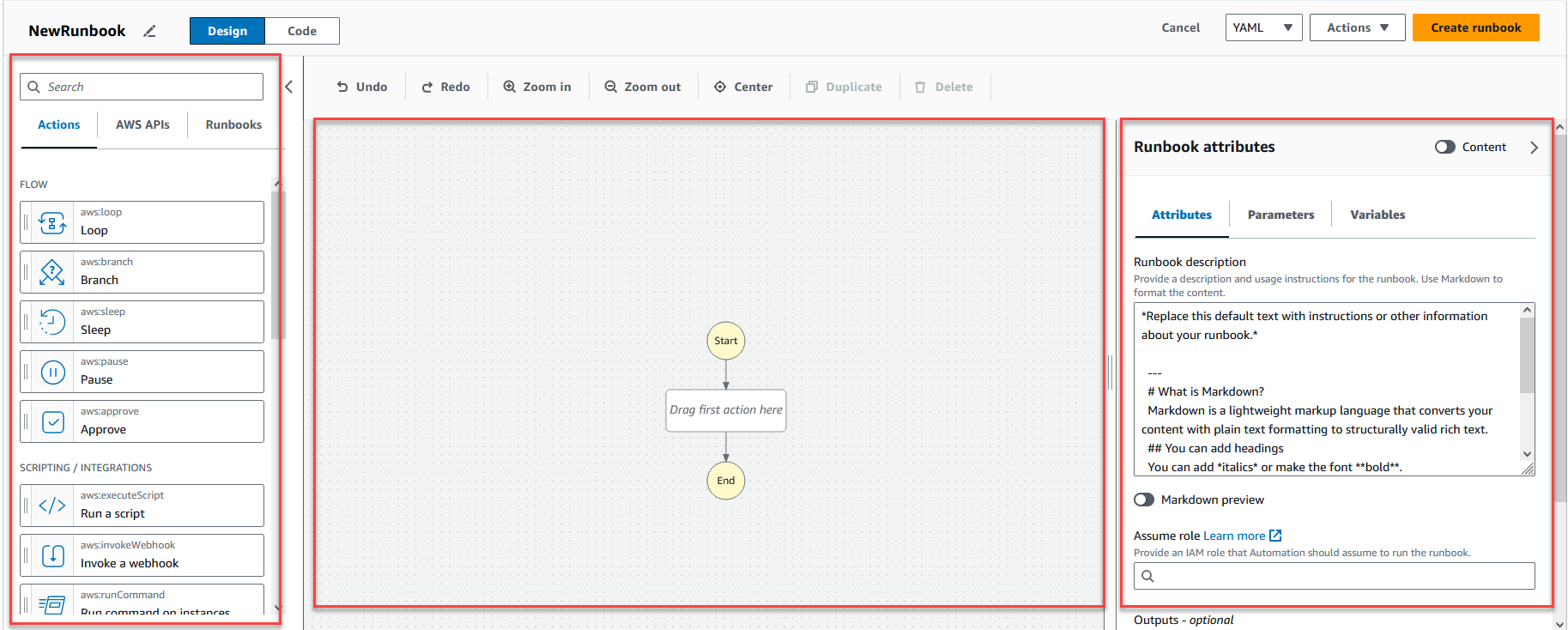
+ Il browser **Operazioni** contiene le schede **Operazioni**, **API AWS ** e **Runbook**.
+ La * tela * è il punto in cui sposti le azioni nel grafico del flusso di lavoro. Puoi anche modificare l'ordine delle azioni e selezionarle da configurare.
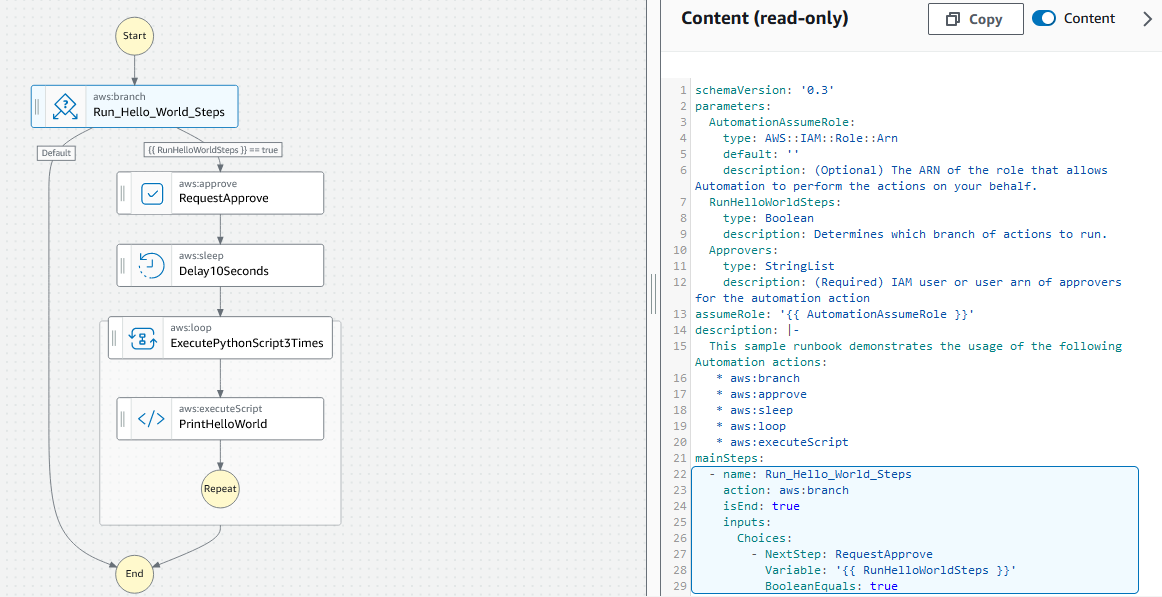
+ Il pannello **Modulo** consente di visualizzare e modificare le proprietà di qualsiasi operazione selezionata nell'area di disegno. Seleziona l'interruttore **Contenuto** per visualizzare YAML o JSON per il runbook, con l'operazione correntemente selezionata evidenziata.
I link **informativi** aprono un pannello con informazioni contestuali quando hai bisogno di aiuto. Questi pannelli includono anche collegamenti ad argomenti correlati nella documentazione di Systems Manager Automation.
## Browser delle operazioni
Dal ** browser ** Azioni, puoi selezionare le azioni da spostare nel grafico del flusso di lavoro. Puoi cercare tutte le operazioni utilizzando il campo di ricerca nella parte superiore del browser **Operazioni**. Il browser **Operazioni** contiene le seguenti schede:
+ La ** scheda ** Azioni fornisce un elenco di azioni di automazione che puoi spostare nel grafico del flusso di lavoro del runbook nell'area di disegno.
+ La ** scheda **AWS API elenca le AWS API che puoi spostare nel grafico del flusso di lavoro del runbook.
+ La ** scheda ** Runbooks fornisce runbook pronti all'uso come elementi costitutivi. Ad esempio, puoi utilizzarli per eseguire attività di riparazione comuni sulle istanze Amazon EC2 senza ricreare le stesse azioni.

## Canvas
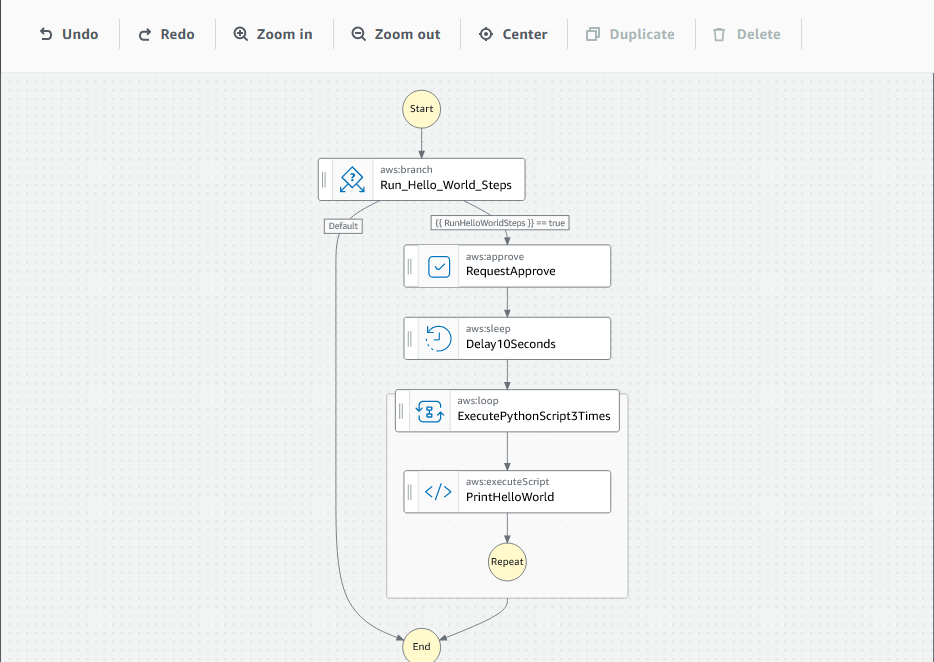
Dopo aver scelto un'azione, trascinala nell'area di disegno e inseriscila nel grafico del flusso di lavoro. Puoi anche spostare le azioni per riordinarle. Se il flusso di lavoro è complesso, potresti non visualizzarlo tutto in una volta. Usa i controlli in alto per ingrandire o rimpicciolire. Per visualizzare altre parti, sposta il grafico del flusso di lavoro nell'area di disegno.
Sposta un'azione dal ** browser ** Azioni nel grafico del flusso di lavoro del tuo runbook. Una riga mostra dove verrà posizionato nel flusso di lavoro. Per modificare l'ordine di un'azione, puoi spostarla in un punto diverso del flusso di lavoro. La nuova azione è stata aggiunta al flusso di lavoro e il relativo codice viene generato automaticamente.
## Modulo
Dopo aver aggiunto un'operazione al flusso di lavoro del runbook, puoi configurarla in base al tuo caso d'uso. Scegli l'azione che desideri configurare e ne vedrai i parametri e le opzioni nel ** pannello ** Modulo. Puoi vedere il codice YAML o JSON anche selezionando l'interruttore **Contenuto**. Il codice associato all'operazione selezionata viene evidenziato.

## Tasti di scelta rapida
L'esperienza di progettazione visiva supporta le scelte rapide da tastiera mostrate nella tabella seguente.
| Tasto di scelta rapida | Funzione |
| --- | --- |
| CTRL\+Z | Annulla l'ultima operazione. |
| CTRL\+MAIUSC\+Z | Ripeti l'ultima operazione. |
| Alt \+ C | Centra il flusso di lavoro nell'area di lavoro. |
| Backspace | Rimuovi tutti gli stati selezionati. |
| Elimina | Rimuovi tutti gli stati selezionati. |
| CTRL\+D | Duplica lo stato selezionato. |