Le traduzioni sono generate tramite traduzione automatica. In caso di conflitto tra il contenuto di una traduzione e la versione originale in Inglese, quest'ultima prevarrà.
# Tutorial: Creazione di un runbook utilizzando l'esperienza di progettazione visiva
In questo tutorial, imparerai le basi per lavorare con l'esperienza di progettazione visiva fornita da Systems Manager Automation. Nell'esperienza di progettazione visiva, è possibile creare un runbook che utilizza più operazioni. È possibile utilizzare la funzione di spostamento per disporre le azioni sull'area di disegno. È possibile anche cercare, selezionare e configurare queste operazioni. Quindi, è possibile visualizzare il codice YAML generato automaticamente per il flusso di lavoro del runbook, uscire dall'esperienza di progettazione visiva, eseguire il runbook ed esaminare i dettagli di esecuzione.
Questo tutorial mostra anche come aggiornare il runbook e visualizzare la nuova versione. Alla fine del tutorial, eseguirai una fase di pulizia ed eliminerai il runbook.
Dopo aver completato questo tutorial, saprai come usare l'esperienza di progettazione visiva per creare un runbook. Saprai anche come aggiornare, eseguire ed eliminare il runbook.
**Nota**
Prima di iniziare questo tutorial, assicurati di completare [Configurazione del servizio di automazione](automation-setup.md).
**Topics**
+ [Fase 1: Passaggio all'esperienza di progettazione visiva](#navigate-console)
+ [Fase 2: Creazione di un flusso di lavoro](#create-workflow)
+ [Fase 3: Revisione del codice generato automaticamente](#view-generated-code)
+ [Fase 4: Esecuzione del nuovo runbook](#use-tutorial-runbook)
+ [Fase 5: rimozione](#cleanup-tutorial-runbook)
## Fase 1: Passaggio all'esperienza di progettazione visiva
1. Accedi alla [console di Systems Manager Automation](https://console.aws.amazon.com/systems-manager/automation/home?region=us-east-1#/).
1. Scegli **Crea un runbook automazione**.
## Fase 2: Creazione di un flusso di lavoro
Nell'esperienza di progettazione visiva, un flusso di lavoro è una rappresentazione grafica del runbook nell'area di lavoro. È possibile usare l'esperienza di progettazione visiva per definire, configurare ed esaminare le singole operazioni del tuo runbook.
**Creazione di un flusso di lavoro**
1. Accanto agli interruttori **Progettazione** e **Codice**, seleziona l'icona a forma di matita e inserisci un nome per il runbook. Per questo tutorial, digita **VisualDesignExperienceTutorial**.

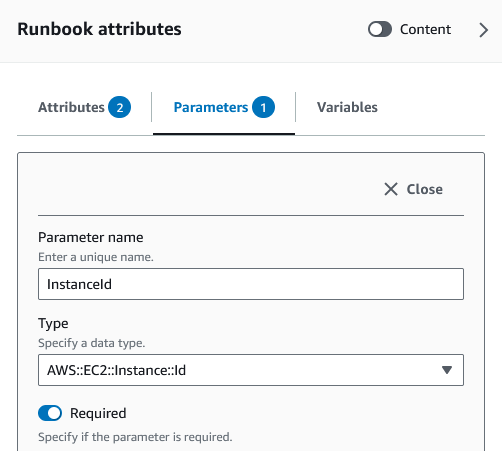
1. Nella sezione **Attributi del documento** del pannello **Modulo**, espandi il menu a discesa **Parametri di input** e seleziona **Aggiungi un parametro**.
1. Nel campo **Nome del parametro**, immetti **InstanceId**.
1. Nel menu a discesa **Tipo**, scegli **AWS::EC2::Instance**.
1. Seleziona l'interruttore **Richiesto**.
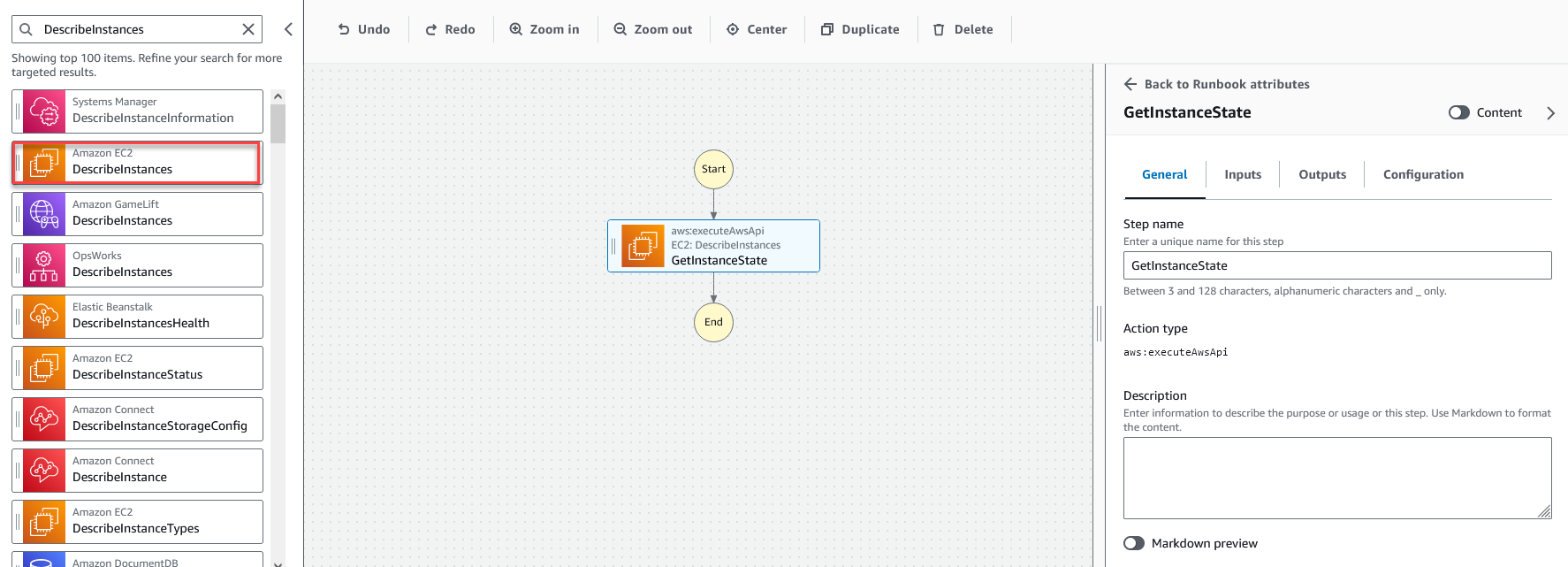
1. Nel browser **API AWS **, immetti **DescribeInstances** nella barra di ricerca.
1. Sposta un' DescribeInstances**azione di ** Amazon EC2 nella tela vuota.
1. In **Nome fase**, immetti un valore. Per questo tutorial, è possibile utilizzare il nome **GetInstanceState**.
1. Espandi il menu a discesa **Input aggiuntivi** e, nel campo **Nome input**, inserisci **InstanceIds**.
1. Scegli la scheda **Input**.
1. Nel campo **Valore di input**, scegli l'input del documento **InstanceId**. Fa riferimento al valore del parametro di input creato all'inizio della procedura. Poiché l'**InstanceIds**input per l'`DescribeInstances`azione accetta `StringList` valori, è necessario racchiudere l'**InstanceId**input tra parentesi quadre. È necessario che il codice YAML per il **valore di input** corrisponda al seguente: **['{{ InstanceId }}']**.
1. Nella scheda **Output**, seleziona **Aggiungi un output** e inserisci **InstanceState** nel campo **Nome**.
1. Nel campo **Selettore**, inserisci **$.Reservations[0].Instances[0].State.Name**.
1. Dal menu a discesa **Tipo**, scegli **Stringa**.
1. Sposta un'**azione ** Branch dal ** browser ** Azioni nella posizione sotto il ** `GetInstanceState` ** passaggio.
1. In **Nome fase**, immetti un valore. Per questo tutorial, utilizza il nome `BranchOnInstanceState`.
Per definire la logica di ramificazione, completa le operazioni seguenti:
1. Scegli lo stato **`Branch`** nell'area di lavoro. Quindi, in **Input** e **Scelte**, seleziona l'icona a forma di matita per modificare la **Regola \# 1**.
1. Scegli **Aggiungi condizione**.
1. Nella finestra di dialogo **Condizioni per la regola \# 1**, scegli l'output della fase **GetInstanceState.InstanceState** dal menu a discesa **Variabile**.
1. Per **Operatore**, scegli **è uguale a**.
1. Per **Valore**, scegli **Stringa** dall'elenco a discesa. Specificare **stopped**.
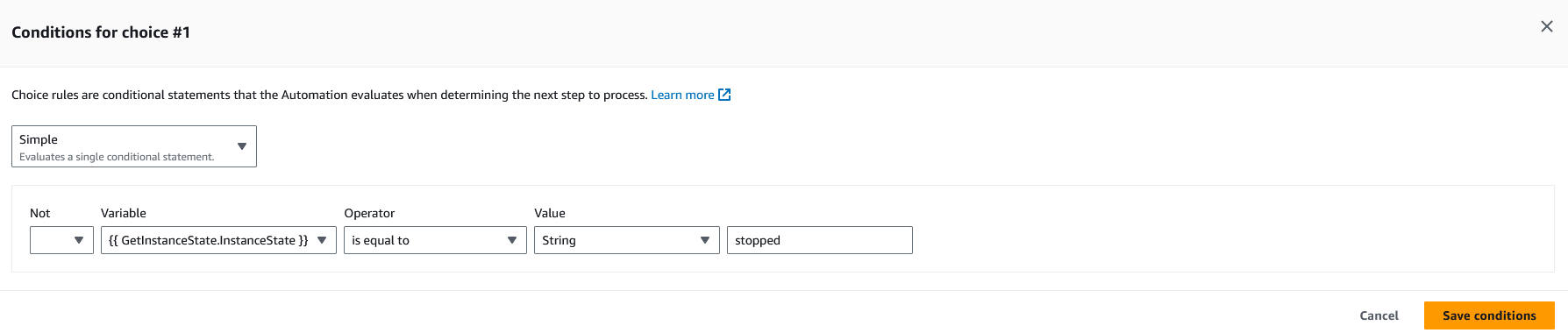
1. Seleziona **Salva condizioni**.
1. Scegli **Aggiungi una nuova regola di scelta**.
1. Scegli **Aggiungi condizioni** per la **Regola \# 2**.
1. Nella finestra di dialogo **Condizioni per la regola \# 2**, scegli l'output della fase **GetInstanceState.InstanceState** dal menu a discesa **Variabile**.
1. Per **Operatore**, scegli **è uguale a**.
1. Per **Valore**, scegli **Stringa** dall'elenco a discesa. Specificare **stopping**.
1. Seleziona **Salva condizioni**.
1. Scegli **Aggiungi una nuova regola di scelta**.
1. Scegli **Aggiungi condizioni** per **Regola \# 3**.
1. Nella finestra di dialogo **Condizioni per la regola \# 3**, scegli l'output della fase **GetInstanceState.InstanceState** dal menu a discesa **Variabile**.
1. Per **Operatore**, scegli **è uguale a**.
1. Per **Valore**, scegli **Stringa** dall'elenco a discesa. Specificare **running**.
1. Seleziona **Salva condizioni**.
1. In **Regola predefinita**, scegli **Vai alla fine** per **Fase predefinita**.
1. Sposta un'**azione ** Modifica lo stato di un'istanza nella ** casella vuota ** Trascina azione qui nella ** condizione ** {{ GetInstanceState.InstanceState }} == «fermato».
1. Per **Nome fase**, immetti **StartInstance**.
1. Nella ** scheda ** Input, in ** Instance IDs**, scegli il valore di input del ** InstanceId ** documento dal menu a discesa.
1. Per **Stato desiderato**, specificare **`running`**.
1. Sposta un'**azione ** Attendi una AWS risorsa nella ** casella vuota ** Trascina azione qui nella condizione ** {{ GetInstanceState.InstanceState }} == «arresto». **
1. In **Nome fase**, immetti un valore. Per questo tutorial, utilizza il nome `WaitForInstanceStop`.
1. Per il campo **Servizio**, scegli **Amazon EC2**.
1. Per il ** campo ** API, scegli ** DescribeInstances**.
1. Per il campo **Selettore di proprietà**, immetti **$.Reservations[0].Instances[0].State.Name**.
1. Per il parametro **Valori desiderati**, immetti **`["stopped"]`**.
1. Nella ** scheda ** ** WaitForInstanceStop ** Configurazione dell'azione, scegli ** StartInstance ** dal menu a ** discesa Passaggio ** successivo.
1. Sposta l'**azione ** Esegui comando sulle istanze nella ** casella vuota ** Trascina azione qui nella condizione ** {{ GetInstanceState.InstanceState }} == «in esecuzione». **
1. Per **Nome fase**, immetti **SayHello**.
1. Nella scheda **Input**, immetti **AWS-RunShellScript** per il parametro **Nome del documento**.
1. Per ** InstanceIds**, scegli il valore di input del ** InstanceId ** documento dal menu a discesa.
1. Espandi il menu a discesa **Input aggiuntivi** e, dal menu a discesa **Nome input**, scegli **Parametri**.
1. Nel campo **Valore di input**, immetti **`{"commands": "echo 'Hello World'"}`**.
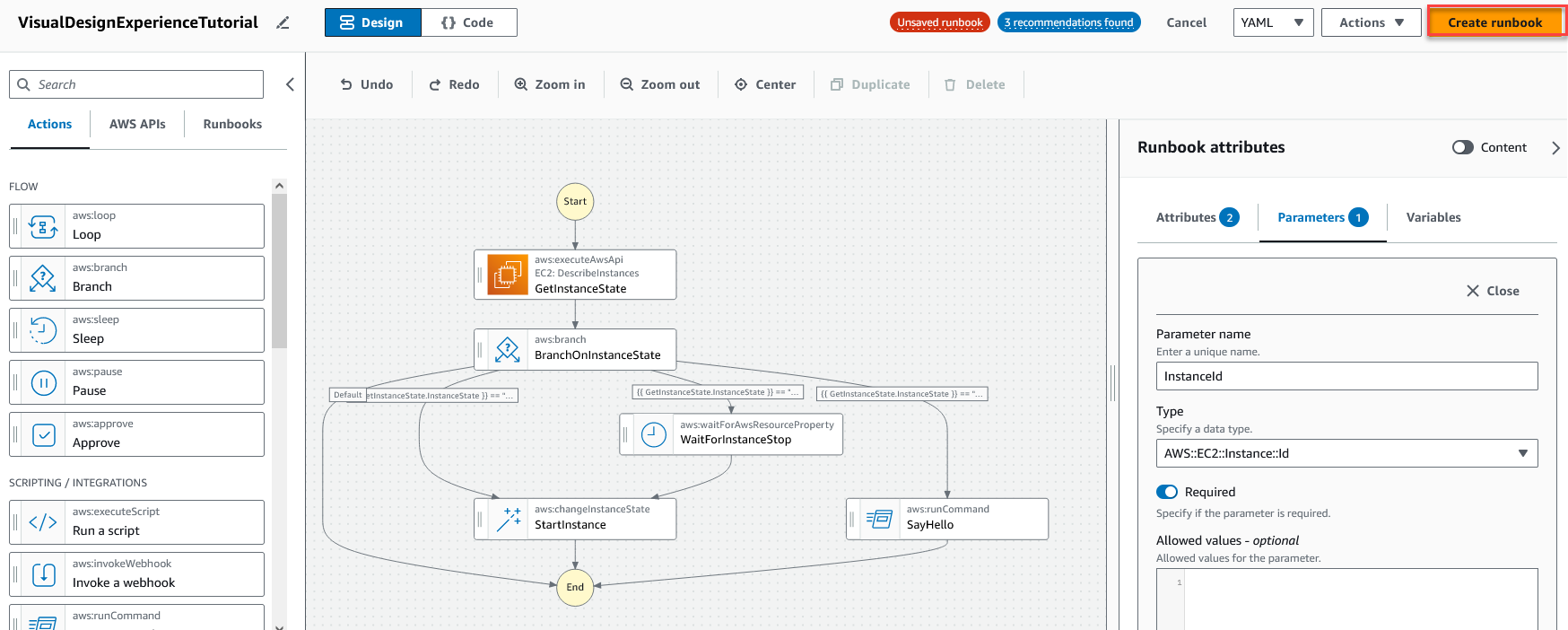
1. Controlla il runbook completato nell'area di lavoro e seleziona **Crea runbook** per salvare il runbook del tutorial.
## Fase 3: Revisione del codice generato automaticamente
Quando sposti le azioni dal ** browser ** Azioni all'area di disegno, l'esperienza di progettazione visiva compone automaticamente il contenuto YAML o JSON del tuo runbook in tempo reale. È possibile visualizzare e modificare questo codice. Per visualizzare il codice generato automaticamente, seleziona **Codice** per **Progettazione** e l'interruttore **Codice**.
## Fase 4: Esecuzione del nuovo runbook
Dopo aver creato il runbook, è possibile eseguire l'automazione.
**Esecuzione del nuovo runbook Automation**
1. Apri la console all'indirizzo. AWS Systems Manager [ https://console.aws.amazon.com/systems-manager/ ](https://console.aws.amazon.com/systems-manager/)
1. Nel pannello di navigazione, scegli **Automazione**, quindi **Esegui automazione**.
1. Nell'elenco **Documento di automazione**, scegli un runbook. Scegli una o più opzioni nel pannello **Categorie di documenti** per filtrare i documenti SSM in base al loro scopo. Per visualizzare un runbook di cui si è proprietari, scegliere la scheda **Posseduto da me**. Per visualizzare un runbook condiviso con l'account, scegliere la scheda **Condiviso con me**. Per visualizzare tutti i runbook, scegliere la scheda **Tutti i documenti**.
**Nota**
È possibile visualizzare informazioni su un runbook scegliendo il nome del runbook.
1. Nella sezione **Dettagli documento** verifica che l'opzione **Versione documento** sia impostata sulla versione che si desidera eseguire. Il sistema include le seguenti opzioni di versione:
+ **Versione predefinita al runtime**: scegli questa opzione se il runbook Automation viene aggiornato periodicamente e viene assegnata una nuova versione predefinita.
+ **Ultima versione al runtime**: scegli questa opzione se il runbook Automation viene aggiornato periodicamente e si desidera che venga eseguita la versione aggiornata più di recente.
+ **1 (predefinita)**: scegli questa opzione per eseguire la prima versione del documento (quella predefinita).
1. Scegli **Avanti**.
1. Nella pagina **Esegui il runbook Automation**, scegli **Esecuzione semplice**.
1. Nella sezione **Input parameters (Parametri di input)** specifica i parametri obbligatori. Facoltativamente, puoi scegliere un ruolo del servizio IAM dall'**AutomationAssumeRole**elenco.
1. (Facoltativo) Scegli un CloudWatch allarme da applicare all'automazione per il monitoraggio. Se l'allarme entra in `ALARM` stato, l'automazione viene annullata e vengono eseguiti tutti `onCancel` i passaggi definiti. Se lo usi AWS CloudTrail, vedrai la chiamata `StopAutomationExecution` API nel tuo percorso. Per ulteriori informazioni, consulta [Configurazione delle automazioni per monitorare gli allarmi CloudWatch](automation-cw-alarm-monitoring.md).
1. Scegli **Esegui**.
## Fase 5: rimozione
**Eliminazione del runbook**
1. Apri la AWS Systems Manager console all'indirizzo [ https://console.aws.amazon.com/systems-manager/](https://console.aws.amazon.com/systems-manager/).
1. Nel pannello di navigazione, scegli **Documenti**.
1. Scegli la scheda **Di mia proprietà**.
1. Individua il ** VisualDesignExperienceTutorial ** runbook.
1. Seleziona il pulsante nella pagina della scheda documento, quindi scegli **Elimina documento** dal menu a discesa **Operazioni**.