Le traduzioni sono generate tramite traduzione automatica. In caso di conflitto tra il contenuto di una traduzione e la versione originale in Inglese, quest'ultima prevarrà.
# Utilizzo AWS Servizio di elenco per i servizi di dominio Entra ID
Per i clienti che necessitano solo del trasferimento SFTP e non vogliono gestire un dominio, c'è Simple Active Directory. In alternativa, i clienti che desiderano usufruire dei vantaggi di Active Directory e dell'elevata disponibilità in un servizio completamente gestito possono utilizzare AWS Managed Microsoft AD. Infine, per i clienti che desiderano sfruttare la foresta di Active Directory esistente per il trasferimento SFTP, c'è Active Directory Connector.
Tenere presente quanto segue:
+ Per sfruttare la foresta di Active Directory esistente per le esigenze di trasferimento SFTP, è possibile utilizzare [ Active Directory Connector. ](https://docs.aws.amazon.com/directoryservice/latest/admin-guide/directory_ad_connector.html)
+ Se desideri usufruire dei vantaggi di Active Directory e dell'elevata disponibilità in un servizio completamente gestito, puoi utilizzare AWS Directory Service for Microsoft Active Directory. Per informazioni dettagliate, vedi [Utilizzo AWS Servizio di elenco per Microsoft Active Directory](directory-services-users.md).
Questo argomento descrive come utilizzare un Active Directory Connector e i servizi di dominio [ Entra ID (precedentemente Azure AD) ](https://azure.microsoft.com/en-us/services/active-directory-ds/) per autenticare gli utenti di SFTP Transfer con Entra ID.
**Topics**
+ [Prima di iniziare a usare AWS Servizio di elenco per i servizi di dominio Entra ID](#azure-prereq)
+ [Fase 1: aggiunta dei servizi di dominio Entra ID](#azure-add-adds)
+ [Fase 2: Creazione di un account di servizio](#azure-create-service-acct)
+ [Fase 3: Configurazione AWS Directory che utilizza AD Connector](#azure-setup-directory)
+ [Fase 4: Configurazione AWS Transfer Family server](#azure-setup-transfer-server)
+ [Fase 5: Concessione dell'accesso ai gruppi](#azure-grant-access)
+ [Fase 6: Testare gli utenti](#azure-test)
## Prima di iniziare a usare AWS Servizio di elenco per i servizi di dominio Entra ID
**Nota**
AWS Transfer Family ha un limite predefinito di 100 gruppi Active Directory per server. Se il tuo caso d'uso richiede più di 100 gruppi, valuta la possibilità di utilizzare una soluzione di provider di identità personalizzata, come descritto in [ Semplifica l'autenticazione di Active Directory con un provider di identità personalizzato per AWS Transfer Family](https://aws.amazon.com/blogs/storage/simplify-active-directory-authentication-with-a-custom-identity-provider-for-aws-transfer-family/).
Per AWS, hai bisogno di quanto segue:
+ Un cloud privato virtuale (VPC) in una AWS regione in cui utilizzi i server Transfer Family
+ Almeno due sottoreti private nel tuo VPC
+ Il VPC deve disporre di connettività Internet
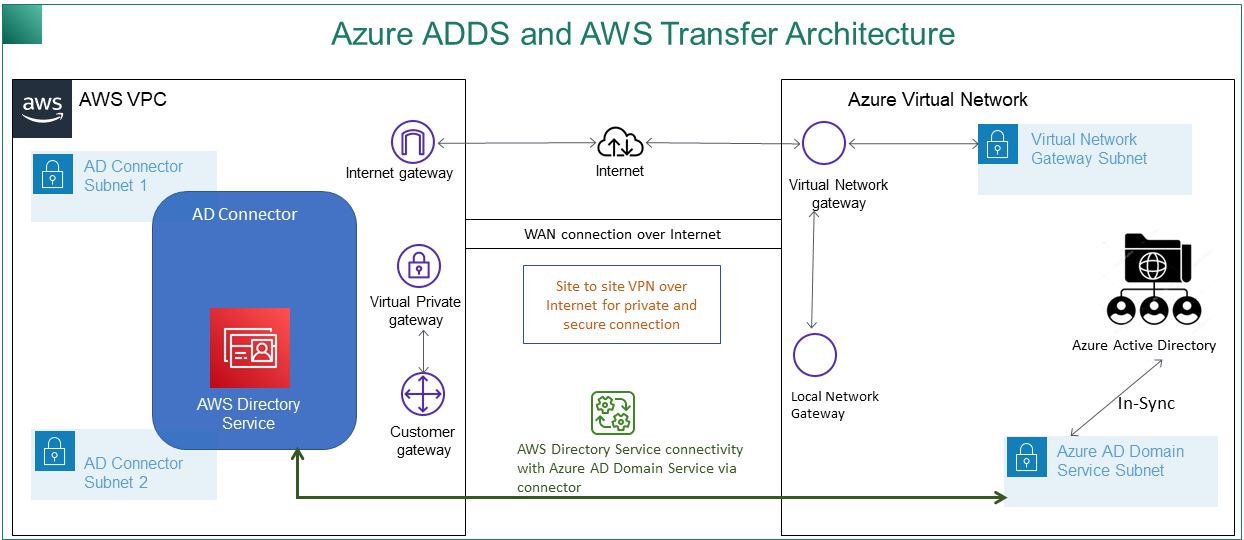
+ Un gateway per i clienti e un gateway privato virtuale per la connessione VPN da sito a sito con Microsoft Entra
Per Microsoft Entra, è necessario quanto segue:
+ Un ID Entra e un servizio di dominio Active Directory
+ Un gruppo di risorse Entra
+ Una rete virtuale Entra
+ Connettività VPN tra Amazon VPC e il gruppo di risorse Entra
**Nota**
Ciò può avvenire tramite tunnel IPSEC nativi o utilizzando dispositivi VPN. In questo argomento, utilizziamo i tunnel IPSEC tra un gateway di rete Entra Virtual e un gateway di rete locale. I tunnel devono essere configurati per consentire il traffico tra gli endpoint del servizio di dominio Entra e le sottoreti che ospitano il VPC. AWS
+ Un gateway per i clienti e un gateway privato virtuale per la connessione VPN da sito a sito con Microsoft Entra
Il diagramma seguente mostra la configurazione necessaria prima di iniziare.
## Fase 1: aggiunta dei servizi di dominio Entra ID
Per impostazione predefinita, Entra ID non supporta le istanze di aggiunta al dominio. Per eseguire azioni come l'aggiunta al dominio e utilizzare strumenti come Group Policy, gli amministratori devono abilitare Entra ID Domain Services. Se non avete già aggiunto Entra DS o l'implementazione esistente non è associata al dominio che volete che il server SFTP Transfer utilizzi, dovete aggiungere una nuova istanza.
Per informazioni sull'attivazione di Entra ID Domain Services, vedere [ Tutorial: Creazione e configurazione di un dominio ](https://docs.microsoft.com/en-us/azure/active-directory-domain-services/active-directory-ds-getting-started) gestito Microsoft Entra ID Domain Services.
**Nota**
Quando abiliti Entra DS, assicurati che sia configurato per il gruppo di risorse e il dominio Entra a cui stai connettendo il tuo server SFTP Transfer.

## Fase 2: Creazione di un account di servizio
Entra deve avere un account di servizio che faccia parte di un gruppo di amministratori in Entra DS. Questo account viene utilizzato con il connettore AWS Active Directory. Assicurati che questo account sia sincronizzato con Entra DS.

**Suggerimento**
Multi-factor l'autenticazione per l'ID Entra non è supportata per i server Transfer Family che utilizzano il protocollo SFTP. Il server Transfer Family non può fornire il token MFA dopo che un utente si è autenticato su SFTP. Assicurati di disabilitare l'MFA prima di tentare la connessione.

## Fase 3: Configurazione AWS Directory che utilizza AD Connector
Dopo aver configurato Entra DS e creato un account di servizio con tunnel VPN IPSEC tra il tuo AWS VPC e la rete Entra Virtual, puoi testare la connettività eseguendo il ping dell'indirizzo IP DNS di Entra DS da qualsiasi istanza EC2. AWS
Dopo aver verificato che la connessione è attiva, puoi continuare di seguito.
**Per configurare il tuo AWS Directory che utilizza AD Connector**
1. Aprire la [ console ](https://console.aws.amazon.com/directoryservicev2/) Directory Service e selezionare ** Directory. **
1. Seleziona ** Configura directory**.
1. Per il tipo di directory, scegli ** AD Connector**.
1. Seleziona una dimensione di directory, seleziona ** Avanti**, quindi seleziona il tuo VPC e le sottoreti.
1. Seleziona ** Avanti**, quindi compila i campi come segue:
+ **Nome DNS della directory**: inserisci il nome di dominio che stai utilizzando per il tuo Entra DS.
+ **Indirizzi IP DNS**: inserisci i tuoi indirizzi IP Entra DS.
+ **Nome utente ** e ** password dell'account server**: inserisci i dettagli dell'account di servizio che hai creato nella * Fase 2: Creare un account * di servizio.
1. Completa le schermate per creare il servizio di elenco.
Ora lo stato della directory dovrebbe essere ** Attivo ** ed è pronto per essere utilizzato con un server SFTP Transfer.

## Fase 4: Configurazione AWS Transfer Family server
Crea un server Transfer Family con il protocollo SFTP e il tipo di provider di identità di **AWS Directory Service**. Dall'elenco a ** discesa ** Directory, seleziona la directory che hai aggiunto nella * Fase 3: Configurazione della AWS directory utilizzando AD Connector*.
**Nota**
Non è possibile eliminare una directory Microsoft AD in AWS Directory Service se è stata utilizzata in un server Transfer Family. È necessario innanzitutto eliminare il server, quindi è possibile eliminare la directory.
## Fase 5: Concessione dell'accesso ai gruppi
Dopo aver creato il server, è necessario scegliere quali gruppi della directory devono avere accesso per caricare e scaricare file tramite i protocolli abilitati utilizzando AWS Transfer Family. A tale scopo, è necessario creare un * accesso*.
**Nota**
Gli utenti devono appartenere * direttamente * al gruppo a cui si concede l'accesso. Ad esempio, supponiamo che Bob sia un utente e appartenga al GroupA e che il GroupA stesso sia incluso nel GroupB.
Se concedi l'accesso a GroupA, a Bob viene concesso l'accesso.
Se concedi l'accesso a GroupB (e non a GroupA), Bob non ha accesso.
Per concedere l'accesso è necessario recuperare il SID del gruppo.
Utilizzate il seguente PowerShell comando di Windows per recuperare il SID di un gruppo, sostituendolo {{YourGroupName}} con il nome del gruppo.
```
Get-ADGroup -Filter {samAccountName -like "{{YourGroupName}}*"} -Properties * | Select SamAccountName,ObjectSid
```

**Concedi l'accesso ai gruppi**
1. Aprire [https://console.aws.amazon.com/transfer/](https://console.aws.amazon.com/transfer/).
1. Vai alla pagina dei dettagli del server e nella ** sezione ** Accessi, scegli ** Aggiungi accesso**.
1. Inserisci il SID che hai ricevuto dall'output della procedura precedente.
1. Per ** Access**, scegli un AWS Identity and Access Management ruolo per il gruppo.
1. Nella ** sezione ** Politica, scegli una politica. Il valore predefinito è **None (Nessuna)**.
1. Per la ** home directory**, scegli un bucket Amazon S3 che corrisponda alla home directory del gruppo.
1. Scegli ** Aggiungi ** per creare l'associazione.
I dettagli del tuo server di trasferimento dovrebbero essere simili ai seguenti:


## Fase 6: Testare gli utenti
Puoi verificare ([Test degli utenti](directory-services-users.md#directory-services-test-user)) se un utente ha accesso alla AWS Managed Microsoft AD directory del tuo server. Un utente deve appartenere esattamente a un gruppo (un ID esterno) elencato nella ** sezione ** Accesso della ** pagina di configurazione dell'**endpoint. Se l'utente non appartiene a nessun gruppo o fa parte di più di un singolo gruppo, a quell'utente non viene concesso l'accesso.