Tutorial: documentazione di un carico di lavoro AWS Well-Architected Tool
Questo tutorial descrive l’utilizzo di AWS Well-Architected Tool per documentare e misurare un carico di lavoro. Questo esempio illustra nel dettaglio come definire e documentare un carico di lavoro per un sito Web di vendita al dettaglio.
Argomenti
Fase 1: definire un carico di lavoro
Per iniziare, definisci un carico di lavoro. Esistono due modi per definire un carico di lavoro. In questo tutorial, non definiamo un carico di lavoro a partire da un modello di revisione. Per maggiori dettagli sulla definizione di un carico di lavoro a partire da un modello di revisione, consulta Definisci un carico di lavoro in AWS Well-Architected Tool.
Per definire un carico di lavoro
-
Accedi alla Console di gestione AWS e apri la console dello AWS Well-Architected Tool all’indirizzo https://console.aws.amazon.com/wellarchitected/
. Nota
L’utente che documenta lo stato del carico di lavoro deve disporre delle autorizzazioni di accesso completo a AWS WA Tool.
-
Nella sezione Define a workload (Definisci un carico di lavoro), scegliere Define workload (Definisci carico di lavoro).
-
Nella casella Name (Nome), immettere
Retail Website - North
                        America
come nome del carico di lavoro. -
Nella casella Description (Descrizione), immettere una descrizione del carico di lavoro.
-
Nella casella Proprietario revisione immetti il nome della persona responsabile del processo di revisione del carico di lavoro.
-
Nella casella Ambiente, indica che il carico di lavoro si trova in un ambiente di produzione.
-
Il carico di lavoro viene eseguito su AWS e sul data center locale:
-
Seleziona Regioni AWS e scegli le due regioni in Nord America in cui viene eseguito il carico di lavoro.
-
Seleziona inoltre le regioni non-AWS e immetti un nome per il data center locale.
-
-
La casella ID account è facoltativa. Non associare nessun Account AWS a questo carico di lavoro.
-
La casella Applicazione è facoltativa. Non inserire un ARN dell’applicazione per questo carico di lavoro.
-
La casella Diagramma dell’architettura è facoltativa. Non associare un diagramma dell’architettura a questo carico di lavoro.
-
Le caselle Industry type (Tipo di settore) e Industry (Settore) sono opzionali e non sono specificate per questo carico di lavoro.
-
La sezione Trusted Advisor è facoltativa. Non attivare il supporto Trusted Advisor per questo carico di lavoro.
-
La sezione Jira è facoltativa. Non sovrascrivere le impostazioni a livello di account nella sezione Jira per questo carico di lavoro.
-
Per questo esempio, non applicare tag al carico di lavoro. Scegli Next (Successivo).
-
Il passaggio Applica profilo è facoltativo. Non applicare un profilo per questo carico di lavoro. Scegli Next (Successivo).
-
Per questo esempio, applica l’obiettivo AWS Well-Architected Framework, che viene selezionato automaticamente. Scegliere Define workload (Definisci carico di lavoro) per salvare questi valori e definire il carico di lavoro.
-
Una volta definito il carico di lavoro, scegliere Start review (Avvia revisione) per iniziare a documentare lo stato del carico di lavoro.
Fase 2: documentare lo stato del carico di lavoro
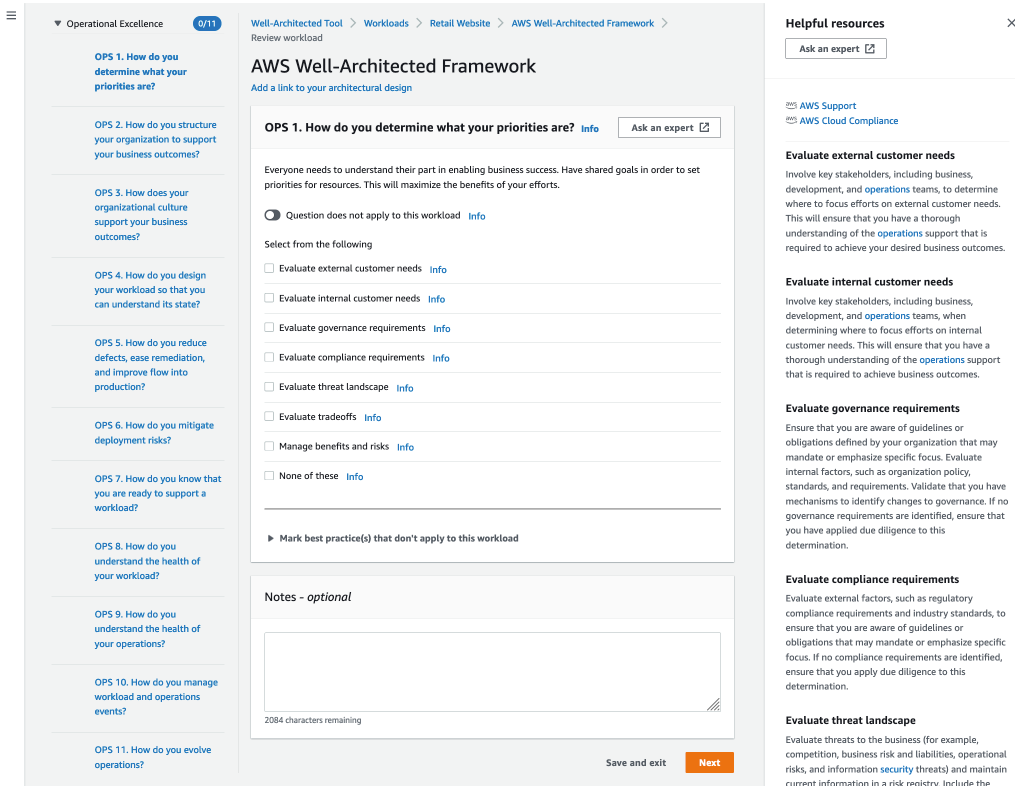
Per documentare lo stato del carico di lavoro, vengono presentate domande relative all’approfondimento relativo ai pilastri di AWS Well-Architected Framework: l’eccellenza operativa, la sicurezza, l’affidabilità, l’efficienza delle prestazioni, l’ottimizzazione dei costi e la sostenibilità.
Per ogni domanda, scegli le best practice che stai seguendo dall’elenco fornito. Se hai bisogno di ulteriori dettagli su una best practice, scegli Info (Informazioni) e visualizza ulteriori informazioni e risorse nel pannello a destra.
Scegli Chiedi a un esperto per accedere alla community AWS re:POST dedicata a AWS Well-Architected
-
Scegliere Next (Avanti) per passare alla domanda successiva. Puoi utilizzare il pannello a sinistra per passare a un’altra domanda nello stesso pilastro o a una domanda in un altro pilastro.
-
Se scegli Domanda non valida per questo carico di lavoro o Nessuna di queste, AWS consiglia di includere il motivo nella casella Note. Queste note sono incluse come parte del report del carico di lavoro e possono essere utili in futuro quando vengono apportate modifiche al carico di lavoro.
Nota
Facoltativamente, è possibile contrassegnare una o più best practice individuali come non applicabili. Scegli Contrassegna le best practice che non si applicano a questo carico di lavoro e seleziona la best practice non applicabile. Puoi facoltativamente selezionare un motivo e fornire ulteriori dettagli. Ripeti l’operazione per ogni best practice non applicabile.

Nota
Puoi mettere in pausa questo processo in qualsiasi momento scegliendo Salva ed esci. Per riprenderlo in un secondo momento, apri la console AWS WA Tool e scegli Carichi di lavoro nel riquadro di navigazione a sinistra.
-
Selezionare il nome del carico di lavoro per aprire la pagina dei dettagli del carico di lavoro.
-
Scegli Continue reviewing (Continua revisione) e quindi naviga fino al punto in cui la revisione è stata sospesa.
-
Dopo aver completato tutte le domande, viene visualizzata una pagina di panoramica del carico di lavoro. Puoi rivedere i dettagli ora o accedervi in seguito scegliendo Workloads (Carichi di lavoro) nel riquadro di navigazione a sinistra e selezionando il nome del carico di lavoro.
Dopo aver documentato lo stato del carico di lavoro per la prima volta, è necessario salvare un milestone e generare un report relativo al carico di lavoro.
Un milestone acquisisce lo stato corrente del carico di lavoro e consente di misurarne lo stato di avanzamento quando si apportano modifiche in base al piano di miglioramento.
Dalla pagina dei dettagli del carico di lavoro:
-
Nella sezione Panoramica del carico di lavoro, scegli il pulsante Salva traguardo.
-
Inserisci
Version 1.0 - initial reviewcome Nome traguardo. -
Selezionare Salva.
Per generare un report del carico di lavoro, selezionare l’approfondimento desiderato e scegliere Generate report (Genera report). Viene creato un file PDF. Questo file contiene lo stato del carico di lavoro, il numero di rischi identificati e un elenco di miglioramenti suggeriti.
Fase 3: esaminare il piano di miglioramento
In base alle best practice selezionate, AWS WA Tool identifica le aree a rischio elevato e medio in base all’approfondimento del AWS Canone di architettura AWS.
Per esaminare il piano di miglioramento:
-
Scegli AWS Well-Architected Framework dalla sezione Approfondimenti della pagina Panoramica.
-
Quindi scegli Improvement plan (Piano di miglioramento).
Per questo particolare esempio di carico di lavoro, tre problemi ad alto rischio e un problema a rischio medio sono stati identificati dal AWS Well-Architected Framework Lens.
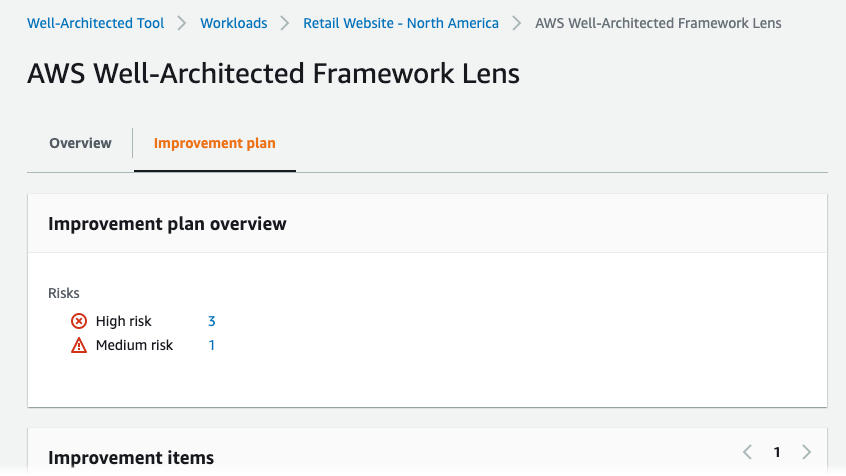
Aggiornare lo Stato di miglioramento per il carico di lavoro per indicare che i miglioramenti al carico di lavoro non sono ancora stati avviati.
Per modificare lo Stato del miglioramento:
-
Nel piano di miglioramento, fai clic sul nome del carico di lavoro (
Retail Website - North America) nel percorso di navigazione nella parte superiore della pagina. -
Fai clic sulla scheda Proprietà.
-
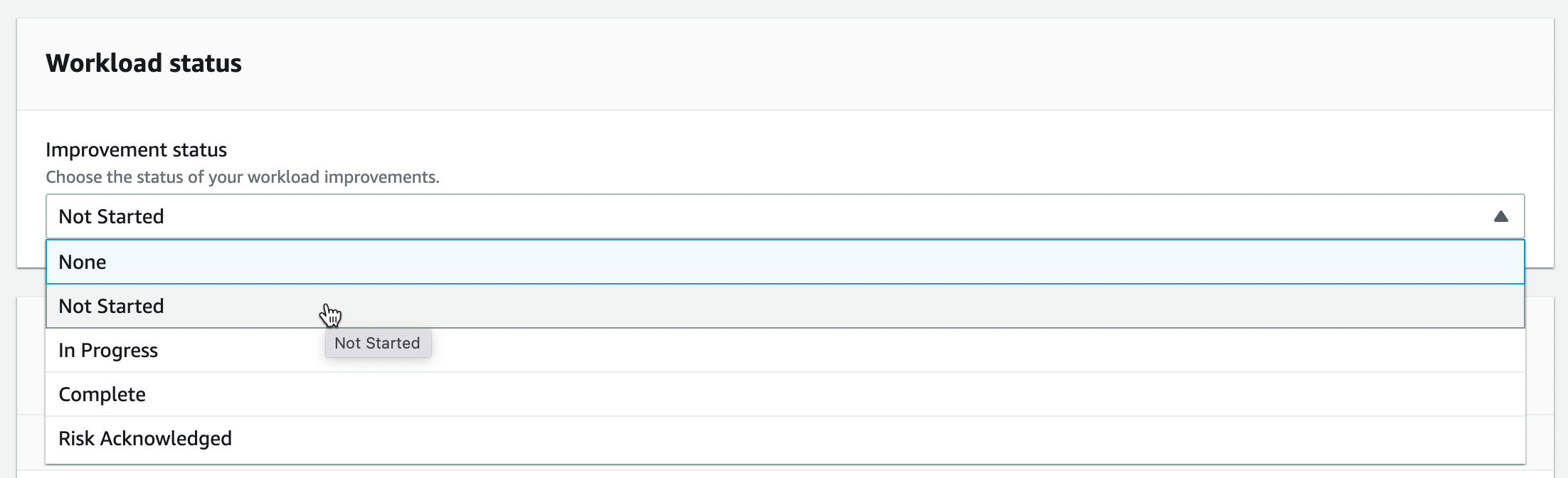
Vai alla sezione Stato del carico di lavoro e seleziona Non avviato dall’elenco a discesa.
-
Torna al piano di miglioramento dalla scheda Proprietà facendo clic sulla scheda Panoramica, quindi sul collegamento AWS Well-Architected Framework nella sezione Obiettivi. Quindi fai clic sulla scheda Piano di miglioramento nella parte superiore della pagina.
La sezione Improvement items (Elementi di miglioramento) mostra gli elementi di miglioramento consigliati identificati nel carico di lavoro. Le domande sono ordinate in base alla priorità dei pilastri impostata, con gli eventuali problemi a rischio elevato visualizzati per primi seguiti dagli eventuali problemi a rischio medio.
Espandi Recommended improvement items (Elementi di miglioramento consigliati) per mostrare le best practice relative a una domanda. Ogni operazione di miglioramento consigliato si collega a una guida esperta dettagliata per consentire di eliminare, o almeno mitigare, i rischi identificati.
Se al carico di lavoro è associato un profilo, nella sezione Panoramica del piano di miglioramento viene visualizzato un conteggio dei rischi con priorità ed è possibile filtrare l’elenco degli elementi di miglioramento selezionando Priorità per profilo. L’elenco degli elementi di miglioramento mostra un’etichetta Con priorità.
Fase 4: apportare miglioramenti e misurare l’avanzamento
Nell’ambito di questo piano di miglioramento, uno dei problemi a rischio elevato è stato affrontato aggiungendo il supporto Amazon CloudWatch e AWS Auto Scaling al carico di lavoro.
Dalla sezione Elementi di miglioramento:
-
Scegli la domanda pertinente e aggiorna le best practice selezionate per riflettere le modifiche. Le note vengono aggiunte per registrare i miglioramenti.
-
Quindi scegli Salva ed esci per aggiornare lo stato del carico di lavoro.
-
Dopo aver apportato le modifiche, puoi tornare a Improvement plan (Piano di miglioramento) e vedere l’effetto delle modifiche sul carico di lavoro. In questo esempio, tali operazioni hanno migliorato il profilo di rischio. In tal modo è stato ridotto il numero di problemi a rischio elevato da tre a uno solo.
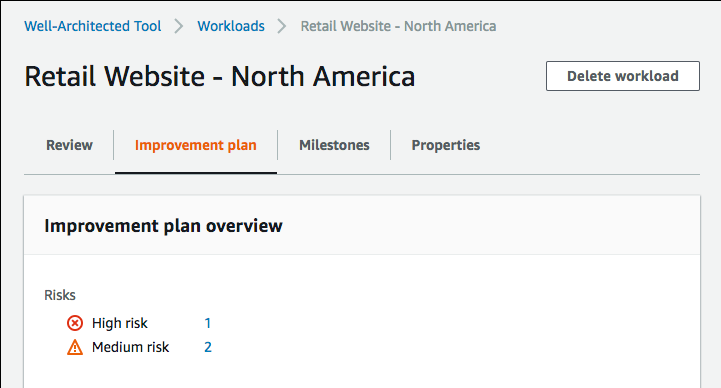
A questo punto, è possibile salvare un milestone e quindi passare a Milestones (Milestone) per vedere come è stato migliorato il carico di lavoro.
