Avviso di fine del supporto: il 31 marzo 2027, AWS terminerà il supporto per Amazon WorkSpaces Thin Client. Dopo il 31 marzo 2027, non potrai più accedere alla console Thin Client o WorkSpaces alle risorse WorkSpaces Thin Client. Per ulteriori informazioni, consulta la sezione Fine del supporto [ per ](https://docs.aws.amazon.com/workspaces-thin-client/latest/ug/workspacesthinclient-end-of-support.html) Amazon WorkSpaces Thin Client.
Le traduzioni sono generate tramite traduzione automatica. In caso di conflitto tra il contenuto di una traduzione e la versione originale in Inglese, quest'ultima prevarrà.
# Esecuzione di un'acquisizione dello schermo
Il WorkSpaces Thin Client è in grado di eseguire una cattura dello schermo o salvare un'immagine del contenuto del display.
## Usando il PrintScreen pulsante
Se utilizzi Windows 10 o Windows 11, puoi utilizzare il ** pulsante ** PRINT SCREEN situato in alto a destra della tastiera. A seconda della tastiera, il pulsante può essere etichettato con ** PrintScreen ** o ** PrtScn**.
È possibile eseguire un'acquisizione dello schermo su una finestra attiva selezionata sul display o sull'intero display.
Per utilizzare il tasto Print Screen, devi abilitare la scorciatoia da ** tastiera ** Print Screen nelle impostazioni di Windows.
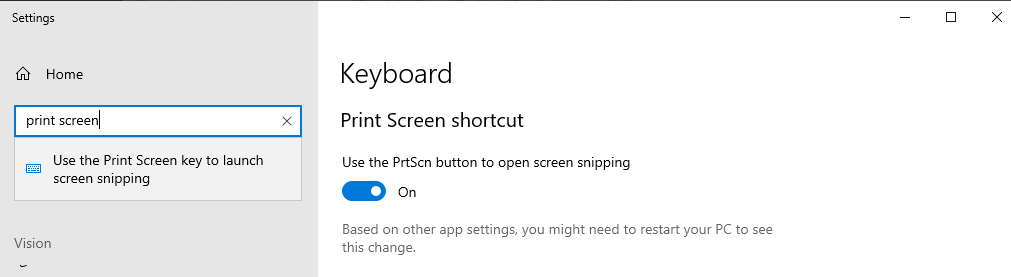
**Acquisizione di un'immagine sul display**
1. Premere ** PRINT SCREEN. **
1. Premi ** CRTL ** \+ ** V ** per incollare l'immagine in un'altra applicazione.