Le traduzioni sono generate tramite traduzione automatica. In caso di conflitto tra il contenuto di una traduzione e la versione originale in Inglese, quest'ultima prevarrà.
# Cross-account tracciando
AWS X-Ray supporta l'osservabilità * tra più account*, consentendo di monitorare e risolvere i problemi delle applicazioni che si estendono su più account all'interno di un. Regione AWS Puoi cercare, visualizzare e analizzare senza problemi le tue metriche, i log e le tracce in qualsiasi account collegato come se operassi in un unico account. Ciò fornisce una visione completa delle richieste che viaggiano su più account. È possibile visualizzare le tracce tra account nella mappa di X-Ray tracciamento e nelle pagine delle tracce all'interno della [ CloudWatch console](https://console.aws.amazon.com/cloudwatch/).
I dati di osservabilità condivisi possono includere uno dei seguenti tipi di telemetria:
+ Metriche in Amazon CloudWatch
+ Gruppi di log in Amazon CloudWatch Logs
+ Tracce in AWS X-Ray
+ Applicazioni in Amazon CloudWatch Application Insights
## Configura l'osservabilità tra più account
Per attivare l'osservabilità tra più account, configura uno o più account di AWS * monitoraggio e collegali a più * account di origine. * * Un account di monitoraggio è una centrale in Account AWS grado di visualizzare e interagire con i dati di osservabilità generati dagli account di origine. Un account di origine è un individuo Account AWS che genera dati di osservabilità per le risorse che contiene.
Gli account di origine condividono i dati di osservabilità con gli account di monitoraggio. Le tracce vengono copiate da ciascun account di origine su un massimo di cinque account di monitoraggio. Le copie delle tracce dagli account di origine al primo account di monitoraggio sono gratuite. Le copie delle tracce inviate ad altri account di monitoraggio vengono addebitate su ciascun account di origine, in base ai prezzi standard. Per ulteriori informazioni, consulta [AWS X-Ray i prezzi ](https://aws.amazon.com/xray/pricing/) e i CloudWatch prezzi di [ Amazon](https://aws.amazon.com/cloudwatch/pricing/).
Per creare collegamenti tra gli account di monitoraggio e gli account di origine, utilizza la CloudWatch console o i nuovi comandi Observability Access Manager nell'API AWS CLI and. Per maggiori informazioni, consulta la sezione [Osservabilità su più account di CloudWatch ](https://docs.aws.amazon.com/AmazonCloudWatch/latest/monitoring/CloudWatch-Unified-Cross-Account.html).
**Nota**
X-Ray le tracce vengono fatturate nel Account AWS luogo in cui vengono ricevute. Se una [ richiesta ](xray-concepts.md#xray-concepts-sampling) di esempio riguarda più servizi Account AWS, ogni account registra una traccia separata e tutte le tracce condividono lo stesso ID di traccia. Per saperne di più sui prezzi osservabili su più account, consulta i prezzi e i [AWS X-Ray prezzi ](https://aws.amazon.com/xray/pricing/) di Amazon. [ CloudWatch ](https://aws.amazon.com/cloudwatch/pricing/)
## Visualizzazione delle tracce tra più account
Cross-account le tracce vengono visualizzate nell'account di monitoraggio. Ogni account di origine mostra solo le tracce locali per quell'account specifico. Le sezioni seguenti presuppongono che tu abbia effettuato l'accesso all'account di monitoraggio e abbia aperto la CloudWatch console Amazon. Sia nella pagina della mappa di tracciamento che nella pagina delle tracce, nell'angolo in alto a destra viene visualizzato un badge dell'account di monitoraggio.

### Mappa delle tracce
Nella CloudWatch console, scegli ** Trace Map ** sotto ** X-Ray Tracce ** dal riquadro di navigazione a sinistra. Per impostazione predefinita, la mappa di tracciamento mostra i nodi per tutti gli account di origine che inviano tracce all'account di monitoraggio e i nodi per l'account di monitoraggio stesso. Sulla mappa di traccia, scegli ** Filtri ** in alto a sinistra per filtrare la mappa di traccia utilizzando il menu a ** discesa ** Account. Dopo l'applicazione di un filtro sull'account, i nodi di servizio degli account che non corrispondono al filtro corrente vengono visualizzati in grigio.
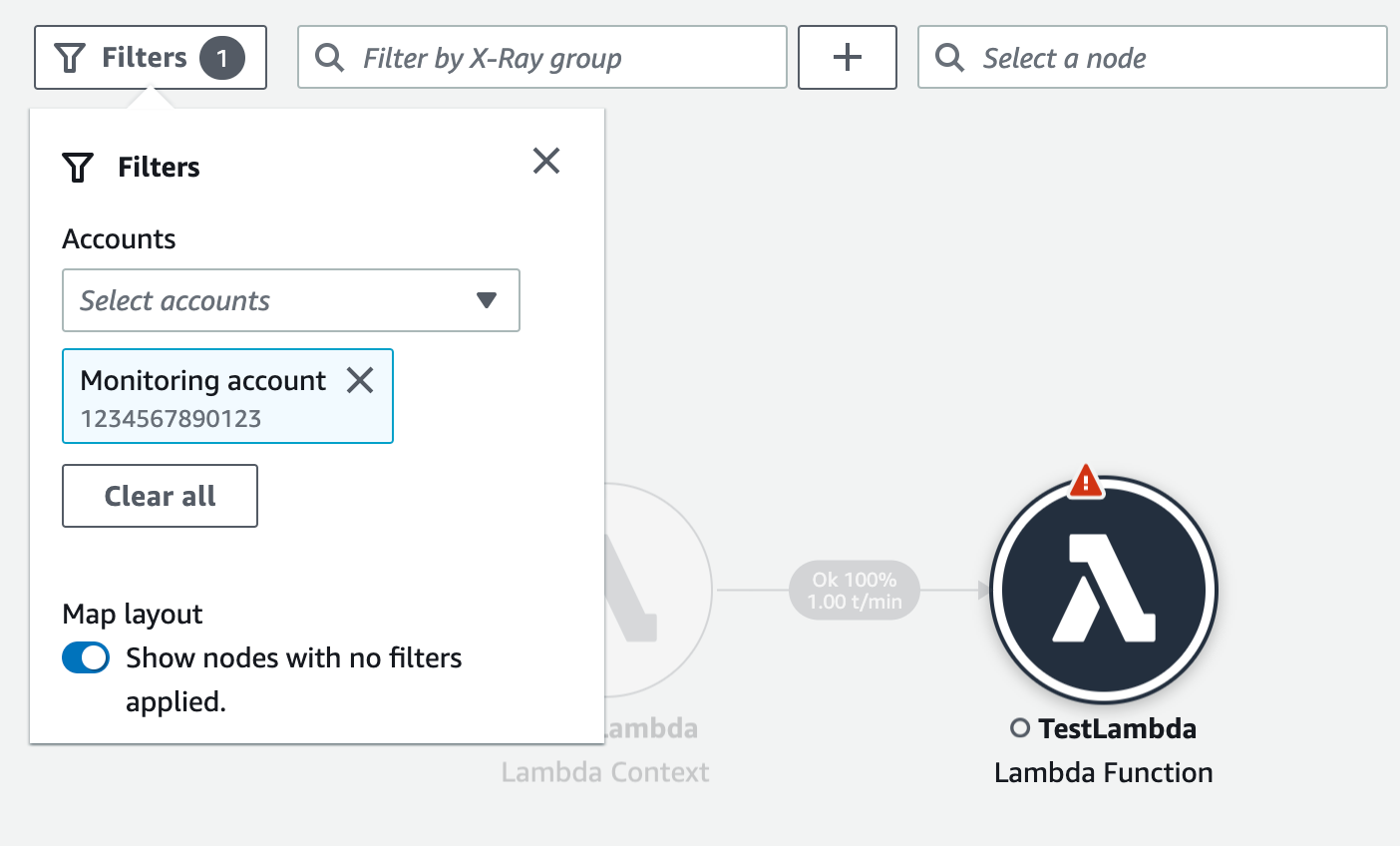
Quando si sceglie un nodo di servizio, il riquadro dei dettagli del nodo include l'ID e l'etichetta dell'account del servizio.

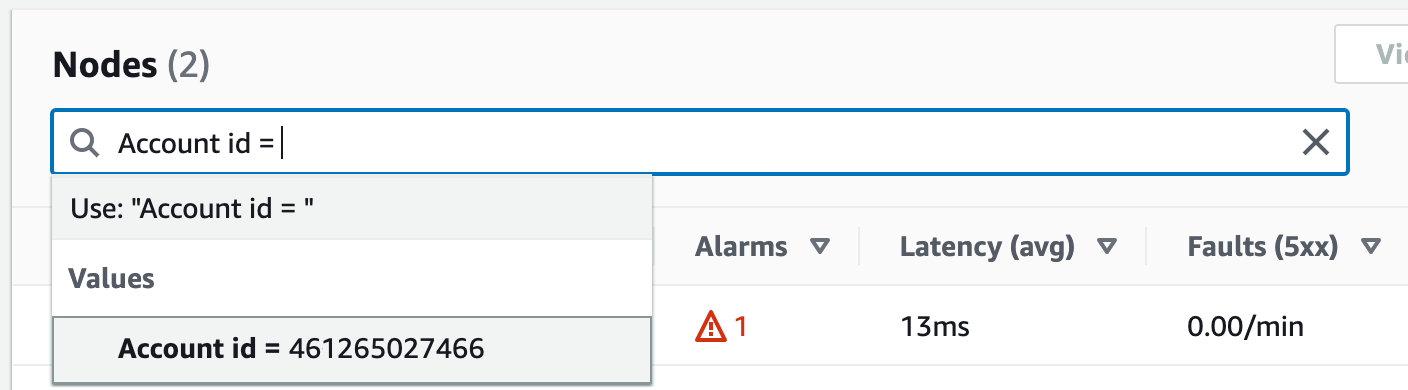
Nell'angolo in alto a destra della mappa di tracciamento, scegli Visualizzazione ** elenco ** per visualizzare un elenco di nodi di servizio. L'elenco dei nodi di servizio include i servizi dell'account di monitoraggio e tutti gli account di origine configurati. Filtra l'elenco dei nodi in base all'etichetta dell'****account ** o all'ID ** dell'account scegliendoli dal ** filtro ** Nodi.
### Tracce
Visualizza i dettagli delle tracce relative a più account aprendo la CloudWatch console dall'account di monitoraggio e scegliendo ** Tracce ** sotto Tracce ** nel ** X-Ray riquadro di navigazione a sinistra. Puoi anche aprire questa pagina scegliendo un nodo nella X-Ray ** Trace Map**, quindi scegliendo ** Visualizza tracce ** dal riquadro dei dettagli del nodo.
La ** pagina ** Traces supporta l'interrogazione in base all'ID dell'account. Per iniziare, [ inserisci una query ](xray-console-filters.md) che includa uno o più ID account. L'esempio seguente richiede le tracce che sono passate attraverso l'ID dell'account X * * o * Y: *
```
service(id(account.id:"{{X}}")) OR service(id(account.id:"{{Y}}"))
```

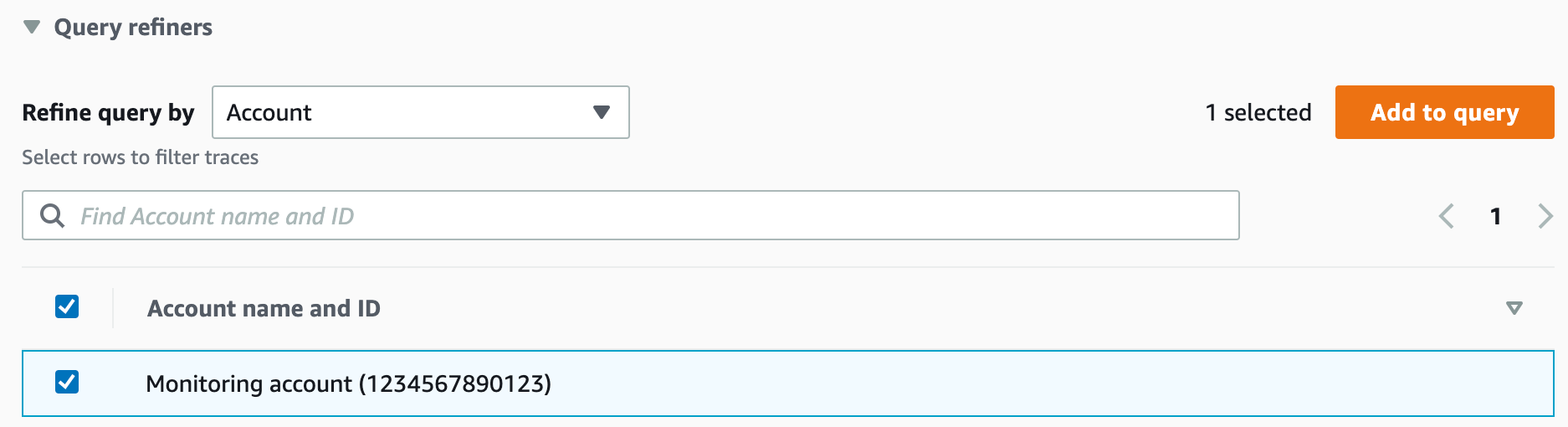
Perfeziona la tua richiesta per ** Account**. Seleziona uno o più account dall'elenco e scegli ** Aggiungi alla query**.
### Dettagli della traccia
Visualizza i dettagli di una traccia scegliendola dall'**elenco ** Tracce nella parte inferiore della ** pagina ** Tracce. **Vengono visualizzati i dettagli della ** traccia, inclusa una mappa dei dettagli della traccia con i nodi di servizio di tutti gli account attraversati dalla traccia. Scegli un nodo di servizio specifico per visualizzare l'account corrispondente.
La ** sezione Cronologia ** dei segmenti mostra i dettagli dell'account per ogni segmento della timeline.
