Le traduzioni sono generate tramite traduzione automatica. In caso di conflitto tra il contenuto di una traduzione e la versione originale in Inglese, quest'ultima prevarrà.
# Tracciamento delle applicazioni basate sugli eventi
AWS X-Ray supporta il tracciamento di applicazioni basate sugli eventi utilizzando Amazon SQS e. AWS Lambda Usa la CloudWatch console per visualizzare una vista connessa di ogni richiesta mentre viene accodata con Amazon SQS ed elaborata da una o più funzioni Lambda. Le tracce provenienti dai produttori di messaggi upstream vengono automaticamente collegate alle tracce provenienti dai nodi consumer Lambda a valle, creando una vista end-to-end dell'applicazione.
**Nota**
Ogni segmento di traccia può essere collegato a un massimo di 20 tracce, mentre una traccia può includere un massimo di 100 collegamenti. In alcuni scenari, il collegamento di tracce aggiuntive può comportare il superamento della dimensione [ massima del documento di traccia](https://docs.aws.amazon.com/general/latest/gr/xray.html#limits_xray), provocando una traccia potenzialmente incompleta. Ciò può accadere, ad esempio, quando una funzione Lambda con la traccia abilitata invia molti messaggi SQS a una coda con una singola chiamata. Se riscontri questo problema, è disponibile una soluzione che utilizza gli SDK. X-Ray Per ulteriori informazioni, consulta l' X-Ray SDK per [ Java ](https://github.com/aws/aws-xray-sdk-java#oversampling-mitigation) [ Node.js](https://github.com/aws/aws-xray-sdk-node/tree/master/packages/core#oversampling-mitigation), [ Python ](https://github.com/aws/aws-xray-sdk-python#oversampling-mitigation)[, ](https://github.com/aws/aws-xray-sdk-go#oversampling-mitigation) Go o [ .NET](https://github.com/aws/aws-xray-sdk-dotnet#oversampling-mitigation).
## Visualizza le tracce collegate nella mappa delle tracce
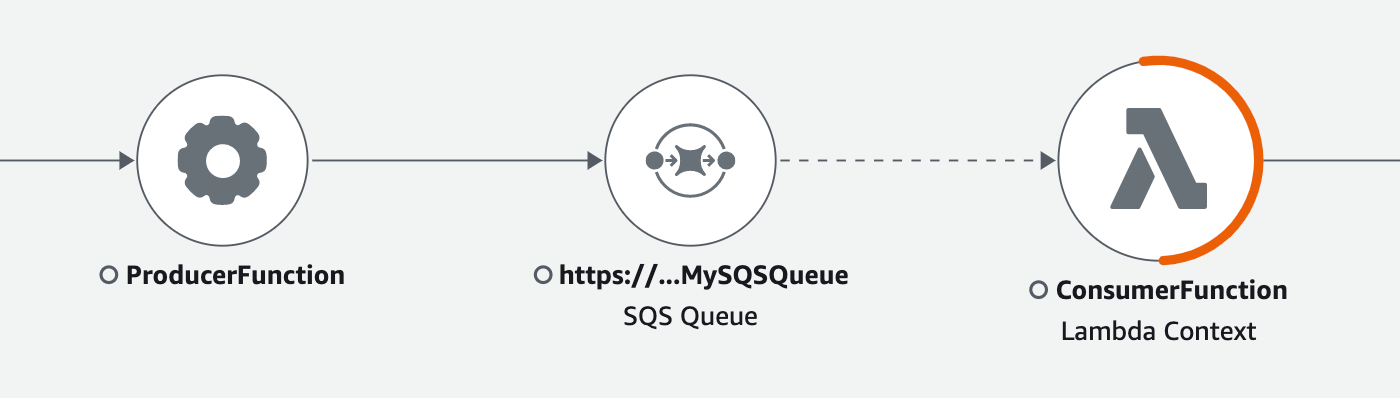
Usa la ** pagina ** Trace Map all'interno della [ CloudWatch console ](https://console.aws.amazon.com/cloudwatch/) per visualizzare una mappa di traccia con le tracce dei produttori di messaggi collegate alle tracce dei consumatori Lambda. Questi collegamenti sono visualizzati con un bordo tratteggiato che collega il nodo Amazon SQS e i nodi consumer Lambda a valle.
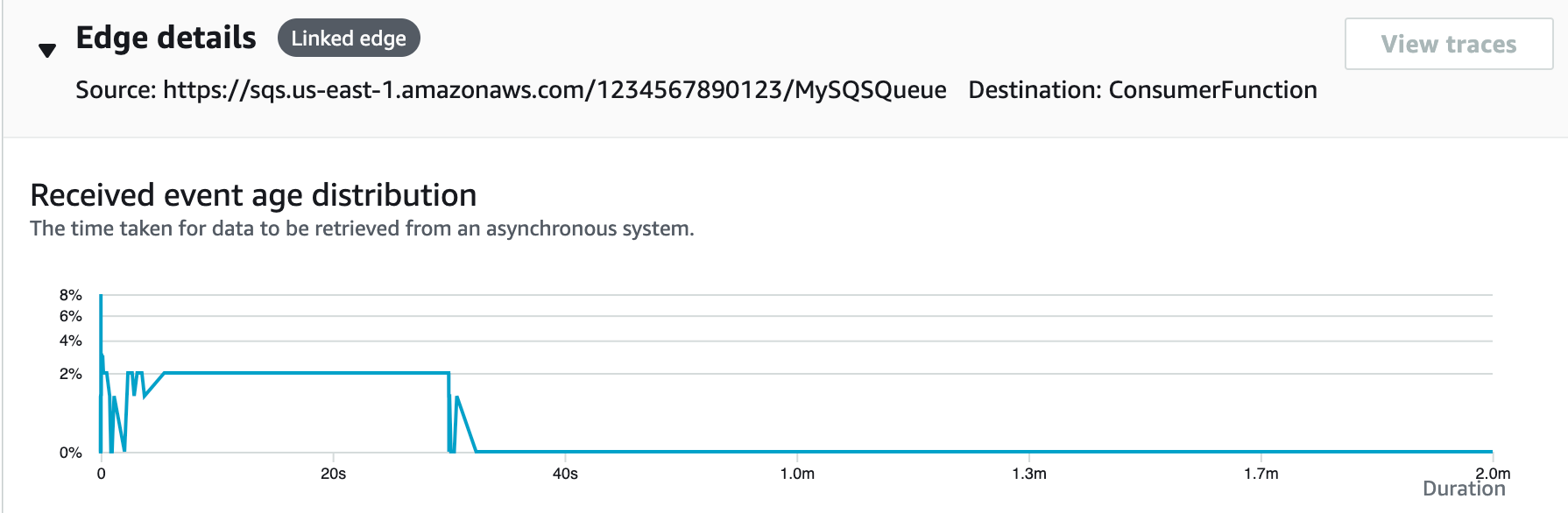
Seleziona un bordo tratteggiato per visualizzare un * istogramma dell'età dell'evento * ricevuto, che mappa la diffusione dell'età dell'evento quando viene ricevuto dai consumatori. L'età viene calcolata ogni volta che viene ricevuto un evento.
## Visualizza i dettagli della traccia collegata
**Visualizza i dettagli di tracciamento inviati da un produttore di messaggi, da una coda Amazon SQS o da un consumatore Lambda:**
1. Usa ** Trace Map ** per selezionare un produttore di messaggi, Amazon SQS o un nodo consumer Lambda.
1. Scegli ** Visualizza tracce ** dal riquadro dei dettagli del nodo per visualizzare un elenco di tracce. Puoi anche accedere direttamente alla ** pagina ** Tracce all'interno della CloudWatch console.
1. Scegli una traccia specifica dall'elenco per aprire la pagina dei dettagli della traccia. La pagina dei dettagli della traccia visualizza un messaggio quando la traccia selezionata fa parte di un set di tracce collegato.

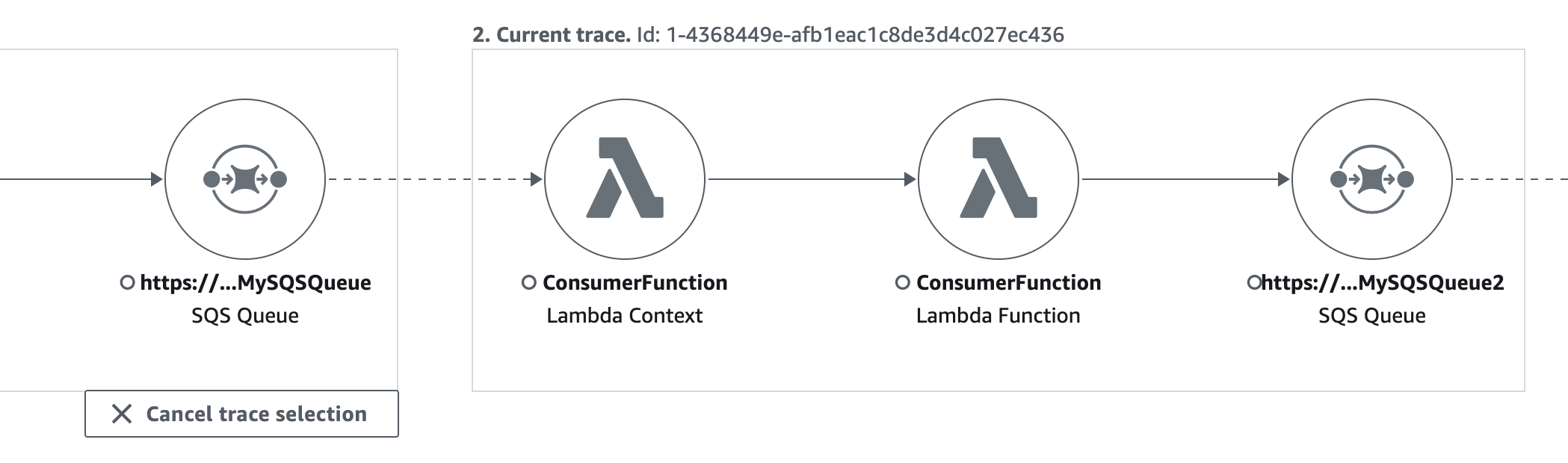
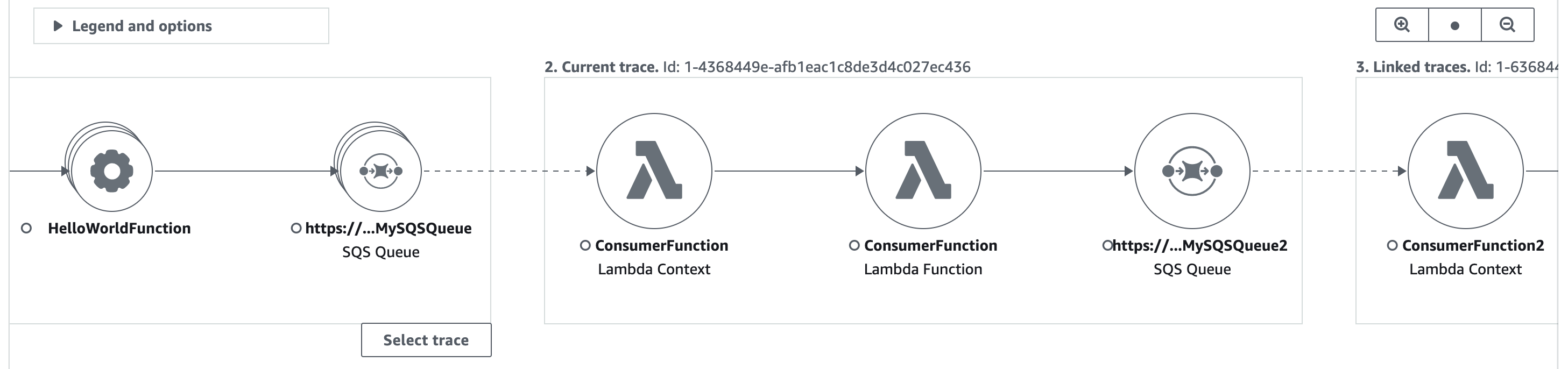
La mappa dei dettagli della traccia mostra la traccia corrente, insieme alle tracce collegate a monte e a valle, ognuna delle quali è contenuta in un riquadro che indica i limiti di ciascuna traccia. Se la traccia attualmente selezionata è collegata a più tracce collegate a monte o a valle, i nodi all'interno delle tracce collegate a monte o a valle vengono sovrapposti e viene visualizzato un pulsante Seleziona traccia. ** **
Sotto la mappa con i dettagli delle tracce, viene visualizzata una cronologia dei segmenti di traccia, comprese le tracce collegate a monte e a valle. Se sono presenti più tracce collegate a monte o a valle, i dettagli dei relativi segmenti non possono essere visualizzati. Per visualizzare i dettagli del segmento per una singola traccia all'interno di un insieme di tracce collegate, [ selezionate una singola traccia ](#xray-tracelinking-filterbatch) come descritto di seguito.
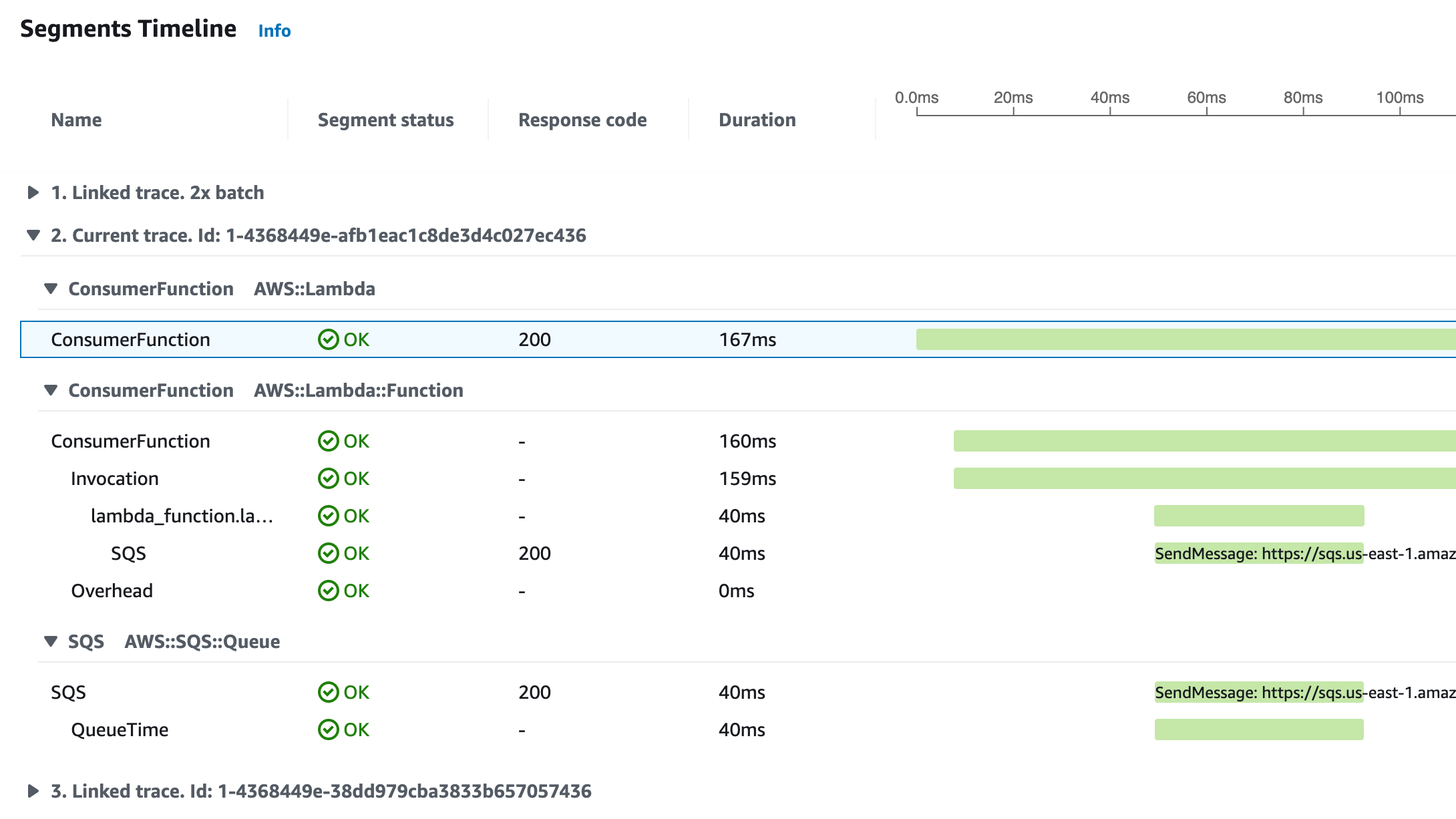
## Seleziona una singola traccia all'interno di una serie di tracce collegate
**Filtrate un insieme di tracce collegate a una singola traccia, per visualizzare i dettagli del segmento nella timeline.**
1. Scegli ** Seleziona traccia ** sotto le tracce collegate sulla mappa dei dettagli della traccia. Viene visualizzato un elenco di tracce.
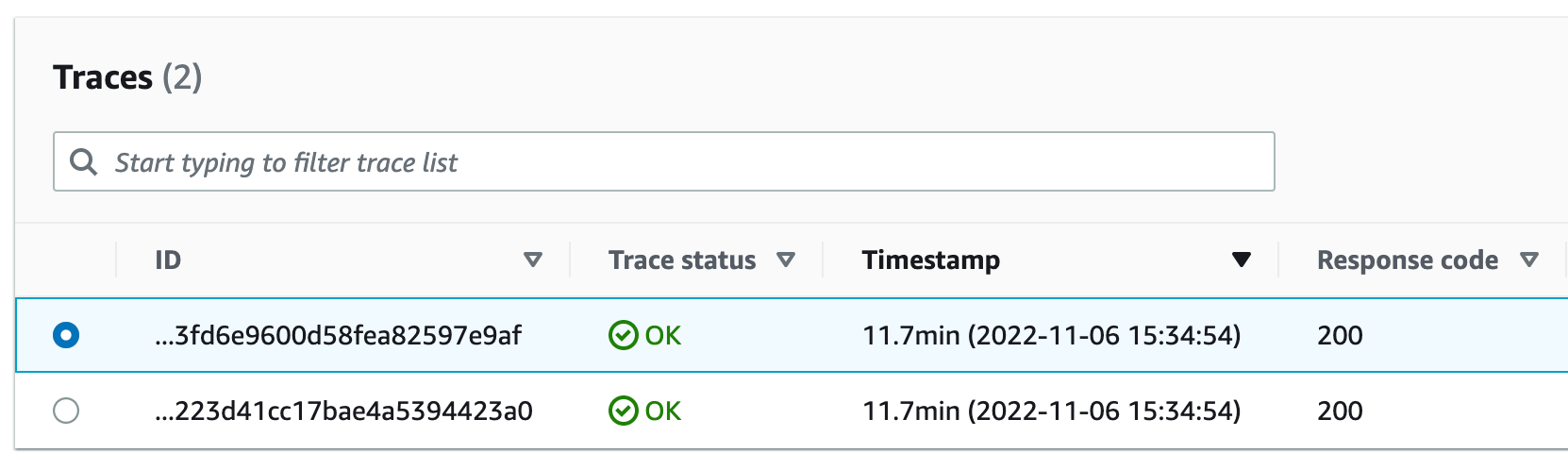
1. Seleziona il pulsante di opzione accanto a una traccia per visualizzarla all'interno della mappa dei dettagli della traccia.
1. Scegliete ** Annulla selezione traccia ** per visualizzare l'intero set di tracce collegate.