翻訳は機械翻訳により提供されています。提供された翻訳内容と英語版の間で齟齬、不一致または矛盾がある場合、英語版が優先します。
# Amazon WorkSpaces でのテスト設定
Amazon WorkSpaces を使用すると、Microsoft Windows、Amazon Linux、または Ubuntu Linux をユーザー用のクラウドベースの仮想デスクトップ (WorkSpaces と呼ばれます) として プロビジョニングできます。必要に応じてユーザーをすばやく追加または削除できます。ユーザーは、複数のデバイスまたはウェブブラウザから仮想デスクトップにアクセスできます。WorkSpaces の詳細については、[「Amazon WorkSpaces 管理ガイド」](https://docs.aws.amazon.com/workspaces/latest/adminguide/amazon-workspaces.html)を参照してください。
このセクションの例では、ユーザー環境が WorkSpace で実行されているウェブブラウザを使用してAWS Management Consoleプライベートアクセスにサインインするテスト環境について説明します。次に、ユーザーは Amazon Simple Storage Service コンソールにアクセスします。この WorkSpace は、VPC 接続ネットワーク上のラップトップを使用して、ブラウザAWS Management Consoleから にアクセスする企業ユーザーのエクスペリエンスをシミュレートすることを目的としています。
このチュートリアルではAWS CloudFormation、 を使用してネットワーク設定と WorkSpaces で使用する Simple Active Directory を作成および設定し、 を使用して WorkSpace をセットアップする手順を示しますAWS Management Console。
次の図は、WorkSpace を使用して AWS Management Console プライベートアクセス設定をテストするためのワークフローを示しています。クライアントの WorkSpace、Amazon が管理する VPC、および顧客が管理する VPC の関係を示しています。

次のCloudFormationテンプレートをコピーして、ネットワークをセットアップする手順のステップ 3 で使用するファイルに保存します。
## AWS Management Consoleプライベートアクセス環境CloudFormationテンプレート
```
Description: |
AWS Management Console Private Access.
Parameters:
VpcCIDR:
Type: String
Default: 172.16.0.0/16
Description: CIDR range for VPC
PrivateSubnet1CIDR:
Type: String
Default: 172.16.1.0/24
Description: CIDR range for Private Subnet 1
PrivateSubnet2CIDR:
Type: String
Default: 172.16.2.0/24
Description: CIDR range for Private Subnet 2
DSAdminPasswordResourceName:
Type: String
Default: ADAdminSecret
Description: Password for directory services admin
Resources:
#########################
# VPC AND SUBNETS
#########################
AppVPC:
Type: AWS::EC2::VPC
Properties:
CidrBlock: !Ref VpcCIDR
InstanceTenancy: default
EnableDnsSupport: true
EnableDnsHostnames: true
PrivateSubnet1:
Type: AWS::EC2::Subnet
Properties:
VpcId: !Ref AppVPC
CidrBlock: !Ref PrivateSubnet1CIDR
AvailabilityZone:
Fn::Select:
- 0
- Fn::GetAZs: ""
PrivateSubnet2:
Type: AWS::EC2::Subnet
Properties:
VpcId: !Ref AppVPC
CidrBlock: !Ref PrivateSubnet2CIDR
AvailabilityZone:
Fn::Select:
- 1
- Fn::GetAZs: ""
#########################
# Route Tables
#########################
PrivateRouteTable:
Type: AWS::EC2::RouteTable
Properties:
VpcId: !Ref AppVPC
PrivateSubnet1RouteTableAssociation:
Type: AWS::EC2::SubnetRouteTableAssociation
Properties:
RouteTableId: !Ref PrivateRouteTable
SubnetId: !Ref PrivateSubnet1
PrivateSubnet2RouteTableAssociation:
Type: AWS::EC2::SubnetRouteTableAssociation
Properties:
RouteTableId: !Ref PrivateRouteTable
SubnetId: !Ref PrivateSubnet2
#########################
# SECURITY GROUPS
#########################
VPCEndpointSecurityGroup:
Type: AWS::EC2::SecurityGroup
Properties:
GroupDescription: Allow TLS for VPC Endpoint
VpcId: !Ref AppVPC
SecurityGroupIngress:
- IpProtocol: tcp
FromPort: 443
ToPort: 443
CidrIp: !GetAtt AppVPC.CidrBlock
#########################
# VPC ENDPOINTS
#########################
VPCEndpointInterfaceSignin:
Type: AWS::EC2::VPCEndpoint
Properties:
VpcEndpointType: Interface
PrivateDnsEnabled: true
SubnetIds:
- !Ref PrivateSubnet1
- !Ref PrivateSubnet2
SecurityGroupIds:
- !Ref VPCEndpointSecurityGroup
ServiceName: !Sub com.amazonaws.${AWS::Region}.signin
VpcId: !Ref AppVPC
PolicyDocument:
Version: 2012-10-17
Statement:
- Effect: Allow
Principal: '*'
Action: signin:Authenticate
Resource: '*'
Condition:
StringEquals:
aws:ResourceAccount: !Ref AWS::AccountId
- Effect: Allow
Principal: '*'
Action:
- signin:AuthorizeOAuth2Access
- signin:CreateOAuth2Token
Resource: '*'
Condition:
StringEquals:
aws:PrincipalAccount: !Ref AWS::AccountId
VPCEndpointInterfaceConsole:
Type: AWS::EC2::VPCEndpoint
Properties:
VpcEndpointType: Interface
PrivateDnsEnabled: true
SubnetIds:
- !Ref PrivateSubnet1
- !Ref PrivateSubnet2
SecurityGroupIds:
- !Ref VPCEndpointSecurityGroup
ServiceName: !Sub com.amazonaws.${AWS::Region}.console
VpcId: !Ref AppVPC
PolicyDocument:
Version: 2012-10-17
Statement:
- Effect: Allow
Principal: '*'
Action: '*'
Resource: '*'
Condition:
StringEquals:
aws:PrincipalAccount: !Ref AWS::AccountId
aws:ResourceAccount: !Ref AWS::AccountId
aws:SourceVpc: !Ref AppVPC
- Effect: Deny
Principal: '*'
Action: '*'
Resource: '*'
Condition:
StringNotEquals:
aws:PrincipalAccount: !Ref AWS::AccountId
aws:ResourceAccount: !Ref AWS::AccountId
aws:SourceVpc: !Ref AppVPC
VPCEndpointInterfaceConsoleStatic:
# console-static only supports the full access endpoint policy
Type: AWS::EC2::VPCEndpoint
Properties:
VpcEndpointType: Interface
PrivateDnsEnabled: true
SubnetIds:
- !Ref PrivateSubnet1
- !Ref PrivateSubnet2
SecurityGroupIds:
- !Ref VPCEndpointSecurityGroup
ServiceName: !Sub com.amazonaws.${AWS::Region}.console-static
VpcId: !Ref AppVPC
#########################
# WORKSPACE RESOURCES
#########################
ADAdminSecret:
Type: AWS::SecretsManager::Secret
Properties:
Name: !Ref DSAdminPasswordResourceName
Description: Password for directory services admin
GenerateSecretString:
SecretStringTemplate: '{"username": "Admin"}'
GenerateStringKey: password
PasswordLength: 30
ExcludeCharacters: '"@/\'
WorkspaceSimpleDirectory:
Type: AWS::DirectoryService::SimpleAD
Properties:
Name: corp.awsconsole.com
Password:
Fn::Sub: "{{resolve:secretsmanager:${DSAdminPasswordResourceName}:SecretString:password}}"
Size: Small
VpcSettings:
SubnetIds:
- !Ref PrivateSubnet1
- !Ref PrivateSubnet2
VpcId: !Ref AppVPC
Outputs:
PrivateSubnet1:
Description: Private Subnet 1
Value: !Ref PrivateSubnet1
PrivateSubnet2:
Description: Private Subnet 2
Value: !Ref PrivateSubnet2
WorkspaceSimpleDirectory:
Description: Directory to be used for Workspaces
Value: !Ref WorkspaceSimpleDirectory
WorkspacesAdminPassword:
Description: The ARN of the Workspaces admin's password. Navigate to the Secrets Manager in the AWS Console to view the value.
Value: !Ref ADAdminSecret
```
**注記**
このテスト設定は、米国東部 (バージニア北部) (us-east-1) リージョンで実行するように設計されています。
**ネットワークを設定するには**
1. 組織の管理アカウントにサインインして、[CloudFormation コンソール](https://console.aws.amazon.com/cloudformation)を開きます。
1. **[スタックの作成]** を選択してください。
1. **[With new resources (standard)]** (新しいリソースの使用 (標準)) を選択します。以前に作成したCloudFormationテンプレートファイルをアップロードし、**次へ**を選択します。
1. **PrivateConsoleNetworkForS3** などスタックの名前を入力し、**[次へ]** を選択します。
1. **VPC とサブネット**の場合、希望する IP CIDR 範囲を入力するか、指定されたデフォルト値を使用してください。デフォルト値を使用する場合は、 の既存の VPC リソースと重複していないことを確認しますAWS アカウント。
1. **[スタックの作成]** を選択してください。
1. スタックが作成されたら、**[リソース]** タブを選択して、作成されたリソースを表示します。
1. **[出力]** タブを選択すると、プライベートサブネットと Workspace Simple Directory の値が表示されます。これらの値は、次に示す WorkSpace の作成および設定手順のステップ 4 で使用するため、書き留めておいてください。
次のスクリーンショットは、プライベートサブネットと Workspace Simple Directory の値が表示された **[出力]** タブのビューを示しています。

ネットワークが作成できたので、以下の手順に従って WorkSpace を作成してアクセスします。
**WorkSpace を作成するには**
1. [[WorkSpaces コンソール]](https://console.aws.amazon.com/workspaces) を開きます。
1. ナビゲーションペインで **[ディレクトリ]** を選択します。
1. **[ディレクトリ]** ページで、ディレクトリのステータスが **[アクティブ]** であることを確認します。次のスクリーンショットは、アクティブディレクトリを含む **[ディレクトリ]** ページを示しています。
![[ディレクトリ] ページには、ステータスがアクティブなディレクトリのエントリが表示されます。](http://docs.aws.amazon.com/ja_jp/awsconsolehelpdocs/latest/gsg/images/vpce-workspaces-how-to-3-updated.png)
1. WorkSpaces のディレクトリを使用するには、そのディレクトリを登録する必要があります。ナビゲーションペインで **[WorkSpaces]** を選択し、**[WorkSpaces の作成]** を選択します。
1. **[ディレクトリを選択]** で、前の手順で CloudFormation が作成したディレクトリを選択します。**[アクション]** メニューで、**[登録]** を選択します。
1. サブネット選択については、前の手順のステップ 9 で説明した 2 つのプライベートサブネットを選択します。
1. **[セルフサービス許可を有効化]** を選択し、**[登録]** を選択します。
1. ディレクトリを登録したら、WorkSpace の作成を続行します。登録したディレクトリを選択し、**[次へ]** を選択します。
1. **[ユーザーの作成]** ページで、**[追加ユーザーの作成]** を選択します。名前とE メールアドレスを入力して、WorkSpace を使用できるようにします。WorkSpace のログイン情報がこの E メールアドレスに送信されるときに、E メールアドレスが有効であることを確認します。
1. **[次へ]** をクリックします。
1. **[ユーザーの識別]** ページで、手順 9 で作成したユーザーを選択し、**[次へ]** を選択します。
1. **[バンドルの選択]** ページで、**[Amazon Linux 2 のスタンダード]**、**[次へ]** の順に選択します。
1. 実行モードとユーザーカスタマイズにデフォルト設定を使用し、次に **[ワークスペースを作成]** を選択します。WorkSpace のステータスは `Pending` で始まり、約 20 分以内に `Available` ステータスに移行します。
1. WorkSpace が利用可能になると、手順 9 で指定した E メールアドレスに WorkSpace へのアクセス方法が記載されたメールが届きます。
WorkSpace にサインインした後、AWS Management Console プライベートアクセスを使用してアクセスしていることをテストできます。
**WorkSpace にアクセスするには**
1. 前の手順のステップ 14 で受信した E メールを開きます。
1. E メールに記載されている固有のリンクを選択してプロファイルを設定し、WorkSpaces クライアントをダウンロードします。
1. パスワードを設定します。
1. 任意のクライアントをダウンロードします。
1. クライアントをインストールして起動します。E メールに記載されている登録コードを入力して、**[登録]** を選択します。
1. ステップ 3 で作成した認証情報を使用して Amazon WorkSpaces にサインインします。
**AWS Management Consoleプライベートアクセスのセットアップをテストするには**
1. WorkSpace からブラウザを開きます。次に、[AWS Management Console](https://console.aws.amazon.com/console)に移動し、認証情報を使用してサインインします。
**注記**
Firefox をブラウザとして使用している場合は、ブラウザの設定で **[DNS over HTTPS を有効にする]** オプションがオフになっていることを確認してください。
1. プライベートアクセスを使用して接続していることを確認できる [Amazon S3 コンソール](https://console.aws.amazon.com/s3)を開きます。AWS Management Console
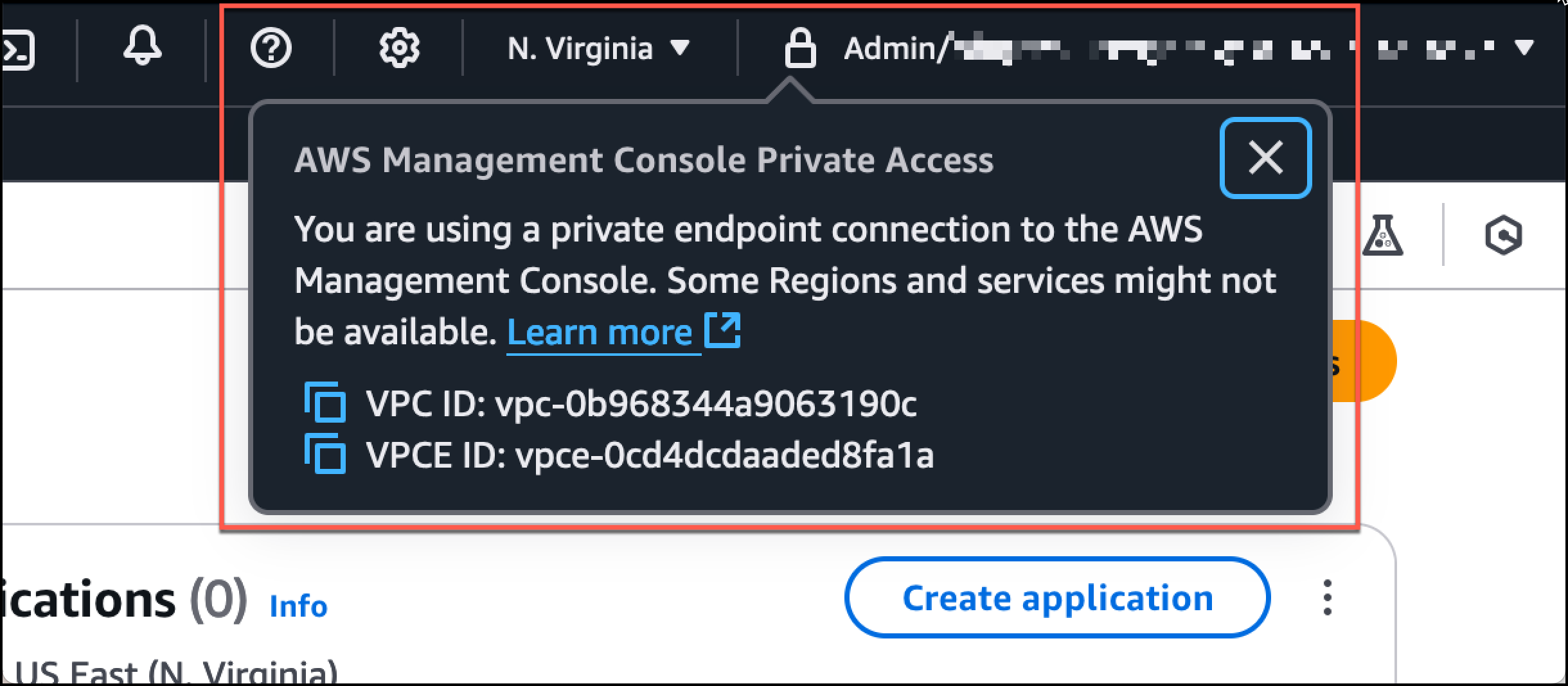
1. ナビゲーションバーのロックプライベートアイコンを選択すると、使用中の VPC と VPC エンドポイントが表示されます。次のスクリーンショットは、ロックプライベートアイコンの場所と VPC 情報を示しています。