翻訳は機械翻訳により提供されています。提供された翻訳内容と英語版の間で齟齬、不一致または矛盾がある場合、英語版が優先します。
# WorkSpaces iPad クライアントアプリケーション
WorkSpaces iPad クライアントアプリケーションの使用を開始する際に、以下の情報が役立ちます。
**Topics**
+ [要件](#ipad-requirements)
+ [セットアップとインストール](#ipad_setup)
+ [WorkSpace に接続します。](#ipad_connecting)
+ [ジェスチャー](#ipad_gestures)
+ [放射状メニュー](#ipad_radial_menu)
+ [キーボードとコマンドのショートカット](#ipad_keyboard)
+ [マウスモード](#ipad_mouse_modes)
+ [Swiftpoint GT、ProPoint、PadPoint のいずれかのマウス](#ipad_gt_mouse)
+ [切断](#ipad_disconnect)
+ [クリップボードのサポート](#ipad_clipboard_support)
+ [リリースノート](#ipad-release-notes)
## 要件
WorkSpaces iPad クライアントアプリケーションには、以下が必要です。
+ iPad 2 以降 (iOS 8.0 から 17.0)
+ iPad Retina (iOS 8.0 から 17.0)
+ iPad Mini (iOS 8.0 から 17.0)
+ iPad Pro (iOS 9.0 から 17.0)
**注記**
Amazon WorkSpaces iPad クライアントアプリケーションは、DCV では使用できません。
WorkSpace がアジアパシフィック (ムンバイ) リージョンにある場合は、Amazon WorkSpaces iPad クライアントアプリケーションのバージョン 2.4.17 以降を使用する必要があります。
iPad が iPadOS 14.5 から 17.0 を使用している場合は、バージョン 2.4.18 以降の Amazon WorkSpaces iPad クライアントアプリケーションを使用することをお勧めします。
## セットアップとインストール
クライアントアプリケーションをダウンロードしてインストールするには、以下の手順を実行します。
**クライアントアプリケーションをダウンロードしてインストールするには**
1. iPad で、[[Amazon WorkSpaces Client Downloads](https://clients.amazonworkspaces.com/)] (Amazon WorkSpaces クライアントのダウンロード) を開き、**iPad** のリンクを選択します。
1. アプリケーションをダウンロードし、インストールします。
1. Amazon WorkSpaces クライアントアプリケーションのアイコンが iPad デスクトップの 1 つに表示されていることを確認します。
## WorkSpace に接続します。
WorkSpace に接続するには、次の手順を実行します。
**WorkSpace に接続するには**
1. iPad で、Amazon WorkSpaces クライアントアプリケーションを開きます。
1. クライアントアプリケーションを初めて実行すると、登録コードが求められます。これは招待 E メールに含まれています。WorkSpaces クライアントアプリケーションは、登録コードとユーザー名を使用して接続先の WorkSpace を識別します。クライアントアプリケーションを後で起動すると、同じ登録コードが使用されます。別の登録コードを入力するには、クライアントアプリケーションを起動して、ログイン画面で [**新しい登録コードを入力**] を選択します。
1. サインイン認証情報を入力し、**[Sign In]** (サインイン) を選択します。WorkSpaces 管理者が組織の WorkSpaces の多要素認証を有効にしている場合、ログインを完了するにはパスコードが求められます。パスコードを取得する方法については、お客様の WorkSpaces 管理者にお問い合わせください。
1. WorkSpaces 管理者が [Remember Me] (このアカウントを記憶する) 機能を無効にしていない場合、それ以降 WorkSpace に簡単に接続できるように、お客様の認証情報を安全に保存しておくかどうかを確認するメッセージが表示されます。認証情報は、ユーザーの Kerberos チケットの最大有効期間が終了するまで安全にキャッシュに保存されます。
クライアントアプリケーションを WorkSpace に接続すると、WorkSpace デスクトップが表示されます。
## ジェスチャー
WorkSpaces iPad クライアントアプリケーションでは、次のジェスチャーがサポートされています。
シングルタップ
Windows でのシングルクリックに相当します。
ダブルタップ
Windows でのダブルクリックに相当します。
2 本指シングルタップ
Windows での右クリックに相当します。
2 本指ダブルタップ
画面上のキーボード表示を切り替えます。
左からのスワイプ
放射状のメニューを表示します。詳細については、「[放射状メニュー](#ipad_radial_menu)」を参照してください
2 本指スクロール
上下(垂直)にスクロールします。
2 本指ピンチ
表示をズームイン/ズームアウトします。
2 本指パン
ズームイン時にデスクトップをパンします。
## 放射状メニュー
放射状メニューは、画面の左側からスワイプすると表示されます。
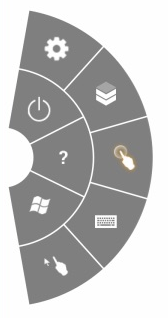
リングメニューを使用すると、次の機能に簡単にアクセスできます。
 **設定** – 画面の解像度の変更、スクロール方向の変更、[Swiftpoint GT、ProPoint、PadPoint のいずれかのマウス](#ipad_gt_mouse) の接続または切断を行うコントロールを表示します。
 **接続ステータス** – WorkSpace の接続ステータスを表示します。
 **切断** – ログオフせずにクライアントアプリケーションを切断します。
 **ダイレクトマウスモード** – 入力をダイレクトマウスモードに設定します。詳細については、「[マウスモード](#ipad_mouse_modes)」を参照してください
 **ヘルプ** – コマンドとジェスチャのチュートリアルを表示します。
 **キーボード** – 画面上のキーボード表示を切り替えます。
 **Windows の [Start] (スタート) メニュー** – Windows の [Start] (スタート) メニューを表示します。
 **オフセットマウスモード** – 入力をオフセットマウスモードに設定します。詳細については、「[マウスモード](#ipad_mouse_modes)」を参照してください
## キーボードとコマンドのショートカット
画面上のキーボードの表示を切り替えるには、画面の任意の場所を 2 本指でダブルタップします。Windows で頻繁に使用される特殊なキーの組み合わせ (コマンドショートカット。Ctrl\+Alt\+Del、Alt\+Tab、Ctrl\+A、Ctrl\+C、Ctrl\+V、Ctrl\+X など) は、スクリーンキーボードの一番上の行に表示されます。
iPad にフルサイズの物理キーボードを接続している場合は、Control\+Option\+Delete  を使用して、Ctrl\+Alt\+Del を Windows WorkSpace に送信できます。(バックスペースの Delete キーではなく、フォワードの Delete キーを使用してください)。
## マウスモード
マウスモードは[リングメニュー](#ipad_radial_menu)を使用して設定します。
### ダイレクトモード
ダイレクトマウスモードでは、指でタップした位置にマウスカーソルが置かれます。このモードでは、シングルタップは、マウスの左ボタンをクリックするのと同じで、2 本指シングルタップはマウスの右ボタンをクリックするのと同じです。
### オフセットモード
オフセットマウスモードでは、マウスカーソルが画面上の指の動きを追跡します。このモードでは、マウスの左ボタンアイコンをタップすることで、マウスの左ボタンのクリックをシミュレートします。

マウスの右ボタンアイコンをタップすることで、マウスの右ボタンのクリックをシミュレートします。

## Swiftpoint GT、ProPoint、PadPoint のいずれかのマウス
iPad で Swiftpoint GT、ProPoint、PadPoint のいずれかのマウスを使用して WorkSpace を操作できます。そのためには、Amazon WorkSpaces iPadクライアントアプリケーションを起動する前に、iPad で Bluetooth を有効にし、Swiftpoint マウスと iPad をペアリングします (Swiftpoint マウスは自動的にペアリングされます)。Swiftpoint マウスと iPad クライアントを接続するには、リングメニューを表示し、[**設定**] をタップします。[**SwiftPoint GT マウス**] で、[**接続**] を選択します。
**注記**
Swiftpoint GT マウスは利用できなくなりましたが、代わりに Swiftpoint ProPoint マウスと PadPoint マウスを Amazon WorkSpaces iPad クライアントアプリケーションで使用できます。Swiftpoint TRACPOINT マウス、PenPoint マウス、GoPoint マウスは、WorkSpaces iPad クライアントでの使用がサポートされていません。詳細については、「[Swiftpoint GT Mouse](https://www.swiftpoint.com/products/ergonomic-mice-propoint)」を参照してください。
iPadOS 13.4 以降を搭載した iPad は、Bluetooth 対応のマウスもサポートしています。詳細については、Apple サポートドキュメントの「[iPad で Bluetooth 対応のマウスやトラックパッドを使う](https://support.apple.com/en-us/105004)」をご参照ください。
## 切断
iPad クライアントアプリケーションを切断するには、リングメニューを表示し、切断アイコンをタップして、[**Disconnect**] (切断) をタップします。WorkSpace をログオフした場合も、クライアントが切断されます。
**WorkSpaces iPad クライアントアプリケーションを終了するには**
1. 次のいずれかを実行して、App Switcher を開きます。
+ 最下部から上方向にスワイプし、画面の中央で一時停止します。
+ [**Home**] (ホーム) ボタンをダブルクリックします ([**Home**] (ホーム) ボタンのある iPad の場合)。
1. WorkSpaces iPad クライアントアプリケーションを上方向にスワイプして閉じます。
## クリップボードのサポート
クリップボードは、テキストと HTML コンテンツのコピーと貼り付けのみをサポートしています。非圧縮オブジェクトの最大サイズは 20 MB です。詳細については、「[コピーして貼り付ける操作で問題が発生しました](client_troubleshooting.md#copy_paste)」を参照してください。
**注記**
Microsoft Office アプリからコピーする場合、クリップボードには最後にコピーしたアイテムのみが含まれ、アイテムは標準形式に変換されます。890 KB を超えるコンテンツを Microsoft Office アプリからコピーすると、アプリの動作が遅くなるか、最長 5 秒間応答しなくなることがあります。
## リリースノート
iPad クライアントアプリケーションの各リリースの変更点を次の表に示します。
| リリース | 日付 | 変更 |
| --- | --- | --- |
| 2.4.30 | 2026 年 5 月 18 日 | + バグの修正と機能強化。 |
| 2.4.29 | 2026 年 1 月 20 日 | + バグの修正と機能強化。 |
| 2.4.28 | 2025 年 8 月 7 日 | + アプリを最小化するときに音声が停止する問題を修正しました。
+ コピー/貼り付け機能が正しく動作しない問題を修正しました。
+ PCoIP SDK を更新しました。
+ その他のバグの修正と機能強化。 |
| 2.4.27 | 2025 年 2 月 12 日 | バグの修正と機能強化。 |
| 2.4.26 | 2024 年 11 月 13 日 | バグの修正と機能強化。 |
| 2.4.25 | 2023 年 10 月 7 日 | プロビジョニングされた WorkSpaces と同じ AWS リージョンにアセットを保存することで、クライアントのカスタムブランディングを改善しました。 |
| 2.4.24 | 2023 年 5 月 9 日 | + AWS GovCloud (米国東部) リージョンでプロビジョニングされた WorkSpace への接続サポートを追加しました。
+ アクセシビリティの拡張機能を追加しました。 |
| 2.4.21 | 2022 年 8 月 3 日 | + 新しいリージョンのサポートを追加しました。
+ 軽微なバグの修正と機能強化。 |
| 2.4.20 | 2022 年 4 月 30 日 | アクティブセッション中にディスプレイ解像度を変更するときに発生する画面更新の問題を修正しました。 |
| 2.4.19 | 2021 年 10 月 20 日 | iPadOS 15 でスクリーンキーボードを閉じることができないという問題を解決します。 |
| 2.4.18 | 2021 年 5 月 9 日 | iPadOS 14.5 での起動時のクラッシュの問題を修正 |
| 2.4.17 | 2021 年 2 月 18 日 | 日本語キーボードのサポートが改善されました |
| 2.4.16 | 2020 年 9 月 27 日 | 軽微なバグの修正と機能強化 |
| 2.4.15 | 2020 年 6 月 28 日 | + iPadOS 13.4 以降でネイティブマウスおよびトラックパッドのサポートを追加
+ iPadOS 13.4 以降で外部キーボードからキーボードショートカットのインスタンスを使用できない問題を修正
+ エラーメッセージングを改善し、マウスポインター関連の UI の機能強化を追加
+ 軽微なバグを修正 |
| 2.4.14 | 2020 年 4 月 17 日 | + 脱獄したデバイスでのクライアントアプリケーションの実行のサポートを中止
+ 軽微なバグを修正 |
| 2.4.13 | 2020 年 2 月 28 日 | 軽微なバグを修正 |
| 2.4.11 | 2019 年 10 月 28 日 | + Amazon Linux 2 を実行している WorkSpaces で定期的にキー入力が繰り返される問題を解決
+ WorkSpaces への再接続に伴う問題を解決
+ 軽微なバグを修正 |
| 2.4.9 | | 軽微なバグを修正 |
| 2.4.7 | | WorkSpaces クライアントアプリケーションを閉じると、再接続トークンの有効期限が切れるようになりました。WorkSpace に再接続できるのは、クライアントアプリケーションが実行されているときだけです。 |
| 2.4.6 | | オンスクリーンキーボードの軽微な修正 |
| 2.4.5 | | ログイン調整を有効にする URI (Uniform Resource Identifier) のサポートを追加 |
| 2.4.4 | | + タイムゾーンのリダイレクトをサポートするリージョンを追加: America/Indianapolis America/Indiana/Marengo America/Indiana/Vevay America/Indiana/Indianapolis
+ ログインページのユーザーインターフェイスのテキスト変更を追加 |
| 2.4.3 | | + Swiftpoint GT マウススクロールホイールのサポートを追加
+ セッションのプロビジョニング処理の軽微な改善 |
| 2.4.2 | | + 軽微な修正
+ コピーと貼り付けを改善
+ Swiftpoint GT マウスの初期サポートを追加 (スクロールホイールはサポートされません) |
| 2.4.0 | | + 新しいロゴ
+ ユーザーインターフェイスと安定性を改善 |
| 2.2.4 | | ローカライズの強化 |
| 2.2.3 | | + ATS による HTTPS TLS 1.2 のサポートを追加
+ マイクのプライバシーに関する声明を追加
+ iPad Pro モデルのデフォルト解像度を改善
+ 複数言語でのローカリゼーションを改善
+ 9.7 インチ iPad Proモデルで画面が黒く表示される問題を解決
+ iOS 10でのアプリアイコンのズーム問題を解決
+ オーディオエコーの問題を解決
+ セキュリティの修正とさまざまな機能強化 |
| 2.2.0 | | + オーディオセッション管理のサポートを追加、WorkSpaces の使用中にバックグラウンドでの音楽の再生が可能
+ ドイツ語のサポートを追加
+ ローカル IPv6 ネットワークのサポートを追加 |
| 2.1.0 | | + WorkSpace の新しい状態として STOPPING と STOPPED のサポートを追加
+ 軽微なバグを解決し、安定性を改善 |
| 2.0.0 | | + 登録コードを再入力せずに WorkSpaces を切り替えることができるように、登録コードの保存のサポートを追加
+ Bluetooth キーボードの矢印キーのサポートに関する問題を解決
+ Bluetooth キーボードが誤ってオンスクリーンショートカットバーをアクティブにする問題を解決
+ 使いやすさと安定性を改善 |
| 1.1 | | + 接続問題のトラブルシューティングを可能にする、高度な接続ヘルスチェックを追加
+ 安定性を改善 |
| 1.0.11 | | iOS 8 の安定性を改善 |
| 1.0.10 | | 安定性を改善 |
| 1.0.9 | | + ユーザーインターフェイスとログインエクスペリエンスを改善
+ 画面の解像度を選択するためのサポートを追加
+ スクロール方向を選択するためのサポートを追加 |
| 1.0.8 | | + エラーメッセージを改善
+ Bluetooth キーボードの操作性を改善
+ スクロール操作を改善 |
| 1.0.7 | | ログインエクスペリエンスを改善 |
| 1.0.6 | | ログインエクスペリエンスを改善 |
| 1.0.5 | | + ログインエクスペリエンスを改善
+ ネットワーク接続を改善 |
| 1.0.4 | | ログインエクスペリエンスを改善 |
| 1.0.3 | | ログインエクスペリエンスを改善 |
| 1.0.2 | | + 接続のヘルスチェックを追加
+ iPad Air と iPad mini に関する特定の問題を解決 |
| 1.01 | | リング機能を改善 |
| 1.0 | | 初回リリース |