O Amazon Monitron não está mais aberto a novos clientes. Os clientes atuais podem continuar usando o serviço normalmente. Para recursos semelhantes ao Amazon Monitron, consulte nossa [postagem no blog](https://aws.amazon.com/blogs/machine-learning/maintain-access-and-consider-alternatives-for-amazon-monitron).
As traduções são geradas por tradução automática. Em caso de conflito entre o conteúdo da tradução e da versão original em inglês, a versão em inglês prevalecerá.
# Exportando seus dados com CloudShell
**Topics**
+ [Etapa 1: Criar um bucket do Amazon S3 (com) AWS CloudShell](#create-s3-with-shell)
+ [Etapa 2: Conceder ao Amazon Monitron acesso ao seu bucket do Amazon S3 (com) AWS CloudShell](#create-policy-with-shell)
+ [Etapa 3: Criar seu tíquete de suporte](#create-support-ticket)
## Etapa 1: Criar um bucket do Amazon S3 (com) AWS CloudShell
1. Faça login no AWS console.
1. Abra o AWS CloudShell
O [AWS CloudShell](https://docs.aws.amazon.com//cloudshell/latest/userguide/welcome.html) é um ambiente de linha de comando que opera dentro do seu navegador. Lá dentro AWS CloudShell, você pode usar o AWS Command Line Interface para iniciar e configurar vários AWS serviços.
1. Em AWS CloudShell, insira o comando a seguir, em que bucketname é o nome do bucket que você está criando:
```
$ aws s3api create-bucket --bucket bucketname --region us-east-1
```
Esse comando cria um bucket do Amazon S3 para armazenar seus dados brutos. Você poderá acessar facilmente seu bucket a partir do console e baixar seus dados conforme sua conveniência. Para obter mais informações, consulte [Criar, configurar e trabalhar com buckets do Amazon S3](https://docs.aws.amazon.com//AmazonS3/latest/userguide/creating-buckets-s3.html).
**Importante**
Você é responsável por tomar as medidas apropriadas para proteger seus dados. É altamente recomendável usar criptografia do lado do servidor e bloquear o acesso público ao seu bucket.
No comando acima, o bucket é criado na região Leste dos EUA (Norte da Virgínia). Opcionalmente, é possível especificar uma região diferente no corpo da solicitação. Para ter mais informações, consulte [Regiões, zonas de disponibilidade e zonas locais](https://docs.aws.amazon.com//AmazonRDS/latest/UserGuide/Concepts.RegionsAndAvailabilityZones.html).
Você deve ver uma saída semelhante a:
```
{ "Location": "/{{bucketname}}" }
```
1. Identifique o [Nome de recurso da Amazon (ARN)](https://docs.aws.amazon.com//general/latest/gr/aws-arns-and-namespaces.html) do bucket que você criou, que será:
```
arn:aws:s3:::{{bucketname}}
```
## Etapa 2: Conceder ao Amazon Monitron acesso ao seu bucket do Amazon S3 (com) AWS CloudShell
1. Cole o código abaixo em um editor de texto e salve-o como: monitron-assumes-role .json. Não use o Microsoft Word, que adicionará caracteres extras. Use um editor de texto simples, como o Notepad ou TextEdit.
Essa política dá permissão ao Amazon Monitron para assumir a função que lhe permitirá acessar seu bucket do S3. Para obter mais informações, consulte [Políticas e permissões no IAM](https://docs.aws.amazon.com//IAM/latest/UserGuide/access_policies.html).
------
#### [ JSON ]
****
```
{
"Version":"2012-10-17",
"Statement": [{
"Effect": "Allow",
"Principal": {
"Service": ["monitron.amazonaws.com"]
},
"Action": "sts:AssumeRole"
}]
}
```
------
1. Cole o texto abaixo em um editor de texto e salve-o como: monitron-role-accesses-s 3.json
Essa política permitirá acesso do Amazon Monitron (usando a função criada acima) a um bucket do Amazon S3.
------
#### [ JSON ]
****
```
{
"Version":"2012-10-17",
"Statement": [
{
"Action": [
"s3:GetBucketAcl",
"s3:GetBucketLocation",
"s3:ListBucket"
],
"Effect": "Allow",
"Resource": [
"arn:aws:s3:::{{bucketname}}"
]
},
{
"Action": [
"s3:PutObject",
"s3:GetBucketAcl"
],
"Effect": "Allow",
"Resource": [
"arn:aws:s3:::{{bucketname}}/*"
]
}
]
}
```
------
1. No arquivo de texto que você acabou de criar, substitua cada ocorrência de {{bucketname}} pelo nome do seu bucket.
Por exemplo, se o nome do seu bucket for implacável, seu arquivo ficará assim:
------
#### [ JSON ]
****
```
{
"Version":"2012-10-17",
"Statement": [
{
"Action": [
"s3:GetBucketAcl",
"s3:GetBucketLocation",
"s3:ListBucket"
],
"Effect": "Allow",
"Resource": [
"arn:aws:s3:::relentless"
]
},
{
"Action": [
"s3:PutObject",
"s3:GetBucketAcl"
],
"Effect": "Allow",
"Resource": [
"arn:aws:s3:::relentless/*"
]
}
]
}
```
------
1. Faça upload dos dois arquivos json que você acabou de criar CloudShell no diretório inicial.
Para carregar um arquivo, escolha Ações no canto superior direito da página do CloudShell console e escolha Carregar arquivo.
1. Digite o seguinte na linha de comando em CloudShell:
**aws iam create-role --role-name role-for-monitron --assume-role-policy-document "cat monitron-assumes-role.json"**
Esse comando cria a função e anexa a monitron-assumes-role política.
Você deve ver uma saída semelhante a:
```
{
"Role": {
"Path": "/",
"RoleName": "role-for-monitron",
"RoleId": "AROAT7PQQWN6BMTMASVPP",
"Arn": "arn:aws:iam::273771705212:role/role-for-monitron",
"CreateDate": "2021-07-14T02:48:15+00:00",
"AssumeRolePolicyDocument": {
"Version": "2012-10-17",
"Statement": [{
"Sid": "",
"Effect": "Allow",
"Principal": {
"Service": [
"monitron.amazonaws.com"
]
},
"Action": "sts:AssumeRole"
}]
}
}
}
```
Anote o valor ARN para a função que acabou de criar. Você precisará disso mais tarde.
Em nosso exemplo, o valor do ARN é: `arn:aws:iam::273771705212:role/role-for-monitron`
1. Digite o seguinte na linha de comando em CloudShell:
** aws iam create-policy --policy-name role-uses-bucket --policy-document "cat role-uses-bucket.json"**
Esse comando cria a política monitron-role-accesses-s 3.
Você deve ver uma saída semelhante a:
```
{
"Policy": {
"PolicyName": "role-uses-bucket",
"PolicyId": "ANPAT7PQQWN6I5KLORSDQ",
"Arn": "arn:aws:iam::273771705212:policy/role-uses-bucket",
"Path": "/",
"DefaultVersionId": "v1",
"AttachmentCount": 0,
"PermissionsBoundaryUsageCount": 0,
"IsAttachable": true,
"CreateDate": "2021-07-14T02:19:23+00:00",
"UpdateDate": "2021-07-14T02:19:23+00:00"
}
}
```
Anote o valor do ARN para a política que você acabou de criar. Você precisará dele para a próxima etapa.
Em nosso exemplo, o valor do ARN é:
```
arn:aws:iam::273771705212:policy/role-uses-bucket
```
1. Digite o seguinte na linha de comando em CloudShell, substituindo o ARN pelo ARN da sua política: role-uses-bucket
```
aws iam attach-role-policy --role-name role-for-monitron --policy-arn
arn:aws:iam::273771705212:policy/role-uses-bucket
```
Esse comando anexa a política monitron-role-accesses-s 3 à função que você acabou de criar.
Agora você criou e provisionou um bucket do Amazon S3, uma função que o Amazon Monitron pode assumir, uma política que permitirá que o Amazon Monitron assuma essa função e outra política que permitirá que o serviço que usa essa função use seu bucket do Amazon S3.
Você é responsável por tomar as medidas apropriadas para proteger seus dados. É altamente recomendável usar criptografia do lado do servidor e bloquear o acesso público ao seu bucket. Para obter mais informações, consulte [Como bloquear o acesso público](https://docs.aws.amazon.com//AmazonS3/latest/userguide/access-control-block-public-access.html).
## Etapa 3: Criar seu tíquete de suporte
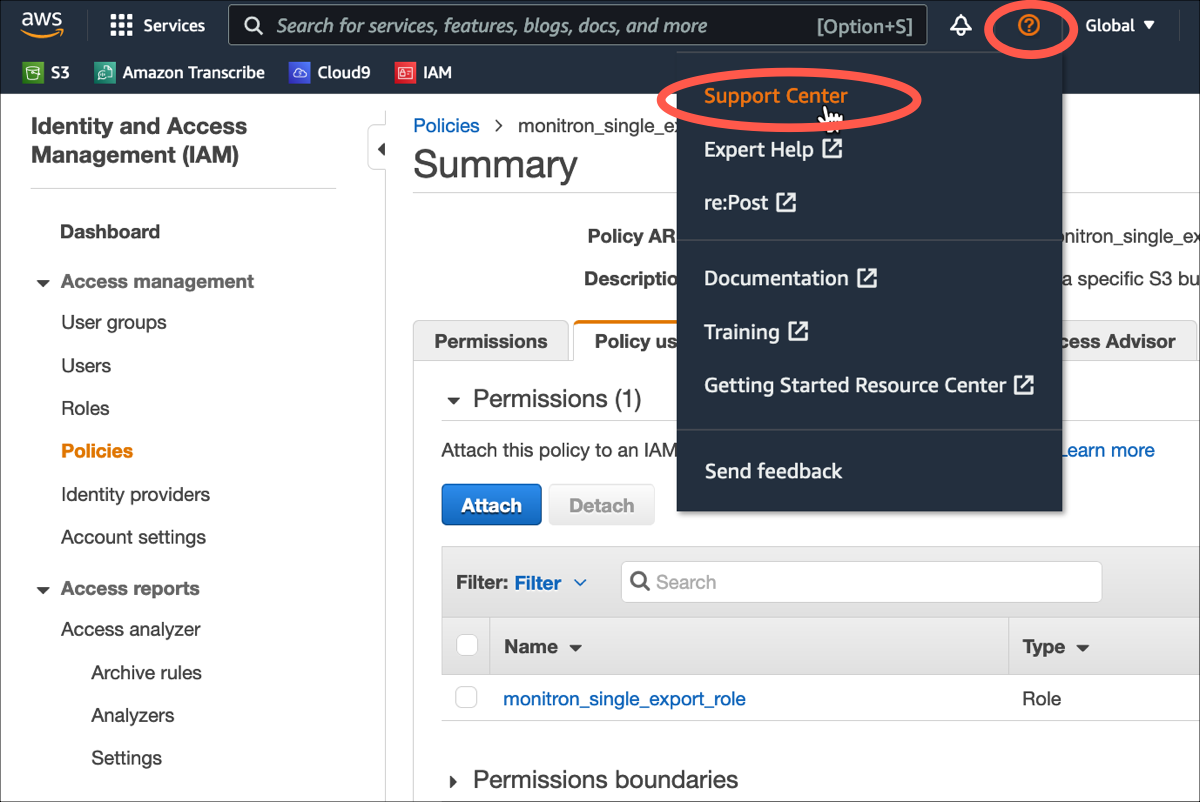
1. No AWS console, escolha o ícone do ponto de interrogação próximo ao canto superior direito de qualquer página e, em seguida, escolha **Support Center**.
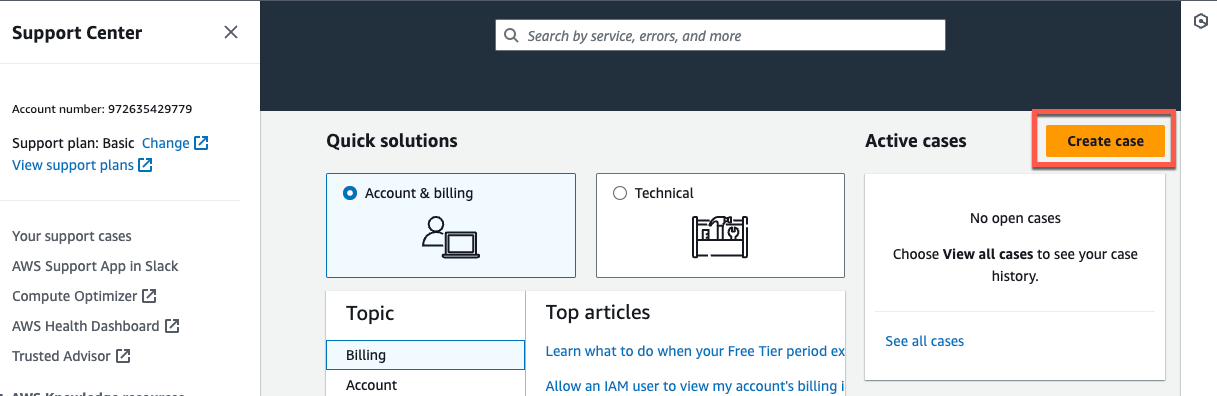
1. Na página seguinte, escolha **Criar caso**.
1. No **Como podemos ajudar?** página, faça o seguinte:
1. Escolha **Suporte à conta e faturamento**.
1. Em **Serviço**, escolha **Conta**.
1. Em **Categoria**, escolha **Conformidade e certificações**.
1. Escolha **Severidade**, se essa opção estiver disponível para você com base na sua assinatura de suporte.
1. Selecione **Próxima etapa: informações adicionais**.

1. Em **Informações adicionais**, faça o seguinte:
1. Em **Assunto**, insira **Amazon Monitron data export request**.
1. No campo **Descrição**, digite:
1. ID da sua conta
1. a região do bucket que você criou
1. o ARN do bucket que você criou (por exemplo: "arn:aws:s3:::bucketname")
1. o ARN da função que você criou (por exemplo: “arn:aws:iam: :273771705212:role/ “) role-for-monitron
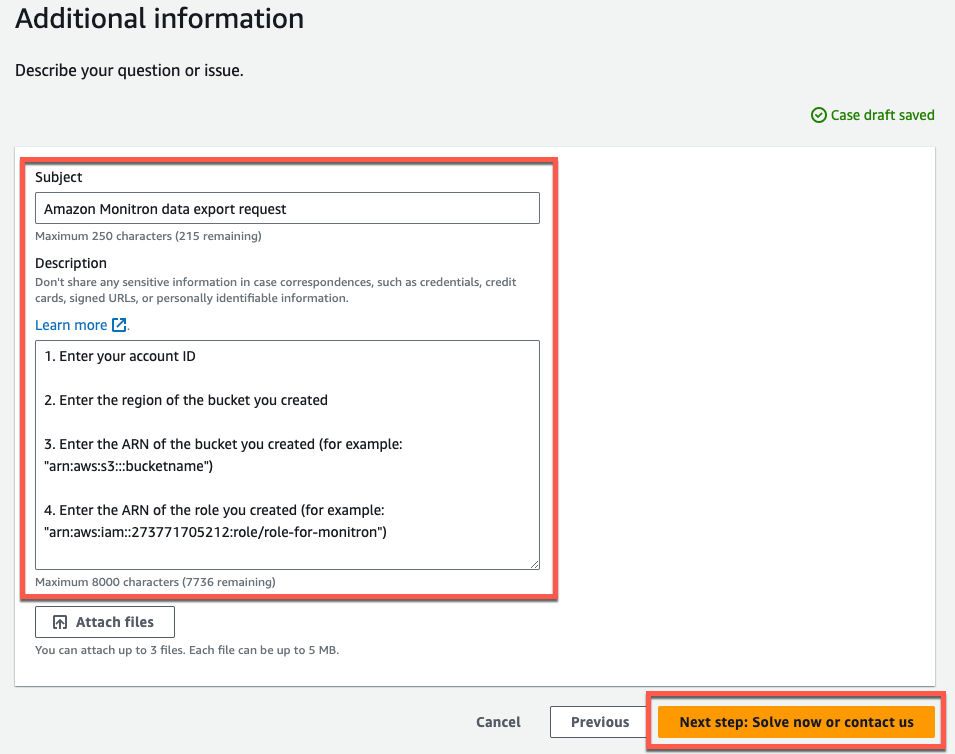
1. Escolha **Próxima etapa: solucione ou entre em contato conosco**.
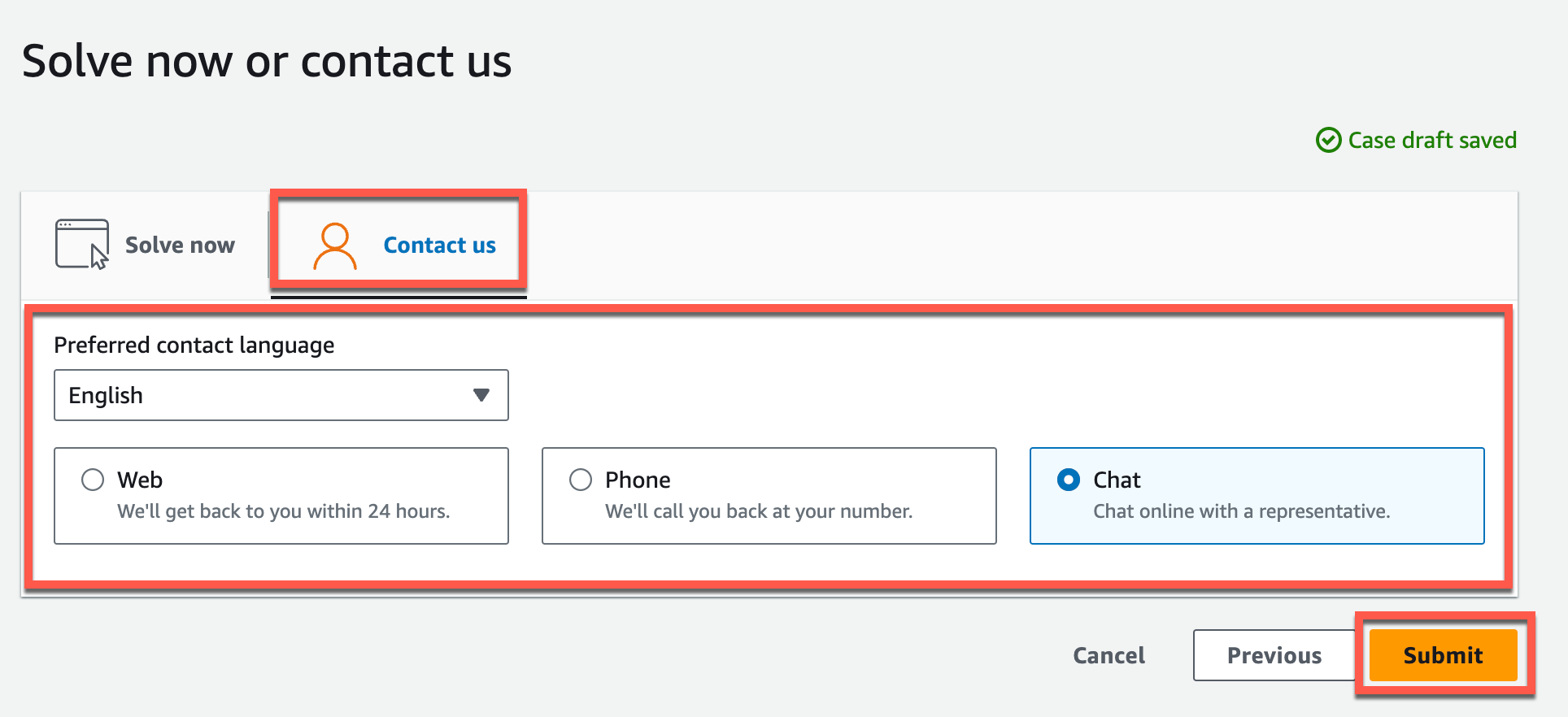
1. Em **Resolva agora ou entre em contato conosco**, faça o seguinte:
1. Em **Resolver agora**, selecione **Avançar**.
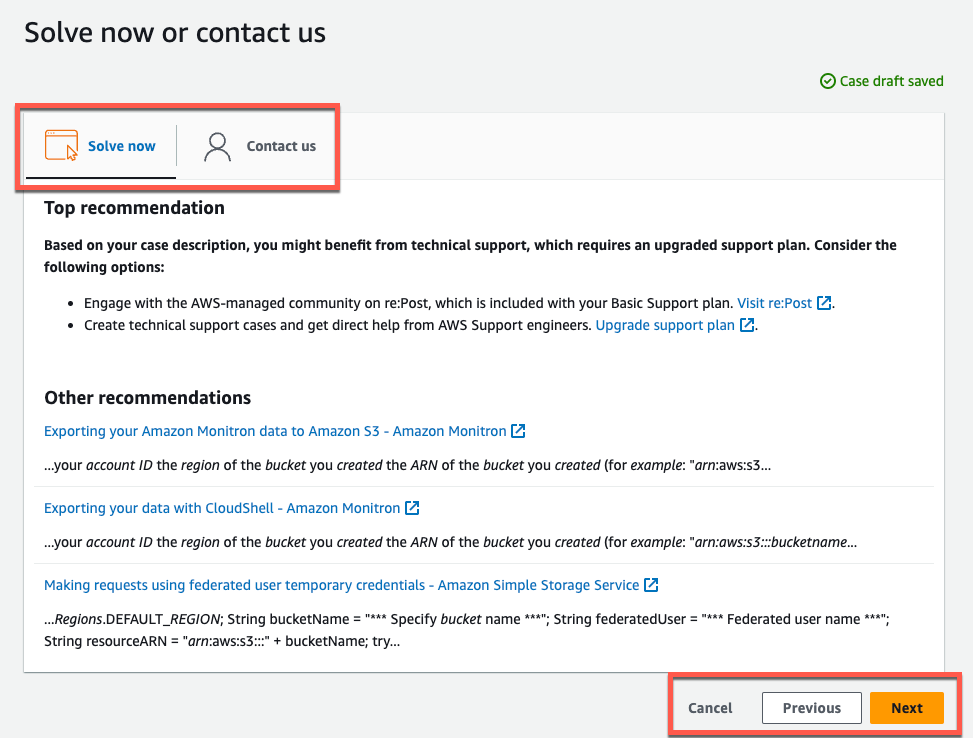
1. Em **Entre em contato conosco**, escolha seu **idioma de contato preferido** e método de contato preferido.
1. Selecione **Enviar**. Uma tela de confirmação com seu ID de caso e detalhes será exibida.
Um especialista em suporte AWS ao cliente entrará em contato com você o mais rápido possível. Se houver algum problema com as etapas listadas, o especialista poderá solicitar mais informações. Se todas as informações necessárias tiverem sido fornecidas, o especialista informará você assim que seus dados forem copiados para o bucket do Amazon S3 que você criou acima.