As traduções são geradas por tradução automática. Em caso de conflito entre o conteúdo da tradução e da versão original em inglês, a versão em inglês prevalecerá.
Tutorial: conectar-se a um sandbox usando SSH
Este tutorial mostra como se conectar a uma CodeBuild sandbox usando um cliente SSH.
Para concluir este tutorial, você deve primeiramente:
-
Certifique-se de ter um AWS CodeBuild projeto existente.
-
Configure as permissões apropriadas do IAM configuradas para a função CodeBuild do seu projeto.
-
Instale e configure AWS CLI em sua máquina local.
Etapa 1: iniciar um sandbox
Para iniciar uma CodeBuild sandbox no console
Abra o AWS CodeBuild console em https://console.aws.amazon.com/codesuite/codebuild/home
. -
No painel de navegação, selecione Projetos de compilação. Escolha o projeto de compilação e selecione Depurar compilação.

-
Na guia Cliente SSH, escolha Iniciar sandbox.
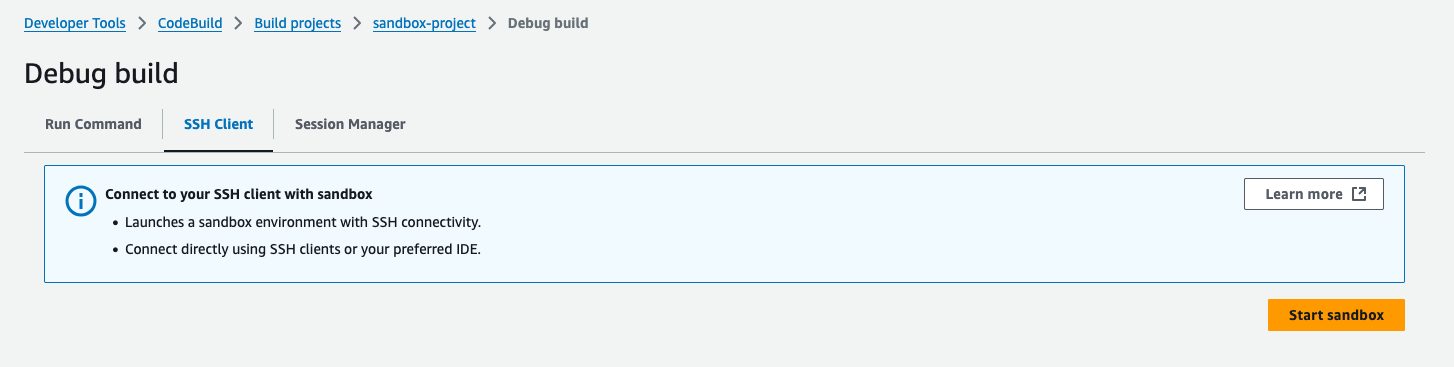
-
O processo de inicialização do sandbox pode levar algum tempo. Você pode se conectar ao sandbox quando o status mudar para
RUN_SANDDBOX.
Etapa 2: modificar a configuração de SSH local
Se estiver se conectando ao sandbox pela primeira vez, você precisará realizar um processo de configuração único usando as seguintes etapas:
Como modificar a configuração SSH local no console
-
Encontre os comandos de configuração do sistema operacional.
-
Abra o terminal local e, depois, copie e execute os comandos fornecidos para baixar e executar o script a fim de definir a configuração de SSH local. Por exemplo, se o sistema operacional for o macOS, use o seguinte comando:

-
O script de configuração adiciona as configurações necessárias para se conectar aos sandboxes. Você recebe uma solicitação para aceitar essas alterações.
-
Após a configuração bem-sucedida, uma nova entrada de configuração SSH para CodeBuild sandbox será criada.

Etapa 3: conectar-se ao sandbox
Como modificar a configuração SSH local no console
-
Configure a AWS CLI autenticação e garanta que seu AWS CLI usuário tenha a
codebuild:StartSandboxConnectionpermissão. Consulte mais informações em Autenticação usando credenciais de usuário do IAM para a AWS CLI no Guia do usuário da AWS Command Line Interface versão 1. -
Conecte-se ao sandbox com o seguinte comando:
ssh codebuild-sandbox-ssh=arn:aws:codebuild:us-east-1:<account-id>:sandbox/<sandbox-id>nota
Para solucionar falhas de conexão, use o sinalizador
-vpara habilitar a saída detalhada. Por exemplo, .ssh -v codebuild-sandbox-ssh=arn:aws:codebuild:us-east-1:<account-id>:sandbox/<sandbox-id>Consulte mais orientações sobre solução de problemas em Solução de problemas de conexão SSH do AWS CodeBuild sandbox.
Etapa 4: analise seus resultados
Depois da conexão, é possível depurar falhas de compilação, testar comandos de compilação, experimentar alterações na configuração e verificar as dependências e variáveis de ambiente com o sandbox.
