A Amazon não CodeCatalyst está mais aberta a novos clientes. Os clientes atuais podem continuar usando o serviço normalmente. Para obter mais informações, consulte [Como migrar do CodeCatalyst](migration.md).
As traduções são geradas por tradução automática. Em caso de conflito entre o conteúdo da tradução e da versão original em inglês, a versão em inglês prevalecerá.
# Início rápido: instalação de extensões, conexão de provedores e vinculação de recursos no CodeCatalyst
Este tutorial apresenta um passo a passo das três tarefas abaixo:
1. Instale os ** GitHub repositórios**, repositórios do ** Bitbucket**, ** GitLab repositórios ou ** a extensão do ** Jira Software. ** Você é solicitado em um site externo a se conectar e CodeCatalyst fornecer acesso aos seus recursos de terceiros, o que é feito como parte da próxima etapa.
**Importante**
Para instalar os ** GitHub repositórios**, repositórios do ** Bitbucket**, ** GitLab repositórios ** ou a ** extensão do ** Jira Software em seu CodeCatalyst espaço, você deve estar conectado com uma conta que tenha a função de administrador ** do ** espaço no espaço.
1. Conecte sua GitHub conta, espaço de trabalho do Bitbucket, GitLab usuário ou site do Jira a. CodeCatalyst
**Importante**
Para conectar sua GitHub conta, espaço de trabalho do Bitbucket, GitLab usuário ou site do Jira ao seu CodeCatalyst espaço, você deve ser o administrador da fonte terceirizada e o administrador do espaço. CodeCatalyst ** **
**Importante**
Depois de instalar uma extensão de repositório, todos os repositórios aos quais você se vincular CodeCatalyst terão seu código indexado e armazenado. CodeCatalyst Isso tornará o código pesquisável em CodeCatalyst. Para entender melhor a proteção de dados do seu código ao usar repositórios vinculados em CodeCatalyst, consulte Proteção de [ dados ](https://docs.aws.amazon.com/codecatalyst/latest/userguide/data-protection.html) no Guia * do CodeCatalyst usuário da * Amazon.
**nota**
Se você estiver usando uma conexão com uma GitHub conta, deverá criar uma conexão pessoal para estabelecer um mapeamento de identidade entre sua CodeCatalyst identidade e sua GitHub identidade. Para obter mais informações, consulte [Conexões pessoais](concepts.md#personal-connection-concept) e [Acessando GitHub recursos com conexões pessoais](ipa-settings-connections.md).
1. Vincule seu GitHub repositório, repositório Bitbucket, repositório de projetos ou GitLab projeto Jira ao seu projeto. CodeCatalyst
**Importante**
Embora você possa vincular um GitHub repositório, repositório Bitbucket ou repositório de GitLab projeto como ** colaborador**, você só pode desvincular um repositório de terceiros como administrador do espaço ou administrador do ** projeto. ** ** ** Para obter mais informações, consulte [Desvinculando GitHub repositórios, repositórios do Bitbucket, repositórios de projetos e GitLab projetos do Jira no CodeCatalyst](extensions-unlink.md).
Para vincular seu projeto do Jira ao seu CodeCatalyst projeto, você deve ser o administrador do CodeCatalyst ** espaço ** ou administrador CodeCatalyst ** ** do projeto.
**Importante**
CodeCatalyst não suporta a detecção de alterações na ramificação padrão para repositórios vinculados. Para alterar a ramificação padrão de um repositório vinculado, você deve primeiro desvinculá-la CodeCatalyst, alterar a ramificação padrão e, em seguida, vinculá-la novamente. Para obter mais informações, consulte [Vinculando GitHub repositórios, repositórios do Bitbucket, repositórios de GitLab projetos e projetos do Jira no CodeCatalyst](extensions-link.md).
Como prática recomendada, sempre verifique se você tem a versão mais recente da extensão antes de vincular um repositório.
**nota**
Um GitHub repositório, repositório Bitbucket ou repositório de GitLab projeto só pode ser vinculado a um CodeCatalyst projeto em um espaço.
Você não pode usar repositórios vazios ou arquivados, GitHub repositórios Bitbucket ou repositórios de projetos com GitLab projetos. CodeCatalyst
Você não pode vincular um GitHub repositório, repositório Bitbucket ou repositório de GitLab projeto que tenha o mesmo nome de um repositório em um projeto. CodeCatalyst
A ** extensão de ** GitHub repositórios não é compatível com os repositórios do GitHub Enterprise Server.
A extensão de **Repositórios do Bitbucket** não é compatível com os repositórios do Bitbucket Data Center.
A ** extensão de ** GitLab repositórios não é compatível com repositórios de projetos GitLab autogerenciados.
Não é possível usar os recursos **Escrever descrição para mim** ou **Resumir comentários** com repositórios vinculados. Esses recursos só estão disponíveis em pull requests in CodeCatalyst.
Um CodeCatalyst projeto só pode ser vinculado a um projeto do Jira. Um projeto do Jira pode ser vinculado a vários CodeCatalyst projetos.
Você também pode instalar os ** GitHub repositórios**, os repositórios do ** Bitbucket, a ** extensão dos ** GitLab repositórios**, conectar-se à sua GitHub conta, ao espaço de trabalho do Bitbucket ou ao GitLab usuário e vincular repositórios de terceiros ao criar um novo projeto. CodeCatalyst Para obter mais informações, consulte [Criar um projeto com um repositório de terceiros vinculado](projects-create.md#projects-create-3p-repo).
**Topics**
+ [Etapa 1: instalar uma extensão de terceiros do CodeCatalyst catálogo](#extensions-quickstart-install)
+ [Etapa 2: conecte seu provedor terceirizado ao seu CodeCatalyst espaço](#extensions-github-extension-get-started-connect)
+ [Etapa 3: vincule seus recursos de terceiros ao seu CodeCatalyst projeto](#extensions-quickstart-link)
+ [Próximas etapas](#extensions-quickstart-next-steps)
## Etapa 1: instalar uma extensão de terceiros do CodeCatalyst catálogo
A primeira etapa para usar recursos de terceiros CodeCatalyst é instalar a ** extensão de ** GitHub repositórios do catálogo. CodeCatalyst Para instalar a extensão, execute as etapas a seguir, escolhendo a extensão para os recursos de terceiros que você deseja usar. **GitHub repositórios**, repositórios do ** Bitbucket e repositórios ** permitem que você use ** GitLab repositórios**, repositórios do Bitbucket ou GitHub repositórios de projetos em. GitLab CodeCatalyst **O Jira Software ** permite que você gerencie problemas do Jira em. CodeCatalyst
**Para instalar uma extensão do CodeCatalyst catálogo**
1. Abra o CodeCatalyst console em [ https://codecatalyst.aws/](https://codecatalyst.aws/).
1. Navegue até o seu CodeCatalyst espaço.
1. Navegue até o CodeCatalyst CodeCatalyst catálogo escolhendo o ** ícone ** Catálogo  no menu superior. Você pode pesquisar ** GitHub repositórios**, repositórios do ** Bitbucket, repositórios ** ou o ** GitLab Jira Software**. ** ** Também é possível filtrar extensões com base em categorias.
1. (Opcional) Para ver mais detalhes sobre a extensão, como as permissões que ela terá, escolha o nome da extensão.
1. Escolha **Instalar**. Revise as permissões exigidas pela extensão e, se quiser continuar, escolha **Instalar** novamente.
Depois de instalar a extensão, você será direcionado para a página de detalhes da extensão. Dependendo da extensão instalada, você pode visualizar e gerenciar provedores conectados e recursos vinculados.
## Etapa 2: conecte seu provedor terceirizado ao seu CodeCatalyst espaço
Depois de instalar os ** GitHub repositórios**, repositórios do ** Bitbucket**, ** GitLab repositórios ou a ** extensão do ** Jira Software**, a próxima etapa é conectar sua GitHub conta, espaço de trabalho do Bitbucket, repositório de GitLab projetos ou site do Jira ao seu espaço. CodeCatalyst
**Para conectar sua GitHub conta, o espaço de trabalho do Bitbucket ou o site do Jira ao CodeCatalyst**
+ Faça o seguinte, dependendo da extensão de terceiros que você instalou:
+ **GitHub repositórios**: conecte-se a uma GitHub conta.
1. Na ** guia GitHub Contas ** conectadas, escolha ** ** Conectar GitHub conta para acessar o site externo GitHub.
1. Faça login na sua GitHub conta usando suas GitHub credenciais e, em seguida, escolha a conta na qual você deseja instalar a Amazon CodeCatalyst.
**dica**
Se você já conectou uma GitHub conta ao espaço, não será solicitado que você reautorize. Em vez disso, você verá uma caixa de diálogo perguntando onde você gostaria de instalar a extensão se você for membro ou colaborador em mais de uma GitHub organização, ou a página de configuração do CodeCatalyst aplicativo Amazon se você pertencer apenas a uma GitHub organização. Configure a aplicação para o acesso ao repositório que você deseja permitir e selecione **Salvar**. Se o botão **Salvar** não estiver ativo, faça uma alteração na configuração e tente novamente.
1. Escolha se você deseja permitir o acesso CodeCatalyst a todos os repositórios atuais e futuros ou escolha os GitHub repositórios específicos nos quais deseja usar. CodeCatalyst A opção padrão é incluir todos os GitHub repositórios na GitHub conta, incluindo repositórios futuros que serão acessados por. CodeCatalyst
1. Revise as permissões CodeCatalyst concedidas e escolha ** Instalar**.
Depois de conectar sua GitHub conta CodeCatalyst, você será direcionado para a página de detalhes da ** extensão de ** GitHub repositórios, na qual poderá visualizar e gerenciar GitHub contas conectadas e GitHub repositórios vinculados.
+ **Repositórios do Bitbucket**: conecte a um espaço de trabalho do Bitbucket.
1. Na guia **Espaços de trabalho do Bitbucket conectados**, selecione **Conectar espaço de trabalho do Bitbucket** para acessar o site externo do Bitbucket.
1. Faça login no seu espaço de trabalho do Bitbucket usando suas credenciais do Bitbucket e revise as permissões concedidas a. CodeCatalyst
1. No menu ** suspenso ** Autorizar para espaço de trabalho, escolha o espaço de trabalho Bitbucket ao qual você deseja fornecer CodeCatalyst acesso e, em seguida, escolha Conceder acesso. ** **
**dica**
Se você já conectou um espaço de trabalho do Bitbucket ao espaço, não poderá dar uma nova autorização. Em vez disso, você verá uma caixa de diálogo perguntando onde você gostaria de instalar a extensão se você for membro ou colaborador em mais de um espaço de trabalho do Bitbucket, ou a página de configuração do CodeCatalyst aplicativo Amazon se você pertencer apenas a um espaço de trabalho do Bitbucket. Configure a aplicação para a qual você deseja permitir o acesso ao espaço de trabalho e selecione **Conceder acesso**. Se o botão **Conceder acesso** não estiver ativo, faça uma alteração na configuração e tente novamente.
Depois de conectar seu espaço de trabalho do Bitbucket CodeCatalyst, você será direcionado para a página de detalhes da ** extensão ** de repositórios do Bitbucket, onde poderá visualizar e gerenciar os espaços de trabalho conectados do Bitbucket e os repositórios vinculados do Bitbucket.
+ **GitLab repositórios**: conecte-se a um GitLab usuário.
1. Escolha ** ** Conectar GitLab usuário para acessar o site externo GitLab.
1. Faça login no seu GitLab usuário usando suas GitLab credenciais e revise as permissões concedidas a. CodeCatalyst
**dica**
Se você já conectou um GitLab usuário ao espaço, não será solicitado que você reautorize. Em vez disso, você será levado de volta ao CodeCatalyst console.
1. Escolha ** Autorizar AWS conector para GitLab**.
Depois de conectar seu GitLab usuário CodeCatalyst, você é direcionado para a página de detalhes da ** extensão de ** GitLab repositórios, na qual você pode visualizar e gerenciar repositórios de GitLab usuários conectados e GitLab projetos vinculados.
+ **Software Jira**: conecte um site do Jira.
1. Na guia **Sites do Jira conectados**, selecione **Conectar site do Jira** para acessar o site externo do Atlassian Marketplace.
1. Escolha ** Adquira agora ** para começar a instalar CodeCatalyst no seu site do Jira.
**nota**
Se você instalou anteriormente CodeCatalyst em seu site do Jira, você será notificado. Selecione **Começar** para ir para a etapa final.
1. Dependendo do perfil, faça o seguinte:
1. Se você for administrador do site do Jira, no menu suspenso do site, escolha o site do Jira para instalar o CodeCatalyst aplicativo e, em seguida, escolha ** Instalar aplicativo. **
**nota**
Se você tiver um site do Jira, essa etapa não aparecerá e você será automaticamente direcionado para a próxima etapa.
1.
1. Se você não for administrador do Jira, no menu suspenso do site, escolha o site do Jira para instalar o CodeCatalyst aplicativo e escolha ** Solicitar aplicativo. ** Para ter mais informações sobre como instalar aplicações do Jira, consulte [Quem pode instalar aplicações?](https://www.atlassian.com/licensing/marketplace#who-can-install-apps).
1. Insira o motivo pelo qual você precisa instalar CodeCatalyst no campo de texto de entrada ou mantenha o texto padrão e escolha ** Enviar solicitação**.
1. Analise as ações executadas CodeCatalyst quando o aplicativo é instalado e escolha ** Obter agora**.
1. Depois que o aplicativo for instalado, escolha ** Retornar CodeCatalyst ** para para retornar CodeCatalyst a.
Depois de conectar seu site do Jira ao CodeCatalyst, você pode visualizar o site conectado na ** guia Sites ** conectados do Jira da página de detalhes da ** extensão do ** Jira Software.
## Etapa 3: vincule seus recursos de terceiros ao seu CodeCatalyst projeto
A terceira e última etapa para usar seus GitHub repositórios, repositórios do Bitbucket ou repositórios de GitLab projetos ou gerenciar problemas do Jira CodeCatalyst é vinculá-los ao CodeCatalyst projeto no qual você deseja usá-los.
**Para vincular um GitHub repositório, repositório Bitbucket, repositório de GitLab projeto ou projeto Jira a um CodeCatalyst projeto na página de detalhes da extensão**
+ Faça o seguinte, dependendo da extensão de terceiros que você instalou e do provedor conectado:
+ **GitHub repositórios**: vincule um GitHub repositório.
1. Na ** guia GitHub Repositórios ** vinculados, escolha ** Vincular GitHub repositório**.
1. No menu ** suspenso da ** GitHub conta, escolha a GitHub conta que contém o repositório que você deseja vincular.
1. No ** menu suspenso do ** GitHub repositório, escolha o repositório que você deseja vincular a um projeto. CodeCatalyst
**dica**
Se o nome do repositório estiver desativado, você não poderá vincular esse repositório porque ele já foi vinculado a outro projeto no espaço.
1. (Opcional) Se você não vê um GitHub repositório na lista de repositórios, talvez ele não tenha sido configurado para acesso ao repositório no aplicativo Amazon CodeCatalyst em. GitHub Você pode configurar quais GitHub repositórios podem ser usados CodeCatalyst na conta conectada.
1. Navegue até sua [ GitHub ](https://github.com/) conta, escolha ** Configurações e**, em seguida, escolha ** Aplicativos**.
1. Na ** guia GitHub Aplicativos ** instalados, escolha ** Configurar ** para o CodeCatalyst aplicativo Amazon.
1. Execute uma das ações a seguir para configurar o acesso aos GitHub repositórios aos quais você deseja vincular: CodeCatalyst
+ Para fornecer acesso a todos os repositórios atuais e futuros, selecione **Todos os repositórios**.
+ Para fornecer acesso a repositórios específicos, escolha ** Somente selecionar repositórios**, escolha o ** menu suspenso ** Selecionar repositórios e, em seguida, escolha um repositório ao qual você deseja permitir o link. CodeCatalyst
1. No menu ** suspenso do ** CodeCatalyst projeto, escolha o CodeCatalyst projeto ao qual você deseja vincular o GitHub repositório.
1. Escolha **Vincular**.
Se você não quiser mais usar um GitHub repositório no CodeCatalyst, você pode desvinculá-lo de um CodeCatalyst projeto. Quando um repositório é desvinculado, os eventos nesse repositório não iniciarão a execução do fluxo de trabalho e você não poderá usar esse repositório com ambientes de desenvolvimento. CodeCatalyst Para obter mais informações, consulte [Desvinculando GitHub repositórios, repositórios do Bitbucket, repositórios de projetos e GitLab projetos do Jira no CodeCatalyst](extensions-unlink.md).
+ **Repositórios do Bitbucket**: vincule um repositório do Bitbucket.
1. Na guia **Repositórios do Bitbucket vinculados**, selecione **Vincular repositório do Bitbucket**.
1. No menu suspenso **Espaço de trabalho do Bitbucket**, selecione o espaço de trabalho do Bitbucket que contém o repositório que você deseja vincular.
1. No ** menu suspenso do repositório do ** Bitbucket, escolha o repositório que você deseja vincular a um projeto. CodeCatalyst
**dica**
Se o nome do repositório estiver desativado, você não poderá vincular esse repositório porque ele já foi vinculado a outro projeto no espaço.
1. No menu ** suspenso do ** CodeCatalyst projeto, escolha o CodeCatalyst projeto ao qual você deseja vincular o repositório Bitbucket.
1. Escolha **Vincular**.
Se você não quiser mais usar um repositório Bitbucket no CodeCatalyst, você pode desvinculá-lo de um projeto. CodeCatalyst Quando um repositório é desvinculado, os eventos nesse repositório não iniciarão a execução do fluxo de trabalho e você não poderá usar esse repositório com ambientes de desenvolvimento. CodeCatalyst Para obter mais informações, consulte [Desvinculando GitHub repositórios, repositórios do Bitbucket, repositórios de projetos e GitLab projetos do Jira no CodeCatalyst](extensions-unlink.md).
+ **GitLab repositórios**: vincule um repositório de GitLab projeto.
1. Na ** guia Repositórios de GitLab projetos ** vinculados, escolha ** Vincular repositório GitLab ** do projeto.
1. No menu ** suspenso de ** GitLab usuários, escolha o GitLab usuário que contém o repositório que você deseja vincular.
1. No ** menu suspenso do repositório do ** GitLab projeto, escolha o repositório que você deseja vincular a um projeto. CodeCatalyst
**dica**
Se o nome do repositório estiver desativado, você não poderá vincular esse repositório porque ele já foi vinculado a outro projeto no espaço.
1. No menu ** suspenso do ** CodeCatalyst projeto, escolha o CodeCatalyst projeto ao qual você deseja vincular o repositório do GitLab projeto.
1. Escolha **Vincular**.
Se você não quiser mais usar um repositório de GitLab projeto no CodeCatalyst, você pode desvinculá-lo de um CodeCatalyst projeto. Quando um repositório de projeto é desvinculado, os eventos nesse repositório de projeto não iniciarão a execução do fluxo de trabalho e você não poderá usar esse repositório de projeto com ambientes de desenvolvimento. CodeCatalyst Para obter mais informações, consulte [Desvinculando GitHub repositórios, repositórios do Bitbucket, repositórios de projetos e GitLab projetos do Jira no CodeCatalyst](extensions-unlink.md).
+ **Software Jira**: vincule um projeto do Jira.
1. Na guia **Projetos do Jira vinculados**, selecione **Vincular projeto do Jira**.
1. No menu suspenso **Site do Jira**, escolha o site do Jira que contém o projeto que você deseja vincular.
1. No menu ** suspenso do projeto ** Jira, escolha o projeto que você deseja vincular a um CodeCatalyst projeto.
1. No menu ** suspenso do ** CodeCatalyst projeto, escolha o CodeCatalyst projeto que você deseja vincular a um projeto do Jira.
1. Escolha **Vincular**.
Depois que um projeto do Jira é vinculado a um CodeCatalyst projeto, o acesso aos CodeCatalyst problemas é totalmente desativado e os ** problemas ** no painel de CodeCatalyst navegação serão substituídos por um ** item de problemas do ** Jira vinculado ao projeto do Jira.
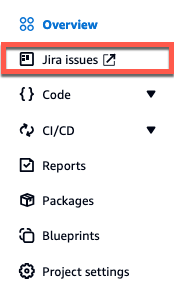
Se você não quiser mais usar um projeto do Jira em CodeCatalyst, você pode desvinculá-lo do seu CodeCatalyst projeto. Quando um projeto do Jira é desvinculado, os problemas do Jira não estarão disponíveis no CodeCatalyst projeto e os CodeCatalyst ** Issues ** serão o fornecedor do problema novamente. Para obter mais informações, consulte [Desvinculando GitHub repositórios, repositórios do Bitbucket, repositórios de projetos e GitLab projetos do Jira no CodeCatalyst](extensions-unlink.md).
Você também pode vincular seu GitHub repositório, repositório Bitbucket ou repositório de projeto a um GitLab projeto dos repositórios de ** origem no Code. ** ** ** Para obter mais informações, consulte [Vínculo de recursos de provedores de terceiros conectados](extensions-link.md#extensions-link-resources).
## Próximas etapas
Depois de instalar os ** GitHub repositórios**, ** repositórios do ** Bitbucket ou ** extensão de ** GitLab repositórios, conectar seu provedor de recursos e vincular seus repositórios de terceiros aos seus CodeCatalyst projetos, você pode usá-lo em fluxos de trabalho e ambientes de desenvolvimento. CodeCatalyst Você também pode criar repositórios de terceiros na GitHub conta conectada, no espaço de trabalho do Bitbucket ou no GitLab usuário com o código gerado a partir de um blueprint. Para obter mais informações, consulte [Início automático da execução de um fluxo de trabalho após eventos de repositórios de terceiros](extensions-workflow-repositories.md) e [Criar um Ambiente de Desenvolvimento](devenvironment-create.md).
Depois de instalar a ** extensão do ** Jira Software, conectar seu site do Jira, vincular seus projetos do Jira ao seu CodeCatalyst projeto e vincular uma pull request, as atualizações do Jira CodeCatalyst são refletidas no seu projeto do Jira. Para ter mais informações sobre como vincular solicitações pull a problemas do Jira, consulte [Vinculando problemas do Jira a solicitações pull CodeCatalyst](link-jira-issues-pull-requests.md). Para obter mais informações sobre como ver CodeCatalyst eventos no Jira, consulte[Exibindo CodeCatalyst eventos nas edições do Jira](view-codecatalyst-events-jira.md).