As traduções são geradas por tradução automática. Em caso de conflito entre o conteúdo da tradução e da versão original em inglês, a versão em inglês prevalecerá.
# Use o comando AWS FIS aws:lambda: ações de função
Você pode usar o **aws: lambda: função** ações para injetar falhas nas invocações de seu AWS Lambda funções.
Essas ações usam um AWS FIS extensão gerenciada para injetar falhas. Para usar **aws: lambda: função** ações, você precisará anexar a extensão como uma camada às suas funções do Lambda e configurar um bucket do Amazon S3 para se comunicar entre AWS FIS e a extensão.
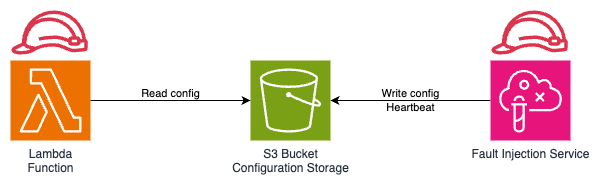
Quando você dirige um AWS FIS segmentação de experimentos **aws: lambda: função**, AWS FIS lê a configuração do Amazon S3 a partir da sua função do Lambda e grava as informações de injeção de falhas no local especificado do Amazon S3, conforme mostrado no diagrama abaixo.
## Ações
+ [aws: lambda: invocação-adição de atraso](fis-actions-reference.md#invocation-add-delay)
+ [aws:lambda: erro de invocação](fis-actions-reference.md#invocation-error)
+ [aws:lambda: invocação-http-integração-resposta](fis-actions-reference.md#invocation-http-integration-response)
## Limitações
+ O AWS FIS A extensão Lambda não pode ser usada com funções que usam streaming de resposta. Mesmo quando nenhuma falha é aplicada, o AWS FIS A extensão Lambda suprimirá as configurações de streaming. Para obter mais informações, consulte [Streaming de resposta para funções do Lambda](https://docs.aws.amazon.com/lambda/latest/dg/configuration-response-streaming.html) na *AWS Lambda guia do usuário*.
## Pré-requisitos
Antes de usar AWS FIS Ações do Lambda garantem que você tenha concluído essas tarefas únicas:
+ **Crie um bucket do Amazon S3 na região em que você planeja iniciar um experimento** ‐ Você pode usar um único bucket do Amazon S3 para vários experimentos e compartilhar o bucket entre vários AWS contas. No entanto, você deve ter um balde separado para cada Região da AWS.
+ **Crie uma política do IAM para conceder acesso de leitura para a extensão Lambda ao bucket do Amazon S3** ‐ No modelo a seguir, substitua `my-config-distribution-bucket` com o nome do bucket Amazon S3 que você criou acima e `FisConfigs` com o nome de uma pasta em seu bucket do Amazon S3 que você deseja usar.
------
#### [ JSON ]
****
```json
{
"Version":"2012-10-17",
"Statement": [
{
"Sid": "AllowListingConfigLocation",
"Effect": "Allow",
"Action": ["s3:ListBucket"],
"Resource": ["arn:aws:s3:::{{my-config-distribution-bucket}}"],
"Condition": {
"StringLike": {
"s3:prefix": ["{{FisConfigs}}/*"]
}
}
},
{
"Sid": "AllowReadingObjectFromConfigLocation",
"Effect": "Allow",
"Action": "s3:GetObject",
"Resource": ["arn:aws:s3:::{{my-config-distribution-bucket/FisConfigs}}/*"]
}
]
}
```
------
+ **Crie uma política do IAM para conceder acesso de gravação para o AWS FIS experimente com o bucket Amazon S3** ‐ No modelo a seguir, substitua `my-config-distribution-bucket` com o nome do bucket Amazon S3 que você criou acima e `FisConfigs` com o nome de uma pasta em seu bucket do Amazon S3 que você deseja usar.
------
#### [ JSON ]
****
```json
{
"Version":"2012-10-17",
"Statement": [
{
"Sid": "AllowFisToWriteAndDeleteFaultConfigurations",
"Effect": "Allow",
"Action": [
"s3:PutObject",
"s3:DeleteObject"
],
"Resource": "arn:aws:s3:::{{my-config-distribution-bucket/FisConfigs/*}}"
},
{
"Sid": "AllowFisToInspectLambdaFunctions",
"Effect": "Allow",
"Action": [
"lambda:GetFunction"
],
"Resource": "*"
},
{
"Sid": "AllowFisToDoTagLookups",
"Effect": "Allow",
"Action": [
"tag:GetResources"
],
"Resource": "*"
}
]
}
```
------
## Configurar funções do Lambda
Siga as etapas abaixo para cada função do Lambda que você deseja impactar:
1. Anexe a política de acesso de leitura do Amazon S3 criada acima à função Lambda.
1. Anexe o AWS FIS extensão como uma camada para a função. Para obter mais informações sobre os ARNs da camada, consulte [Versões disponíveis do AWS FIS extensão para Lambda](actions-lambda-extension-arns.md).
1. Defina o `AWS_FIS_CONFIGURATION_LOCATION` variável para o ARN da pasta de configuração do Amazon S3, por exemplo `arn:aws:s3:::my-config-distribution-bucket/FisConfigs/`.
1. Defina a variável `AWS_LAMBDA_EXEC_WRAPPER` como `/opt/aws-fis/bootstrap`.
## Configurar um AWS FIS experimento
Antes de executar seu experimento, certifique-se de ter anexado a política de acesso por gravação do Amazon S3 que você criou nos pré-requisitos às funções do experimento que usarão AWS FIS Ações do Lambda. Para obter mais informações sobre como configurar um AWS FIS experimente, veja [Gerenciando modelos AWS de experimentos do FIS](experiments.md).
## Registro em log
O AWS FIS A extensão Lambda grava registros no console e CloudWatch troncos. O registro pode ser configurado usando o `AWS_FIS_LOG_LEVEL` variável. Os valores compatíveis são `INFO`, `WARN` e `ERROR`. Os registros serão gravados no formato de log configurado para sua função do Lambda.
Veja a seguir um exemplo de registro em formato de texto:
```
2024-08-09T18:51:38.599984Z INFO AWS FIS EXTENSION - extension enabled 1.0.1
```
Veja a seguir um exemplo de um registro no formato JSON:
```
{
"timestamp": "2024-10-08T17:15:36.953905Z",
"level": "INFO",
"fields": {
"message": "AWS FIS EXTENSION - adding 5000 milliseconds of latency to function invocation",
"requestId":"0608bf70-908f-4a17-bbfe-3782cd783d8b"
}
}
```
Os registros emitidos podem ser usados com a Amazon CloudWatch filtros métricos para gerar métricas personalizadas. Para obter mais informações sobre filtros métricos, consulte [Criação de métricas a partir de eventos de registro usando filtros](https://docs.aws.amazon.com/AmazonCloudWatch/latest/logs/MonitoringLogData.html) na *Amazônia CloudWatch Guia do usuário do Logs*.
### Usando CloudWatch Formato métrico incorporado (EMF)
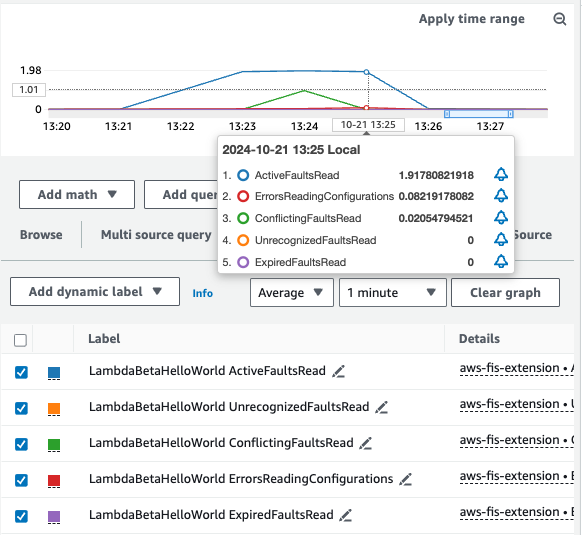
Você pode configurar o AWS FIS Extensão Lambda para emitir registros EMF definindo o `AWS_FIS_EXTENSION_METRICS` variável para `all`. Por padrão, a extensão não emite registros EMF e `AWS_FIS_EXTENSION_METRICS` o padrão é `none`. Os registros EMF são publicados no `aws-fis-extension namespace` na CloudWatch console.
Dentro do `aws-fis-extension` namespace, você pode selecionar determinadas métricas para serem exibidas em um gráfico. O exemplo abaixo mostra algumas das métricas disponíveis na `aws-fis-extension` namespace.
## Tópicos avançados
Esta seção fornece informações adicionais sobre como AWS FIS funciona com a extensão Lambda e casos de uso especiais.
**Topics**
+ [Entendendo a pesquisa](#understanding-polling)
+ [Entendendo a concorrência](#understanding-concurrency)
+ [Entendendo a porcentagem de invocação](#understanding-invocation-percentage)
+ [Considerações especiais para SnapStart](#considerations-for-snapshot)
+ [Considerações especiais para funções rápidas e pouco frequentes](#considerations-for-fast-infrequent-functions)
+ [Configurando várias extensões usando o proxy da API Lambda Runtime](#configuring-multiple-extensions)
+ [Utilizar AWS FIS com tempos de execução de contêineres](#container-runtimes)
+ [AWS FIS Variáveis de ambiente do Lambda](#fis-extension-environment-variables)
### Entendendo a pesquisa
Você pode notar um período de aceleração de até 60 minutos antes que as falhas comecem a afetar todas as invocações. Isso ocorre porque a extensão Lambda pesquisa informações de configuração com pouca frequência enquanto espera o início de um experimento. Você pode ajustar o intervalo de pesquisa definindo o `AWS_FIS_SLOW_POLL_INTERVAL_SECONDS` variável de ambiente (padrão 60s). Um valor menor será pesquisado com mais frequência, mas gerará maior impacto e custo no desempenho. Você também pode notar um período de redução de até 20 segundos após a injeção da falha. Isso ocorre porque as pesquisas de extensão são mais frequentes durante a execução dos experimentos.
### Entendendo a concorrência
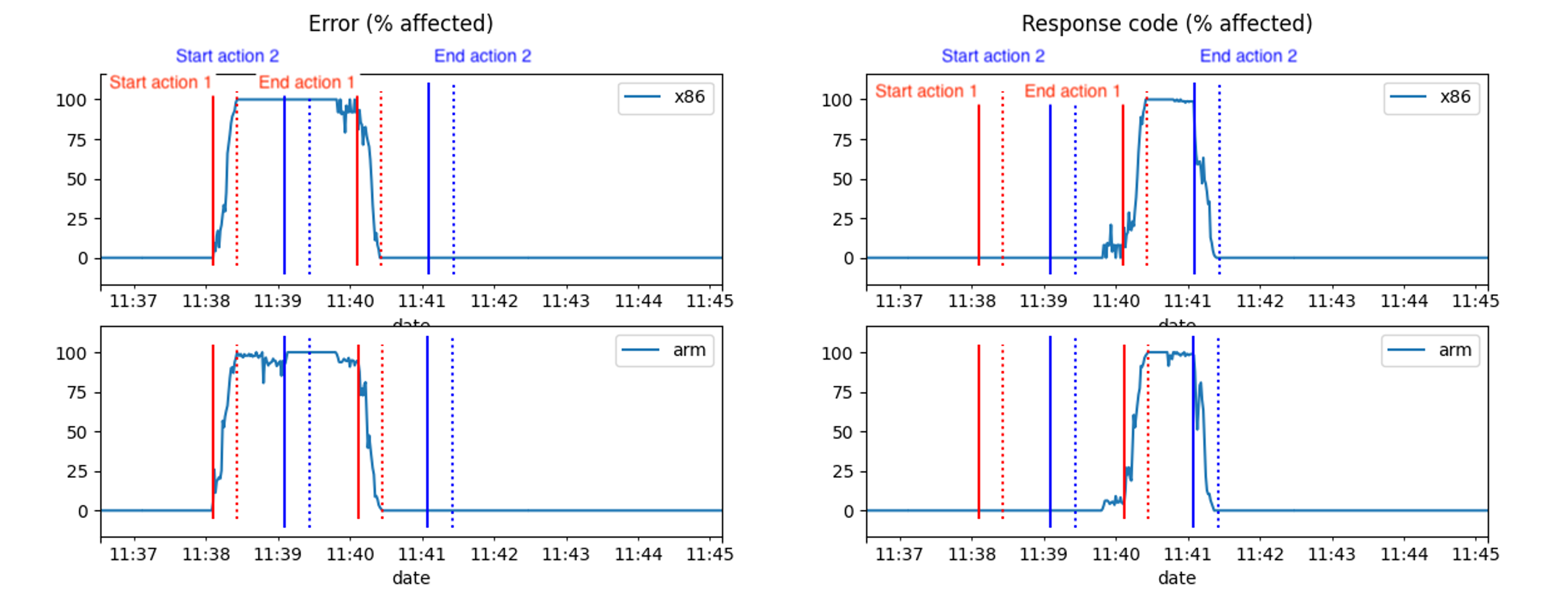
Você pode direcionar as mesmas funções do Lambda com várias ações simultaneamente. Se as ações forem todas diferentes umas das outras, todas as ações serão aplicadas. Por exemplo, você pode adicionar um atraso inicial antes de retornar um erro. Se duas ações idênticas ou conflitantes forem aplicadas à mesma função, somente a ação com a data de início mais próxima será aplicada.
A figura abaixo mostra duas ações conflitantes, **aws:lambda: erro de invocação** e **aws:lambda: invocação-http-integração-resposta**, sobrepostos. Inicialmente, **aws:lambda: erro de invocação** sobe às 11:38 e funciona por 2 minutos. Então, **aws:lambda: invocação-http-integração-resposta** tenta começar às 11:39, mas só entra em vigor às 11:40 após a conclusão da primeira ação. Para manter o tempo do experimento, **aws:lambda: invocação-http-integração-resposta** ainda termina no horário originalmente previsto de 11:41.
### Entendendo a porcentagem de invocação
O AWS Fault Injection Service As ações do Lambda usam um **aws: lambda: função** alvo que permite selecionar um ou mais AWS Lambda função ARNs. Usando esses ARNs, o AWS Fault Injection Service As ações do Lambda podem injetar falhas em cada invocação da função Lambda selecionada. Para permitir que você injete falhas em apenas uma fração das invocações, cada ação permite que você especifique uma `invocationPercentage` parâmetro com valores de 0 a 100. Usando o `invocationPercentage` parâmetro, você pode garantir que as ações sejam simultâneas mesmo para porcentagens de invocação abaixo de 100%.
### Considerações especiais para SnapStart
AWS Lambda funções com SnapStart ativado terá uma maior probabilidade de esperar toda a duração do `AWS_FIS_SLOW_POLL_INTERVAL_SECONDS` antes de pegar a primeira configuração de falha, mesmo se um experimento já estiver em execução. Isso ocorre porque o Lambda SnapStart usa um único instantâneo como estado inicial para vários ambientes de execução e persiste no armazenamento temporário. Para o AWS Fault Injection Service A extensão Lambda persistirá na frequência de pesquisa e ignorará a verificação inicial da configuração na inicialização do ambiente de execução. Para obter mais informações sobre o Lambda SnapStart, veja [Melhorando o desempenho da inicialização com o Lambda SnapStart](https://docs.aws.amazon.com/lambda/latest/dg/snapstart.html) na *AWS Lambda guia do usuário.*
### Considerações especiais para funções rápidas e pouco frequentes
Se sua função do Lambda for executada por menos do que a duração média da pesquisa de 70 milissegundos, o thread de pesquisa poderá precisar de várias invocações para obter configurações de falha. Se a função for executada com pouca frequência, por exemplo, uma vez a cada 15 minutos, a pesquisa nunca será concluída. Para garantir que a linha de pesquisa possa terminar, defina o `AWS_FIS_POLL_MAX_WAIT_MILLISECONDS` parâmetro. A extensão aguardará até a duração que você definiu para que uma enquete a bordo termine antes de iniciar a função. Observe que isso aumentará a duração da função cobrada e levará a um atraso adicional em algumas invocações.
### Configurando várias extensões usando o proxy da API Lambda Runtime
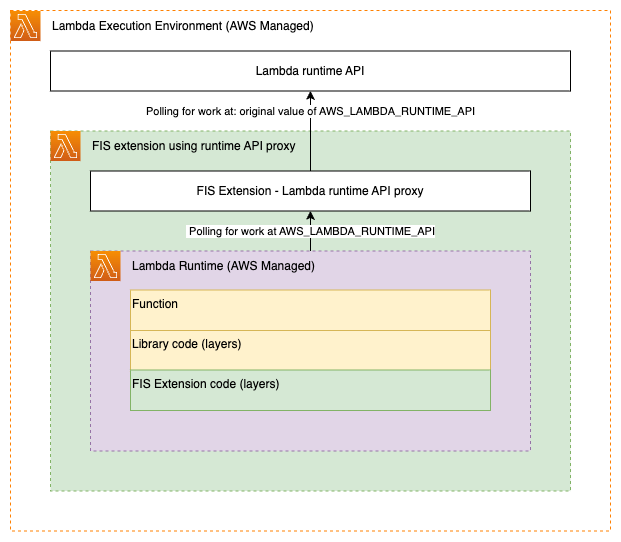
A extensão Lambda usa o AWS Lambda Proxy da API de tempo de execução para interceptar invocações de funções antes que elas atinjam o tempo de execução. Ele faz isso expondo um proxy para o AWS Lambda API de tempo de execução para o tempo de execução e publicidade de sua localização no `AWS_LAMBDA_RUNTIME_API` variável.
O diagrama a seguir mostra a configuração de uma única extensão usando o proxy da API Lambda Runtime:
Para usar o AWS FIS Extensão Lambda com outra extensão usando o AWS Lambda Padrão de proxy da Runtime API, você precisará encadear os proxies usando um script de bootstrap personalizado. O AWS FIS A extensão Lambda aceita as seguintes variáveis de ambiente:
+ `AWS_FIS_PROXY_RUNTIME_API_ENDPOINT` ‐ Pega uma string no formato `127.0.0.1:9876` representando o IP local e a porta do ouvinte para o AWS Lambda API de tempo de execução. Esse pode ser o valor original de `AWS_LAMBDA_RUNTIME_API` ou a localização de outro proxy.
+ `AWS_FIS_PROXY_LISTENER_PORT` ‐ Obtém um número de porta no qual o AWS FIS a extensão deve iniciar seu próprio proxy, por padrão `9100`.
Com essas configurações, você pode encadear o AWS FIS extensão com outra extensão usando o proxy da API Lambda Runtime em duas ordens diferentes.
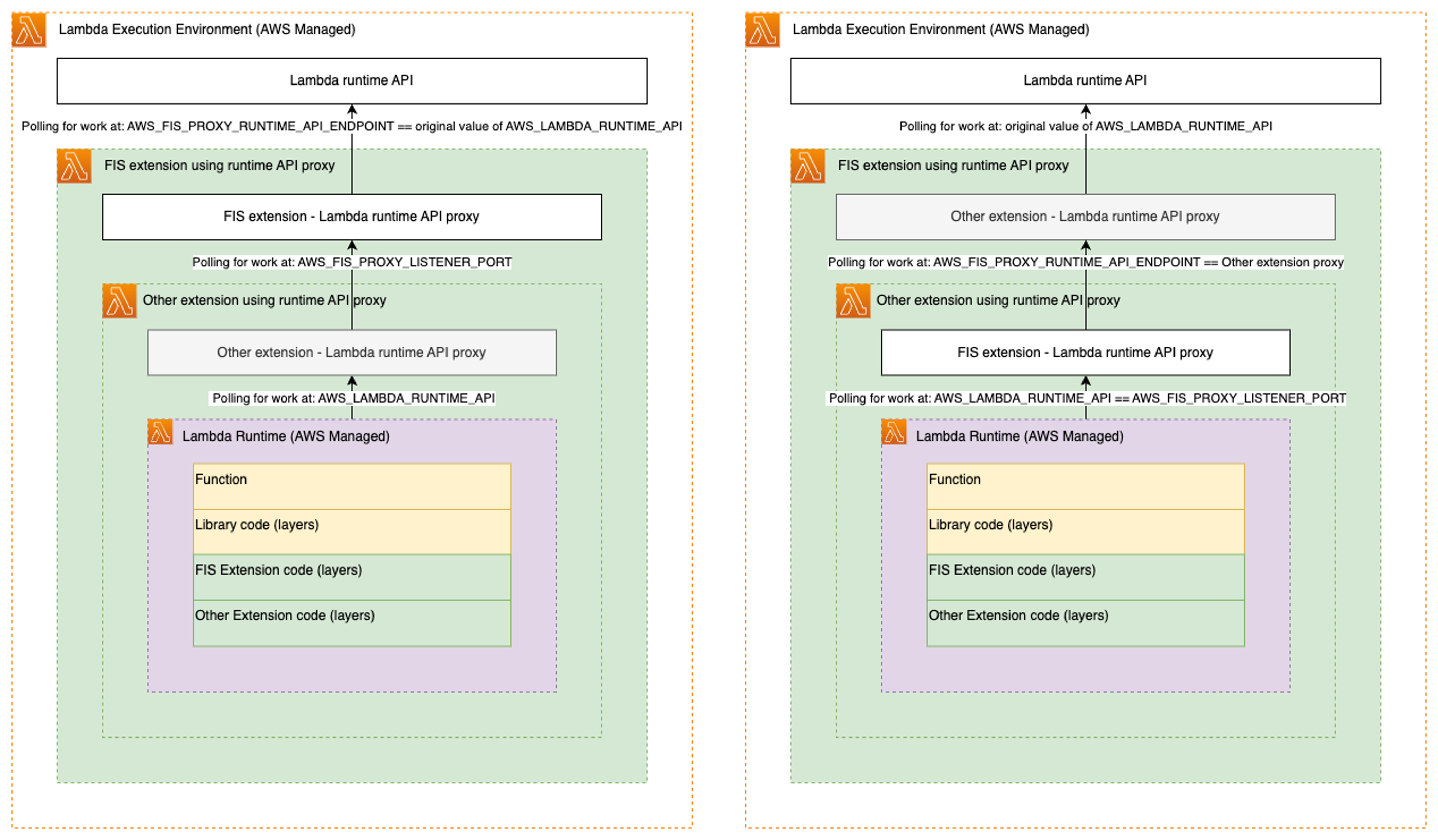
Para obter mais informações sobre o AWS Lambda Proxy da API Runtime, consulte [ Aprimorando a segurança e a governança do tempo de execução com o AWS Lambda Extensão de proxy da Runtime API](https://aws.amazon.com/blogs/compute/enhancing-runtime-security-and-governance-with-the-aws-lambda-runtime-api-proxy-extension/) e [Usando a API de tempo de execução do Lambda para tempos de execução personalizados](https://docs.aws.amazon.com/lambda/latest/dg/runtimes-api.html) na *AWS Lambda guia do usuário*.
### Utilizar AWS FIS com tempos de execução de contêineres
Para AWS Lambda funções usando imagens de contêiner que aceitam o `AWS_LAMBDA_RUNTIME_API` variável de ambiente, você pode empacotar o AWS FIS Extensão Lambda em sua imagem de contêiner seguindo as etapas abaixo:
1. Determine o ARN da camada da qual extrair a extensão. Para obter mais informações sobre como encontrar o ARN, consulte [Configurar funções do Lambda](#configure-lambda-functions).
1. Use o AWS Command Line Interface (CLI) para solicitar detalhes sobre a extensão `aws lambda get-layer-version-by-arn --arn fis-extension-arn`. A resposta conterá um `Location` campo contendo um URL pré-assinado do qual você pode baixar a extensão FIS como um arquivo ZIP.
1. Descompacte o conteúdo da extensão em `/opt` do seu sistema de arquivos Docker. Veja a seguir um exemplo de Dockerfile baseado no tempo de execução do NodeJS Lambda:
```
# extension installation #
FROM amazon/aws-lambda-nodejs:12 AS builder
COPY extension.zip extension.zip
RUN yum install -y unzip
RUN mkdir -p /opt
RUN unzip extension.zip -d /opt
RUN rm -f extension.zip
FROM amazon/aws-lambda-nodejs:12
WORKDIR /opt
COPY --from=builder /opt .
# extension installation finished #
# JS example. Modify as required by your runtime
WORKDIR ${LAMBDA_TASK_ROOT}
COPY index.js package.json .
RUN npm install
CMD [ "index.handler" ]
```
Para obter mais informações sobre imagens de contêiner, consulte [Crie uma função do Lambda usando uma imagem de contêiner](https://docs.aws.amazon.com/lambda/latest/dg/images-create.html) na *AWS Lambda guia do usuário*.
### AWS FIS Variáveis de ambiente do Lambda
A seguir está uma lista de variáveis de ambiente para o AWS FIS Extensão Lambda
+ `AWS_FIS_CONFIGURATION_LOCATION` ‐ Obrigatório. Local onde AWS FIS escreverá configurações de falha ativas e a extensão lerá as configurações de falha. Os locais devem estar no formato ARN do Amazon S3, incluindo um bucket e um caminho. Por exemplo, .`arn:aws:s3:::my-fis-config-bucket/FisConfigs/`
+ `AWS_LAMBDA_EXEC_WRAPPER` ‐ Obrigatório. Localização do AWS Lambda [script de invólucro](https://docs.aws.amazon.com/lambda/latest/dg/runtimes-modify.html#runtime-wrapper) usado para configurar o AWS FIS Extensão Lambda. Isso deve ser definido como `/opt/aws-fis/bootstrap` script incluído na extensão.
+ `AWS_FIS_LOG_LEVEL` ‐ Opcional. Nível de registro para mensagens emitidas por AWS FIS Extensão Lambda. Os valores compatíveis são `INFO`, `WARN` e `ERROR`. Se não estiver definido, AWS FIS a extensão será padronizada para `INFO`.
+ `AWS_FIS_EXTENSION_METRICS` ‐ Opcional. Os possíveis valores são `all` e `none`. Se definido como `all` a extensão emitirá métricas EMF sob o `aws-fis-extension namespace`.
+ `AWS_FIS_SLOW_POLL_INTERVAL_SECONDS` ‐ Opcional. Se definido, substituirá o intervalo de pesquisa (em segundos) enquanto a extensão não estiver injetando falhas e aguardando que uma configuração de falha seja adicionada ao local de configuração. O padrão é `60`.
+ `AWS_FIS_PROXY_RUNTIME_API_ENDPOINT` ‐ Opcional. Se definido, substituirá o valor de `AWS_LAMBDA_RUNTIME_API` para definir onde o AWS FIS extensão interage com o AWS Lambda API de tempo de execução para controlar a invocação de funções. Espera IP:PORT, por exemplo, `127.0.0.1:9000`. Para obter mais informações sobre `AWS_LAMBDA_RUNTIME_API`, veja [Usando a API de tempo de execução do Lambda para tempos de execução personalizados ](https://docs.aws.amazon.com/lambda/latest/dg/runtimes-api.html) na *AWS Lambda guia do usuário.*
+ `AWS_FIS_PROXY_LISTENER_PORT` ‐ Opcional. Define a porta na qual o AWS FIS A extensão Lambda expõe um AWS Lambda proxy de API de tempo de execução que pode ser usado por outra extensão ou pelo tempo de execução. O padrão é `9100`.
+ `AWS_FIS_POLL_MAX_WAIT_MILLISECONDS` ‐ Opcional. Se definida como um valor diferente de zero, essa variável define o número de milissegundos que a extensão aguardará pela conclusão de uma pesquisa assíncrona em andamento antes de avaliar as configurações de falha e iniciar a invocação do tempo de execução. O padrão é `0`. Ao usar `preventExecution` definido como `true` na `aws:lambda:invocation-error` ação, recomendamos definir essa variável para pelo menos `2000` (2 segundos) para garantir que a extensão tenha uma configuração de falha atualizada antes de decidir se deseja bloquear a execução da função.