As traduções são geradas por tradução automática. Em caso de conflito entre o conteúdo da tradução e da versão original em inglês, a versão em inglês prevalecerá.
# Habilite HTTPS em seu WordPress instância com um domínio registrado fora do Lightsail
A configuração do Lightsail ajuda você a conectar rapidamente seu domínio ao WordPress exemplo. A configuração do Lightsail cria um certificado Let's Encrypt que é renovado automaticamente a cada 60 a 90 dias. Quando a configuração estiver concluída, os visitantes poderão acessar seu site com segurança usando seu nome de domínio personalizado.
Este guia se aplica quando seu DNS é gerenciado fora do Lightsail — por exemplo, em uma zona hospedada do Route 53, Cloudflare, GoDaddy, ou outro provedor de DNS. Isso também se aplica se você tiver um domínio registrado fora do Lightsail e quiser usar o Lightsail para gerenciar seu DNS.
Se seu domínio estiver registrado pelo Lightsail ou pelo Route 53 e gerenciado usando uma zona DNS do Lightsail, consulte [Habilite HTTPS em seu WordPress instância com um domínio gerenciado pelo Lightsail](amazon-lightsail-enabling-https-on-wordpress.md).
## Etapa 1: Concluir os pré-requisitos
Antes de iniciar a configuração do Lightsail, confirme o seguinte:
+ **Um Lightsail em execução WordPress exemplo.** Sua instância deve estar em um estado de execução. Se você não tiver um, consulte [Crie uma instância](how-to-create-amazon-lightsail-instance-virtual-private-server-vps.md).

+ **Um domínio registrado fora do Lightsail.** Seu domínio está registrado com um registrador que não seja o Lightsail — por exemplo, GoDaddy, Namecheap ou Cloudflare. O domínio deve estar verificado e ativo. Se seu domínio estiver registrado pelo Lightsail ou pelo Route 53, use [Habilite HTTPS em seu WordPress instância com um domínio gerenciado pelo Lightsail](amazon-lightsail-enabling-https-on-wordpress.md) em vez disso.
+ **Acesso ao seu provedor de DNS.** Você precisa ter a capacidade de criar registros DNS (A e AAAA) no serviço que gerencia o DNS do seu domínio. Essa pode ser uma zona hospedada do Route 53, Cloudflare, GoDaddy, Google Cloud DNS ou outro provedor. Você também pode usar uma zona DNS do Lightsail para gerenciar seus registros DNS — consulte [Crie uma zona DNS para gerenciar registros de domínio](lightsail-how-to-create-dns-entry.md).
+ **As portas 22, 80 e 443 estão configuradas para ativar a configuração do Lightsail.** A porta 22 é necessária para que a configuração do Lightsail se conecte à sua instância. A porta 80 é necessária para a validação da propriedade do domínio durante a instalação do certificado. A porta 443 é necessária para servir o tráfego HTTPS após a configuração. Você pode verificar isso no **Trabalho em rede** guia da página de gerenciamento da sua instância. Para obter mais informações, consulte [Firewalls de instância](understanding-firewall-and-port-mappings-in-amazon-lightsail.md).

## Etapa 2: Iniciar a configuração do Lightsail
1. Abra o console do Lightsail em [a página inicial do Lightsail](https://lightsail.aws.amazon.com/).
1. Escolha o seu WordPress instância da lista de instâncias.

1. Escolha o **Conectar** aba e escolha **Configure seu site**.

## Etapa 3: selecione seu domínio
Como seu domínio está registrado fora do Lightsail, escolha **Third-party dominar** e insira seu nome de domínio (por exemplo, `example.com`).

Escolha **Use este domínio** para continuar.
## Etapa 4: configurar o DNS
Um provedor de DNS gerencia os registros que direcionam o tráfego do seu domínio para sua instância. Escolha como você deseja gerenciar esses registros:
+ **Zona DNS do Lightsail** — O Lightsail gerencia os registros DNS para você.
+ **Se uma zona DNS do Lightsail já existir para seu domínio na mesma conta em que sua instância está configurada** — A configuração do Lightsail o exibe. Escolha **Use esta zona DNS**.

+ **Se uma zona DNS não existir** — Escolha **Criar zona DNS**. A configuração do Lightsail cria a zona DNS para seu domínio.

+ **Third-party DNS** — Escolha esta opção se você estiver gerenciando seus registros DNS com outro provedor (zona hospedada do Route 53, Cloudflare, GoDaddy, e assim por diante).

## Etapa 5: atualizar servidores de nomes
Conclua esta etapa somente se você escolher **Zona DNS do Lightsail** na Etapa 4. Se você escolheu **Third-party DNS**, continue com a Etapa 6.
Se você optar por usar uma zona DNS do Lightsail, precisará atualizar os servidores de nomes do seu domínio no seu registrador para apontar para os servidores de nomes do Lightsail exibidos na Configuração do Lightsail.
1. Copie os servidores de nomes exibidos na página de configuração do Lightsail.

1. Faça login no site em que você registrou seu domínio (seu registrador).
1. Encontre as configurações do servidor de nomes do seu domínio e substitua-as pelos servidores de nomes do Lightsail que você copiou da Configuração do Lightsail.
1. Salve as alterações.
1. Volte para a página de configuração do Lightsail e escolha **Continuar**.
### Exemplo: atualização de servidores de nomes no GoDaddy
**nota**
O exemplo a seguir mostra como atualizar seus servidores de nomes no GoDaddy. Para obter mais informações, consulte [GoDaddy: Alterar meus servidores de nomes de domínio](https://www.godaddy.com/help/edit-my-domain-nameservers-664) na GoDaddy site.
1. Faça login no seu [GoDaddy Portfólio de domínio](https://dcc.godaddy.com/control/portfolio).
1. Selecione seu domínio para acessar a página Configurações do domínio.

1. Selecione **DNS** e, em seguida, selecione **Servidores de nomes**.
1. Selecione **Alterar servidores de nomes**.

1. Substitua os servidores de nomes existentes pelos servidores de nomes do Lightsail exibidos na Configuração do Lightsail.
1. Selecione **Salvar**.
**nota**
As etapas exatas para atualizar os servidores de nomes variam de acordo com o registrador. Consulte a documentação do seu registrador para obter orientação:
[Namecheap: Alterar o DNS de um domínio](https://www.namecheap.com/support/knowledgebase/article.aspx/767/10/how-to-change-dns-for-a-domain/) no site da Namecheap.
[Cloudflare: Atualize os servidores de nomes](https://developers.cloudflare.com/dns/nameservers/update-nameservers/) no site da Cloudflare.
As alterações no servidor de nomes podem levar até 48 horas para serem propagadas. Se a configuração do Lightsail falhar após a atualização dos servidores de nomes, aguarde e tente novamente.
## Etapa 6: Configurar um IP estático
Um endereço IP estático fornece um IP público fixo para sua instância. Sem um IP estático, o endereço IP da sua instância pode mudar se você parar e reiniciá-la, o que interrompe a conexão do seu domínio.
Escolha uma das seguintes opções:
+ **Crie um novo IP estático** — Insira um nome para seu IP estático e escolha **Criar IP estático**.

+ **Use um IP estático existente** — Se você tiver um IP estático não vinculado na mesma região da AWS, selecione-o na lista e escolha **Anexar IP estático**.

Após essa etapa, a configuração do Lightsail anexa o IP estático à sua instância e exibe os endereços IP necessários para a configuração do DNS.
## Etapa 7: criar registros DNS
Esta etapa aparece se você escolher **Third-party DNS** na Etapa 4. Se você escolheu **Zona DNS do Lightsail**, continue com a Etapa 8.
A configuração do Lightsail exibe os endereços IPv4 e IPv6 para os quais seu domínio deve resolver. Você precisa criar registros DNS no seu provedor de DNS apontando seu domínio para esses endereços.

Mantenha a página de configuração do Lightsail aberta — você volta a ela depois de criar seus registros.
### Se o seu DNS for gerenciado por outro provedor (GoDaddy, Cloudflare e assim por diante)
1. Faça login no console de gerenciamento do seu provedor de DNS.
1. Navegue até a seção de registros DNS do seu domínio.
1. Crie um **UM** registro para seu domínio raiz (`example.com`) com o valor definido como o endereço IPv4 estático exibido na Configuração do Lightsail.
1. Crie um **AAAA** registro para seu domínio raiz (`example.com`) com o valor definido como o endereço IPv6 exibido na Configuração do Lightsail.
1. (Opcional) Repita as etapas 3 a 4 para seu subdomínio www (`www.example.com`).
#### Exemplo: Adicionar registros A e AAAA em GoDaddy
**nota**
O exemplo a seguir mostra como adicionar registros A e AAAA em GoDaddy. Para obter mais informações, consulte [GoDaddy: Gerenciar registros DNS](https://www.godaddy.com/help/manage-dns-records-680) na GoDaddy site.
1. Faça login no seu [GoDaddy Portfólio de domínio](https://dcc.godaddy.com/control/portfolio).
1. Selecione seu domínio para acessar a página Configurações do domínio.
1. Selecione **DNS** para visualizar seus registros DNS.
1. Selecione **Adicionar novo registro** e, em seguida, selecione **UM** no menu Tipo.
1. Insira o seguinte:
+ **Nome:** `@` (para seu domínio raiz)
+ **Valor:** O endereço IPv4 estático exibido na configuração do Lightsail
+ **TTL:** 1 hora (padrão)
1. Selecione **Adicionar outro registro** e selecione **AAAA** no menu Tipo.
1. Insira o seguinte:
+ **Nome:** `@` (para seu domínio raiz)
+ **Valor:** O endereço IPv6 exibido na configuração do Lightsail
+ **TTL:** 1 hora (padrão)

1. Selecione **Salvar**.
1. (Opcional) Repita as etapas 4 a 8 para seu subdomínio www, digitando `www` no campo Nome.
**nota**
As etapas exatas para criar registros DNS variam de acordo com o provedor. Consulte a documentação do seu provedor para obter orientação sobre como adicionar registros A e AAAA:
[Cloudflare: Gerencie registros DNS](https://developers.cloudflare.com/dns/manage-dns-records/) no site da Cloudflare.
[Namecheap: Configurar um registro A](https://www.namecheap.com/support/knowledgebase/article.aspx/319/2237/how-can-i-set-up-an-a-address-record-for-my-domain/) no site da Namecheap.
## Etapa 8: Verificar o DNS e gerenciar as atribuições de domínio
### Gerenciar atribuições de domínio
Esta etapa aparece se você escolher **Zona DNS do Lightsail** na Etapa 4. Se você escolheu **Third-party DNS**, continue até **Verifique seus servidores de nomes e registros DNS**.
As atribuições de domínio são registros DNS que direcionam o tráfego do seu domínio para sua instância. O Lightsail cria esses registros para você automaticamente.
1. Escolha **Add assignment** (Adicionar atribuição).
1. Adicione seu domínio raiz (por exemplo, `example.com`).
1. (Opcional) Adicione seu subdomínio www (por exemplo, `www.example.com`).
1. Escolha **Continuar**.

**dica**
Se você pular o subdomínio www, visitantes que digitam `www.example.com` não chegará ao seu site.
### Verifique seus servidores de nomes e registros DNS
Esta etapa aparece se você escolher **Third-party DNS** na Etapa 4. Antes de continuar, confirme o seguinte:
1. **Os servidores de nomes do seu domínio apontam para o provedor de DNS correto.** Eles devem apontar para o mesmo provedor em que você criou seus registros A e AAAA. Se eles não corresponderem, o tráfego não alcançará seus registros e a configuração do Lightsail falhará.
Para verificar seus servidores de nomes, use [Pesquisa NS](https://dnschecker.org/ns-lookup.php) na *dnschecker.org* site.
Você também pode verificar na linha de comando:
+ **MacOS e Linux**:
```
$ dig NS {{example.com}} +short
```
+ **Windows:**
```
C:\> nslookup -type=NS {{example.com}}
```
Por exemplo, se você criou registros no GoDaddy, o resultado deve mostrar GoDaddy servidores de nomes. Se você criou registros no Route 53, o resultado deve ser exibido `awsdns-*` servidores de nomes. Se o resultado mostrar um provedor diferente, atualize os servidores de nomes do seu domínio no seu registrador antes de continuar.
1. **Seus registros DNS são direcionados para os endereços IP corretos.**
Para verificar a propagação global, marque [Verificador de DNS](https://dnschecker.org) na *dnschecker.org* site.
Você também pode verificar na linha de comando:
+ **MacOS e Linux**:
```
$ dig {{example.com}} A +short
$ dig {{example.com}} AAAA +short
```
+ **Windows:**
```
C:\> nslookup -type=A {{example.com}}
C:\> nslookup -type=AAAA {{example.com}}
```
As consultas A devem retornar o endereço IPv4 estático da sua instância. As consultas AAAA devem retornar o endereço IPv6 da sua instância. Ambos devem corresponder ao que a configuração do Lightsail exibiu.
**Importante**
As alterações de DNS podem levar de alguns minutos a 48 horas para serem propagadas. Não prossiga com a criação do certificado até que todos os registros sejam enviados para os endereços corretos. Se você prosseguir antes que suas alterações de DNS sejam totalmente propagadas, seu SSL/TLS O certificado falhará na validação porque o Lightsail não pode confirmar que você controla o domínio. Se os comandos não retornarem os valores esperados, aguarde e tente novamente.
## Etapa 9: criar SSL/TLS certificado
### Criar certificado
1. Insira os domínios e subdomínios que você deseja proteger com HTTPS. Como seu domínio está registrado fora do Lightsail, você os insere manualmente (por exemplo, `example.com` e `www.example.com`). Você pode proteger até 10 domínios e subdomínios.
1. Digite o endereço de e-mail. Isso é usado para notificações de renovação de certificados.
1. Selecione **Autorizo o Lightsail a configurar um certificado Let's Encrypt na minha instância**. Isso dá ao Lightsail acesso restrito para criar e configurar o certificado em sua instância.
1. Selecione **Criar certificado**.

A configuração do Lightsail começa a configurar HTTPS na sua instância. Esse processo pode demorar até 15 minutos.
Se a configuração falhar, consulte [Falha na configuração do Lightsail](amazon-lightsail-troubleshooting-wp-https-lightsail.md) para etapas de solução de problemas.
**Importante**
Não pare, reinicialize ou modifique sua instância enquanto a configuração estiver em andamento.
## Etapa 10: verifique seu site
Depois que a configuração do Lightsail for concluída:
1. Abra seu navegador e acesse `https://{{yourdomain.com}}`.
1. Confirme se seu site foi carregado com sucesso.
1. Teste cada domínio e subdomínio adicional que você protegeu no certificado (por exemplo, `https://www.{{yourdomain.com}}`) para confirmar que todos foram carregados com sucesso por HTTPS.
1. Teste o redirecionamento automático de HTTP para HTTPS. No seu navegador, acesse `http://{{yourdomain.com}}` e confirme se o endereço redireciona automaticamente para `https://{{yourdomain.com}}`.
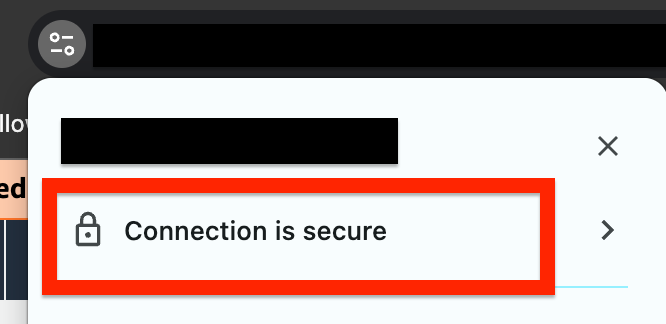
Seu site agora está configurado com HTTPS e um **redirecionamento automático de HTTP para HTTPS**.
**nota**
Os certificados do Let's Encrypt são renovados automaticamente a cada 60 a 90 dias. Se a renovação falhar no futuro, consulte [O certificado não foi renovado automaticamente](amazon-lightsail-troubleshooting-wp-cert-renewal-lightsail.md).
## Saiba mais
+ [Entendendo o DNS no Lightsail](understanding-dns-in-amazon-lightsail.md)
+ [Registre e gerencie domínios](amazon-lightsail-domain-registration.md)
+ [Crie uma zona DNS para gerenciar registros de domínio](lightsail-how-to-create-dns-entry.md)
+ [Firewalls de instância](understanding-firewall-and-port-mappings-in-amazon-lightsail.md)
+ [Endereços IP estáticos](understanding-static-ip-addresses-in-amazon-lightsail.md)