As traduções são geradas por tradução automática. Em caso de conflito entre o conteúdo da tradução e da versão original em inglês, a versão em inglês prevalecerá.
# Configurar e configurar uma instância GitLab CE no Lightsail
**Você sabia?**
O Lightsail armazena sete instantâneos diários e substitui automaticamente os mais antigos pelos mais novos quando você ativa os instantâneos automáticos para sua instância. Para obter mais informações, consulte [ Configurar instantâneos automáticos para instâncias e discos do Lightsail. ](https://docs.aws.amazon.com/lightsail/latest/userguide/amazon-lightsail-configuring-automatic-snapshots.html)
Aqui estão algumas etapas que você deve seguir para começar depois que sua instância GitLab CE estiver em execução no Amazon Lightsail:
**Índice**
+ [Etapa 1: ler a documentação da Bitnami](#amazon-lightsail-read-the-bitnami-documentation-gitlab)
+ [Etapa 2: Obtenha a senha padrão do aplicativo para acessar a área administrativa do GitLab CE ](#amazon-lightsail-get-the-default-user-password-gitlab)
+ [Etapa 3: anexar um endereço IP estático à instância](#amazon-lightsail-attach-static-ip-gitlab)
+ [Etapa 4: acessar a área de administração do site do GitLab CE](#amazon-lightsail-sign-in-gitlab)
+ [Etapa 5: encaminhe o tráfego do seu nome de domínio registrado para o site da GitLab CE ](#amazon-lightsail-map-your-domain-to-your-instance-gitlab)
+ [Etapa 6: Configurar HTTPS para seu site GitLab CE ](#amazon-lightsail-https-gitlab)
+ [Etapa 7: Leia a documentação do GitLab CE e continue configurando seu site ](#amazon-lightsail-read-documentation-gitlab)
+ [Etapa 8: criar um snapshot da sua instância](#amazon-lightsail-create-a-snapshot-gitlab)
## Etapa 1: ler a documentação da Bitnami
Leia a documentação do Bitnami para saber como configurar seu aplicativo GitLab CE. Para obter mais informações, consulte o [ GitLab CE Packaged By Bitnami For. Nuvem AWS](https://docs.bitnami.com/general/apps/gitlab/)
## Etapa 2: Obtenha a senha padrão do aplicativo para acessar a área administrativa do GitLab CE
Conclua o procedimento a seguir para obter a senha padrão do aplicativo necessária para acessar a área administrativa do seu site da GitLab CE. Para obter mais informações, consulte [ Obter o nome de usuário e a senha do aplicativo para sua instância Bitnami no Amazon Lightsail. ](log-in-to-your-bitnami-application-running-on-amazon-lightsail.md)
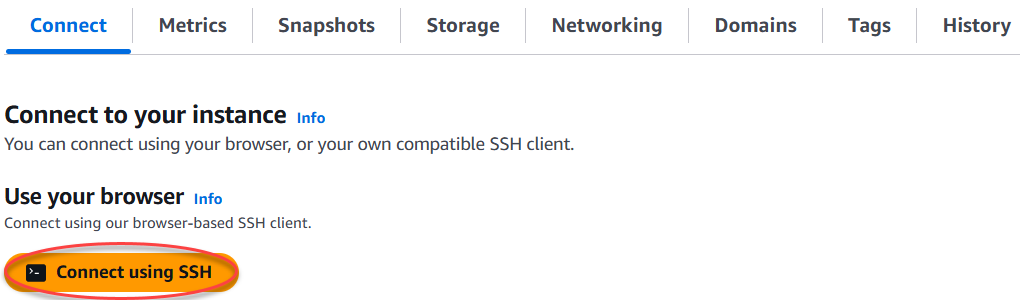
1. Na página de gerenciamento da instância, na guia **Conectar**, escolha **Conectar usando SSH**.
1. Após se conectar, insira o comando a seguir para obter a senha da aplicação:
```
cat $HOME/bitnami_application_password
```
Você verá uma resposta semelhante ao seguinte exemplo, que contém a senha padrão do aplicativo:

## Etapa 3: anexar um endereço IP estático à instância
O endereço IP público dinâmico padrão anexado à sua instância muda cada vez que você interrompe e inicia a instância. Você pode criar um endereço IP estático e anexá-lo à sua instância para impedir que ele mude. Posteriormente, ao usar o nome de domínio com a sua instância, não será necessário atualizar os registros de DNS de seu domínio sempre que interromper e iniciar a instância. Você só pode anexar um endereço IP estático a cada instância.
Na página de gerenciamento de instâncias, na guia **Redes**, selecione **Criar um IP estático** ou **Anexar IP estático** (se você já criou um IP estático que possa ser anexado à sua instância) e siga as instruções na página. Para obter mais informações, consulte [Create a static IP and attach it to an instance](lightsail-create-static-ip.md).
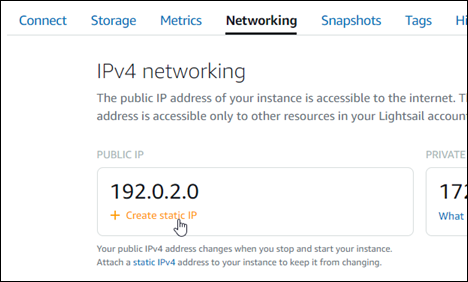
Depois que o novo endereço IP estático estiver anexado à sua instância, realize as etapas a seguir para tornar o aplicativo ciente do novo endereço IP estático.
1. Anote o endereço IP estático da sua instância. Está listado na seção de cabeçalho da página de gerenciamento de instância.

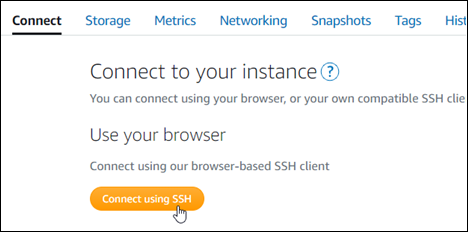
1. Na página de gerenciamento da instância, na guia **Conectar**, escolha **Conectar usando SSH**.
1. Após se conectar, insira o comando a seguir. {{}}Substitua pelo novo endereço IP estático da sua instância.
```
sudo /opt/bitnami/configure_app_domain --domain {{}}
```
**Exemplo:**
```
sudo /opt/bitnami/configure_app_domain --domain {{203.0.113.0}}
```
Você verá um resultado semelhante ao seguinte exemplo. Agora o aplicativo em sua instância deve estar ciente do novo endereço IP estático.

## Etapa 4: acessar a área de administração do site do GitLab CE
Agora que você tem a senha de usuário padrão, navegue até a página inicial do seu site GitLab CE e entre na área administrativa. Após fazer login, você poderá começar a personalizar seu site e fazer alterações administrativas. Para obter mais informações sobre o que você pode fazer no GitLab CE, consulte a [ Etapa 7: Leia a documentação do GitLab CE e continue configurando a ](#amazon-lightsail-read-documentation-gitlab) seção do seu site posteriormente neste guia.
1. Na página de gerenciamento da sua instância, na guia **Connect** (Conectar), anote o endereço IP público da instância. O endereço IP público também é exibido na seção de cabeçalho da página de gerenciamento da instância.

1. Acesse o endereço IP público da instância, por exemplo, acessando `http://203.0.113.0`.
A página inicial do seu site do GitLab CE deverá ser exibida. Você pode ver um aviso do navegador avisando que sua conexão não é privada, não é segura ou que há um risco de segurança. Isso acontece porque sua instância GitLab CE ainda não tem um SSL/TLS certificado aplicado a ela. Na janela do navegador, escolha **Avançado**, **Detalhes** ou **Mais informações** para visualizar as opções disponíveis. Opte por prosseguir para o site mesmo que ele não seja privado ou seguro.
1. Acesse usando o nome de usuário padrão (`root`) e a senha padrão recuperada anteriormente neste guia.
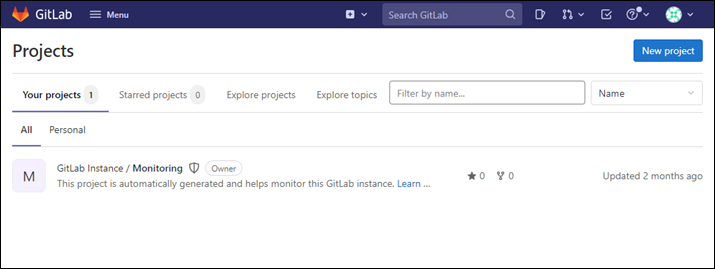
O painel de administração do GitLab CE será exibido.
## Etapa 5: encaminhe o tráfego do seu nome de domínio registrado para o site da GitLab CE
Para direcionar o tráfego para seu nome de domínio registrado, como`example.com`, por exemplo, para o site da GitLab CE, você adiciona um registro ao sistema de nomes de domínio (DNS) do seu domínio. Os registros de DNS são normalmente gerenciados e hospedados no registrador onde você registrou seu domínio. No entanto, recomendamos que você transfira o gerenciamento dos registros DNS do seu domínio para o Lightsail para que você possa administrá-lo usando o console do Lightsail.
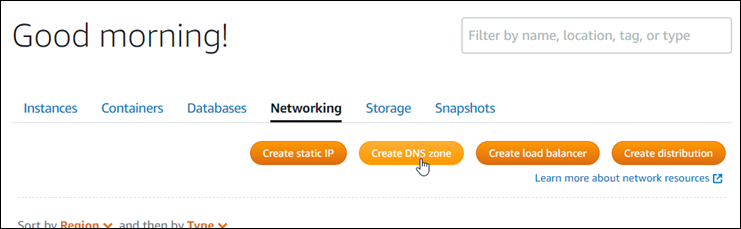
Na página inicial do console Lightsail, na ** guia ** Rede, escolha ** Criar zona ** DNS e siga as instruções na página. Para obter mais informações, consulte [Criar uma zona DNS para gerenciar registros de DNS do domínio](lightsail-how-to-create-dns-entry.md).
Depois que seu nome de domínio estiver roteando o tráfego para sua instância, você deverá concluir o procedimento a seguir para informar a GitLab CE sobre o nome de domínio.
1. Na página de gerenciamento da instância, na guia **Conectar**, escolha **Conectar usando SSH**.

1. Após se conectar, insira o comando a seguir. {{}}Substitua pelo nome de domínio que está roteando o tráfego para sua instância.
```
sudo /opt/bitnami/configure_app_domain --domain {{}}
```
**Exemplo:**
```
sudo /opt/bitnami/configure_app_domain --domain {{example.com}}
```
Você verá um resultado semelhante ao seguinte exemplo. Sua instância GitLab CE agora deve estar ciente do nome de domínio.

**nota**
Se esse comando falhar, você pode estar usando uma versão mais antiga da instância GitLab CE. Tente executar o comando a seguir. {{}}Substitua pelo nome de domínio que está roteando o tráfego para sua instância.
```
cd /opt/bitnami/apps/gitlab && \
sudo ./bnconfig --machine_hostname {{}}
```
Depois de executar o comando acima, digite o comando a seguir para evitar que a ferramenta bnconfig seja executada automaticamente toda vez que o servidor for reiniciado.
```
sudo mv bnconfig bnconfig.disabled
```
Em seguida, você deve gerar e configurar um SSL/TLS certificado para habilitar conexões HTTPS para seu site da GitLab CE. Para obter mais informações, continue com a próxima [ seção ](#amazon-lightsail-https-gitlab) Etapa 6: Configurar HTTPS para seu site GitLab CE deste guia.
## Etapa 6: Configurar HTTPS para seu site GitLab CE
Conclua o procedimento a seguir para configurar HTTPS em seu site da GitLab CE. Essas etapas mostram como usar o cliente [ Lego](https://github.com/go-acme/lego), que é uma ferramenta de linha de comando para solicitar certificados Let's Encrypt SSL/TLS.
**Importante**
Antes de começar com esse procedimento, verifique se você configurou seu domínio para rotear o tráfego para sua instância de GitLab CE. Caso contrário, o processo SSL/TLS de validação do certificado falhará. Para encaminhar o tráfego do seu nome de domínio registrado, adicione um registro ao DNS de seu domínio. Os registros de DNS são normalmente gerenciados e hospedados no registrador onde você registrou seu domínio. No entanto, recomendamos que você transfira o gerenciamento dos registros DNS do seu domínio para o Lightsail para que você possa administrá-lo usando o console do Lightsail.
Na página inicial do console Lightsail, na ** guia ** Domínios e DNS, escolha ** Criar zona ** DNS e siga as instruções na página. Para obter mais informações, consulte [ Criação de uma zona DNS para gerenciar os registros DNS do seu domínio no Lightsail. ](lightsail-how-to-create-dns-entry.md)
1. Na página de gerenciamento da instância, na guia **Conectar**, escolha **Conectar usando SSH**.

1. Após estabelecer conexão, insira o comando a seguir para alterar o diretório para o diretório temporário (/tmp).
```
cd /tmp
```
1. Digite o seguinte comando para baixar a versão mais recente do cliente Lego. Esse comando baixa um arquivo tar.
```
curl -Ls https://api.github.com/repos/xenolf/lego/releases/latest | grep browser_download_url | grep linux_amd64 | cut -d '"' -f 4 | wget -i -
```
1. Digite o seguinte comando para extrair os arquivos do arquivo tar. {{X.Y.Z}}Substitua pela versão do cliente Lego que você baixou.
```
tar xf lego_v{{X.Y.Z}}_linux_amd64.tar.gz
```
**Exemplo:**
```
tar xf lego_v{{4.7.0}}_linux_amd64.tar.gz
```
1. Digite o comando a seguir para criar o diretório `/opt/bitnami/letsencrypt` para o qual você moverá os arquivos do cliente Lego.
```
sudo mkdir -p /opt/bitnami/letsencrypt
```
1. Digite o comando a seguir para mover os arquivos do cliente Lego para o diretório que você criou.
```
sudo mv lego /opt/bitnami/letsencrypt/lego
```
1. Digite o comando a seguir para interromper os serviços do aplicativo em execução na sua instância.
```
sudo service bitnami stop && \
sudo service gitlab-runsvdir stop
```
1. Digite o comando a seguir para usar o cliente Lego para solicitar um certificado Let's Encrypt SSL/TLS .
```
sudo /opt/bitnami/letsencrypt/lego --tls --email="{{EmailAddress}}" --domains="{{RootDomain}}" --domains="{{WwwSubDomain}}" --path="/opt/bitnami/letsencrypt" run
```
No comando, substitua o seguinte exemplo de valores pelos seus próprios valores:
+ `{{EmailAddress}}`: seu endereço de e-mail para notificações de registro.
+ `{{RootDomain}}`— O domínio raiz principal que está roteando o tráfego para seu site GitLab CE (por exemplo,`example.com`).
+ `{{WwwSubDomain}}`— O `www` subdomínio do domínio raiz primário que está roteando o tráfego para seu site da GitLab CE (por exemplo,`www.example.com`).
Você pode atribuir vários domínios para seu certificado especificando parâmetros `--domains` adicionais em seu comando. Quando você especifica vários domínios, o Lego cria um certificado de Subject Alternate Names (SAN – Nomes alternativos de assunto) que resulta na validade de apenas um certificado para todos os domínios especificados. O primeiro domínio em sua lista é adicionado como “CommonName” do certificado e o restante é adicionado como “DNSNames” à extensão SAN dentro do certificado.
**Exemplo:**
```
sudo /opt/bitnami/letsencrypt/lego --tls --email="{{user@example.com}}" --domains="{{example.com}}" --domains="{{www.example.com}}" --path="/opt/bitnami/letsencrypt" run
```
1. Pressione **Y** e **Enter** para aceitar os termos de serviço quando solicitado.
Você verá um resultado semelhante ao seguinte exemplo.

Uma operação bem-sucedida resultará no salvamento de um conjunto de certificados no diretório `/opt/bitnami/letsencrypt/certificates`. Esse conjunto inclui o arquivo de certificado do servidor (por exemplo, `example.com.crt`) e o arquivo de chave de certificado do servidor (exemplo, `example.com.key`).
1. Digite o comando a seguir para renomear os certificados existentes na sua instância. Posteriormente, você substituirá esses certificados existentes por seus novos certificados Let's Encrypt.
```
sudo mv /etc/gitlab/ssl/tls.crt /etc/gitlab/ssl/tls.crt.old && \
sudo mv /etc/gitlab/ssl/tls.key /etc/gitlab/ssl/tls.key.old
```
1. Digite o comando a seguir para criar links simbólicos para seus novos certificados do Let's Encrypt no `/etc/gitlab/ssl` diretório, que é o diretório padrão de certificados em sua instância GitLab CE.
```
sudo ln -sf /opt/bitnami/letsencrypt/certificates/{{Domain}}.key /etc/gitlab/ssl/tls.key && \
sudo ln -sf /opt/bitnami/letsencrypt/certificates/{{Domain}}.crt /etc/gitlab/ssl/tls.crt
```
No comando, {{Domain}} substitua pelo domínio raiz principal que você especificou ao solicitar seus certificados Let's Encrypt.
**Exemplo:**
```
sudo ln -sf /opt/bitnami/letsencrypt/certificates/{{example.com}}.key /etc/gitlab/ssl/tls.key && \
sudo ln -sf /opt/bitnami/letsencrypt/certificates/{{example.com}}.crt /etc/gitlab/ssl/tls.crt
```
1. Digite o comando a seguir para alterar as permissões dos seus novos certificados Let's Encrypt no diretório para o qual você os moveu.
```
sudo chown root:root /etc/gitlab/ssl/tls* && \
sudo chmod 600 /etc/gitlab/ssl/tls*
```
1. Digite o comando a seguir para reiniciar os serviços do aplicativo em sua instância GitLab CE.
```
sudo service bitnami start && \
sudo service gitlab-runsvdir start
```
Da próxima vez que você navegar até o site da GitLab CE usando o domínio que você configurou, você verá que ele redireciona para a conexão HTTPS. Observe que pode levar até uma hora para que a instância GitLab CE reconheça os novos certificados. Se o site da GitLab CE recusar sua conexão, pare e inicie a instância e tente novamente.
## Etapa 7: Leia a documentação do GitLab CE e continue configurando seu site
Leia a documentação da GitLab CE para saber como administrar e personalizar seu site. Para obter mais informações, consulte a [documentação da GitLab ](https://docs.gitlab.com/ee/index.html).
## Etapa 8: criar um snapshot da sua instância
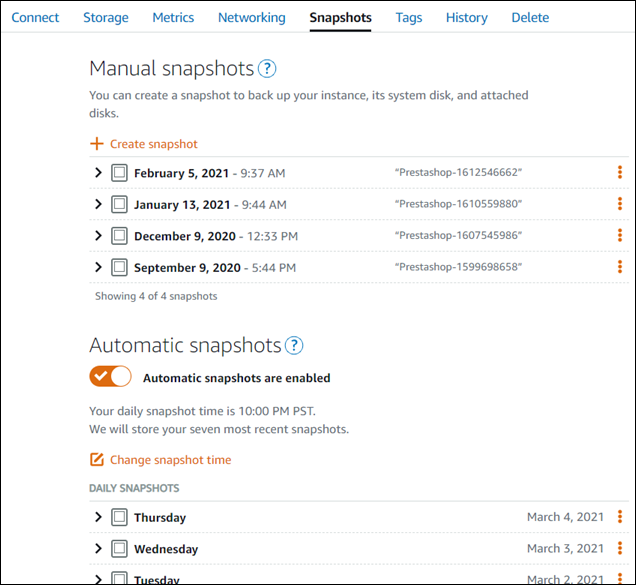
Depois de configurar seu site da GitLab CE da maneira que você quiser, crie instantâneos periódicos da sua instância para fazer backup dela. Você pode criar instantâneos manualmente ou habilitar instantâneos automáticos para que o Lightsail crie instantâneos diários para você. Se algo de errado acontecer com sua instância, crie uma nova instância de substituição usando o snapshot. Para obter mais informações, consulte [Snapshots](understanding-snapshots-in-amazon-lightsail.md).
Na página de gerenciamento de instâncias, na guia **Snapshot**, escolha **Criar um snapshot** ou escolha habilitar snapshots automáticos.
Para obter mais informações, consulte Criar um snapshot da sua instância [ Linux ou Unix no Amazon Lightsail ou [ Habilitar ](amazon-lightsail-configuring-automatic-snapshots.md) ou desabilitar snapshots automáticos para instâncias ou discos no Amazon Lightsail. ](lightsail-how-to-create-a-snapshot-of-your-instance.md)