As traduções são geradas por tradução automática. Em caso de conflito entre o conteúdo da tradução e da versão original em inglês, a versão em inglês prevalecerá.
# WorkSpaces Aplicativo cliente para iPad
As informações a seguir ajudarão você a começar a usar o aplicativo cliente do WorkSpaces iPad.
**Topics**
+ [Requisitos](#ipad-requirements)
+ [Configuração e instalação](#ipad_setup)
+ [Conecte-se ao seu WorkSpace](#ipad_connecting)
+ [Gestos](#ipad_gestures)
+ [Menu radial](#ipad_radial_menu)
+ [Atalhos de teclado e comando](#ipad_keyboard)
+ [Modos do mouse](#ipad_mouse_modes)
+ [Swiftpoint GT ou ProPoint mouse PadPoint](#ipad_gt_mouse)
+ [Desconectar](#ipad_disconnect)
+ [Suporte para área de transferência](#ipad_clipboard_support)
+ [Notas da versão](#ipad-release-notes)
## Requisitos
O aplicativo cliente do WorkSpaces iPad exige o seguinte:
+ iPad 2 ou posterior com iOS 8.0 a 17.0
+ iPad Retina com iOS 8.0 a 17.0
+ iPad Mini com iOS 8.0 a 17.0
+ iPad Pro com iOS 9.0 a 17.0
**nota**
O aplicativo cliente Amazon WorkSpaces iPad não está disponível para o DCV.
Se você WorkSpace estiver localizado na região Ásia-Pacífico (Mumbai), deverá usar a versão 2.4.17 ou posterior do aplicativo cliente Amazon WorkSpaces iPad.
Se o seu iPad estiver usando o iPadOS 14.5 a 17.0, recomendamos usar a versão 2.4.18 ou posterior do aplicativo cliente Amazon iPad. WorkSpaces
## Configuração e instalação
Para baixar e instalar a aplicação cliente, complete o procedimento a seguir.
**Como baixar e instalar a aplicação cliente**
1. No seu iPad, abra o [ Amazon WorkSpaces Client Downloads ](https://clients.amazonworkspaces.com/) e escolha o ** link do ** iPad.
1. Faça o download e instale o aplicativo.
1. Verifique se o ícone WorkSpaces do aplicativo cliente Amazon aparece em um dos desktops do iPad.
## Conecte-se ao seu WorkSpace
Para se conectar ao seu WorkSpace, conclua o procedimento a seguir.
**Para se conectar ao seu WorkSpace**
1. No seu iPad, abra o aplicativo WorkSpaces cliente da Amazon.
1. Na primeira vez que você executar a aplicação cliente, será solicitado seu código de registro, que está informado no e-mail de boas-vindas. O aplicativo WorkSpaces cliente usa o código de registro e o nome de usuário para identificar WorkSpace a qual se conectar. Quando você inicia a aplicação cliente posteriormente, o mesmo código de registro é usado. É possível inserir um código de registro diferente iniciando o aplicativo cliente e selecionando **Enter new registration code (Inserir novo código de registro)** na tela de login.
1. Insira as credenciais de login e selecione **Entrar**. Se o WorkSpaces administrador habilitou a autenticação multifator para a sua organização WorkSpaces, você será solicitado a fornecer uma senha para concluir seu login. Seu WorkSpaces administrador fornecerá mais informações sobre como obter sua senha.
1. Se o WorkSpaces administrador não tiver desativado o recurso “Lembrar de mim”, você será solicitado a salvar suas credenciais com segurança para que possa se conectar WorkSpace facilmente às suas no futuro. Suas credenciais serão armazenadas em cache com segurança até o tempo de vida máximo do seu tíquete Kerberos.
Depois que o aplicativo cliente se conecta ao seu WorkSpace, sua WorkSpace área de trabalho é exibida.
## Gestos
Os gestos a seguir são compatíveis com o aplicativo cliente do WorkSpaces iPad.
Toque único
Equivalente a um clique único no Windows.
Toque duplo
Equivalente a um clique duplo no Windows.
Toque único com dois dedos
Equivalente a um clique com o botão direito no Windows.
Toque duplo com dois dedos
Alterna a exibição do teclado na tela.
Deslizar da esquerda
Exibe o menu radial. Para obter mais informações, consulte [Menu radial](#ipad_radial_menu).
Rolar com dois dedos
Rola verticalmente.
Pinçar com dois dedos
Aumenta ou diminui o zoom na tela.
Girar com dois dedos
Gira o desktop quando o zoom está aumentado.
## Menu radial
O menu radial é exibido ao deslizar o dedo do lado esquerdo da tela.
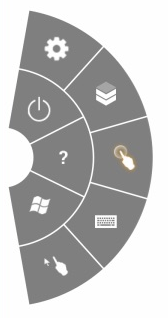
O menu radial fornece acesso rápido aos seguintes recursos:
 **Ajustes**: exibe controles para alterar a resolução da tela, alterar a direção de rolagem ou conectar e desconectar o [Swiftpoint GT ou ProPoint mouse PadPoint](#ipad_gt_mouse).
**Status da conexão ** — Exibe o status da conexão do WorkSpace.
 **Desconectar**: desconecta a aplicação cliente sem fazer logoff.
 **Modo direto do mouse**: define a entrada para o modo direto do mouse. Para obter mais informações, consulte [Modos do mouse](#ipad_mouse_modes).
 **Ajuda**: exibe o tutorial de comandos e gestos.
 **Teclado**: alterna a exibição do teclado na tela.
 **Menu Iniciar do Windows**: exibe o Menu Iniciar do Windows.
 **Modo de deslocamento do mouse**: define a entrada para o modo de deslocamento do mouse. Para obter mais informações, consulte [Modos do mouse](#ipad_mouse_modes).
## Atalhos de teclado e comando
Para alternar a exibição do teclado na tela, toque duas vezes com dois dedos em qualquer lugar na tela. As combinações de teclas especiais (atalhos de comando) frequentemente usadas no Windows, como Ctrl\+Alt\+Del, Alt\+Tab, Ctrl\+A, Ctrl\+C, Ctrl\+V, Ctrl\+X e assim por diante, são exibidas na fileira superior do teclado virtual.
Se você tiver um teclado físico de tamanho normal conectado ao iPad, poderá usar Control\+Option\+Delete para enviar Ctrl\+Alt\+Del  para o Windows. WorkSpace (Garanta usar a tecla Delete para frente, não a tecla Delete de retrocesso.)
## Modos do mouse
O modo do mouse é configurado usando o [menu radial](#ipad_radial_menu).
### Modo direto
No modo direto, o cursor do mouse é colocado onde quer que você toque com o dedo. Nesse modo, um toque único é equivalente a um clique com o botão esquerdo do mouse e um toque único com dois dedos é equivalente a um clique com o botão direito.
### Modo de deslocamento
No modo de deslocamento, o cursor do mouse acompanha a movimentação do dedo na tela. Nesse modo, simule um clique com o botão esquerdo do mouse tocando no ícone do botão esquerdo do mouse.

Simule um clique no botão direito do mouse tocando no ícone do botão direito do mouse.

## Swiftpoint GT ou ProPoint mouse PadPoint
Você pode usar o Swiftpoint GT, ProPoint, ou PadPoint mouse em um iPad para interagir com seu. WorkSpace Para fazer isso, antes de iniciar o aplicativo cliente Amazon WorkSpaces iPad, habilite o Bluetooth em seu iPad e emparelhe o mouse Swiftpoint com seu iPad (o mouse Swiftpoint deve emparelhar automaticamente). Para conectar o mouse Swiftpoint e o cliente iPad, exiba o menu radial e toque em **Ajustes**. Para ** SwiftPoint GT Mouse**, escolha ** Conectar**.
**nota**
Embora o mouse Swiftpoint GT não esteja mais disponível, você pode usar o Swiftpoint ProPoint e os PadPoint mouses com o aplicativo cliente Amazon WorkSpaces iPad. O Swiftpoint PenPoint, TRACPOINT e GoPoint os mouses não são suportados para uso com o WorkSpaces cliente iPad. Para obter mais informações, consulte [Swiftpoint GT Mouse](https://www.swiftpoint.com/products/ergonomic-mice-propoint).
iPads com iPadOS 13.4 ou posterior também são compatíveis com mouses Bluetooth. Para obter mais informações, consulte [Use a Bluetooth mouse or trackpad with your iPad](https://support.apple.com/en-us/105004) na documentação de suporte da Apple.
## Desconectar
Para se desconectar da aplicação cliente para iPad, exiba o menu radial, toque no ícone de desconexão e toque em **Desconectar**. Você também pode se desconectar do WorkSpace, o que desconecta o cliente.
**Para sair do aplicativo cliente do WorkSpaces iPad**
1. Abra o App Switcher de uma das seguintes maneiras:
+ Deslize para cima a partir da borda inferior e pause no centro da tela.
+ Double-click o ** botão ** Início (em um iPad com ** botão ** Início).
1. Deslize para cima no aplicativo cliente do WorkSpaces iPad para fechá-lo.
## Suporte para área de transferência
A área de transferência oferece suporte às funções de copiar e colar somente conteúdo de texto e HTML. O tamanho máximo do objeto não compactado é 20 MB. Para obter mais informações, consulte [Problemas em copiar e colar](client_troubleshooting.md#copy_paste).
**nota**
Ao copiar de uma aplicação do Microsoft Office, a área de transferência contém apenas o último item copiado, e o item é convertido para o formato padrão. Se você copiar conteúdo com mais de 890 KB de uma aplicação do Microsoft Office, a aplicação poderá ficar lenta ou não responder por até 5 segundos.
## Notas da versão
A tabela a seguir descreve as alterações em cada versão do aplicativo cliente iPad.
| Versão | Data | Alterações |
| --- | --- | --- |
| 2.4.30 | 18 de maio de 2026 | + Correções de bugs e melhorias. |
| 2.4.29 | 20 de janeiro de 2026 | + Correções de bugs e melhorias. |
| 2.4.28 | 7 de agosto de 2025 | + Correção de um problema que fazia com que o áudio parasse ao minimizar o aplicativo.
+ Foi corrigido um problema que impedia que a copy/paste funcionalidade funcionasse corretamente.
+ Atualização do SDK do PCoIP.
+ Outras correções de bugs e melhorias. |
| 2.4.27 | 12 de fevereiro de 2025 | Correções de bugs e melhorias. |
| 2.4.26 | 13 de novembro de 2024 | Correções de bugs e melhorias. |
| 2.4.25 | 7 de outubro de 2023 | Melhorou a marca personalizada do cliente ao armazenar ativos nas mesmas AWS regiões em que foram provisionados WorkSpaces. |
| 2.4.24 | 9 de maio de 2023 | + Foi adicionado suporte de conexão aos WorkSpaces provisionados na região AWS GovCloud (US-East).
+ Adicionados aprimoramentos de acessibilidade. |
| 2.4.21 | 3 de agosto de 2022 | + Adicionado suporte para uma nova região.
+ Pequenas correções de bugs e melhorias. |
| 2.4.20 | 30 de abril de 2022 | Corrigido o problema de atualização da tela que ocorria ao alterar a resolução da tela durante as sessões ativas. |
| 2.4.19 | 20 de outubro de 2021 | Resolve o problema de os usuários não conseguirem fechar o teclado virtual no iPadOS 15. |
| 2.4.18 | 9 de maio de 2021 | Soluciona o problema de falha na inicialização no iPadOS 14.5 |
| 2.4.17 | 18 de fevereiro de 2021 | Suporte ao teclado japonês aprimorado |
| 2.4.16 | 27 de setembro de 2020 | Pequenas correções de bugs e melhorias |
| 2.4.15 | 28 de junho de 2020 | + Adiciona suporte nativo para mouse e trackpad no iPadOS 13.4\+
+ Corrige instâncias de atalhos de teclado não funcionam em teclados externos no iPadOS 13.4\+
+ Inclui melhorias nas mensagens de erro e aprimoramentos na interface do usuário relacionados ao ponteiro do mouse
+ Correções de erros secundárias |
| 2.4.14 | 17 de abril de 2020 | + A execução do aplicativo cliente em um dispositivo com jailbreak não é mais compatível
+ Correções de erros secundárias |
| 2.4.13 | 28 de fevereiro de 2020 | Correções de erros secundárias |
| 2.4.11 | 28 de outubro de 2019 | + Resolve um problema que pode resultar periodicamente em pressionamentos repetidos de tecla ao WorkSpaces executar o Amazon Linux 2
+ Resolve um problema com a reconexão com WorkSpaces
+ Correções de erros secundárias |
| 2.4.9 | | Correções de erros secundárias |
| 2.4.7 | | Fechar o aplicativo WorkSpaces cliente agora expira o token de reconexão. Você só pode se reconectar ao seu WorkSpace quando o aplicativo cliente estiver em execução. |
| 2.4.6 | | Pequenas correções para o teclado na tela |
| 2.4.5 | | Adiciona suporte para identificadores uniformes de recurso (URIs), permitindo a orquestração do login |
| 2.4.4 | | + Adiciona suporte para redirecionamento de fuso horário para mais regiões: America/Indianapolis America/Indiana/Marengo America/Indiana/Vevay America/Indiana/Indianapolis
+ Inclui alterações de texto na interface de usuário da página de login |
| 2.4.3 | | + Inclui suporte à roda de rolagem do mouse Swiftpoint GT
+ Pequenas melhorias para a manipulação de provisionamento de sessão |
| 2.4.2 | | + Pequenas correções
+ Melhora as funções de copiar e colar
+ Inclui suporte inicial ao mouse Swiftpoint GT (a roda de rolagem não tem suporte) |
| 2.4.0 | | + Novo logotipo
+ Melhora a interface do usuário e a estabilidade |
| 2.2.4 | | Melhorias de tradução |
| 2.2.3 | | + Permite que o ATS ofereça suporte a HTTPS TLS 1.2
+ Adiciona uma declaração de privacidade do microfone
+ Melhora a resolução padrão para os modelos iPad Pro
+ Melhora a tradução em vários idiomas
+ Resolve um problema de tela preta em modelos iPad Pro de 9,7 polegadas
+ Resolve o problema de ampliação do ícone do aplicativo no iOS 10
+ Resolve um problema de eco de áudio
+ Correções de segurança e várias melhorias |
| 2.2.0 | | + Adiciona suporte para gerenciamento de sessões de áudio, permitindo que você reproduza música em segundo plano enquanto usa WorkSpaces
+ Adiciona suporte ao idioma alemão
+ Inclui suporte à rede IPv6 local |
| 2.1.0 | | + Adiciona suporte para os seguintes novos WorkSpace estados: STOPPING e STOPPED
+ Resolve pequenos bugs e melhora a estabilidade |
| 2.0.0 | | + Adiciona suporte para salvar códigos de registro, permitindo que você alterne WorkSpaces sem inserir novamente os códigos de registro
+ Resolve um problema com o suporte da tecla de seta em teclados Bluetooth
+ Resolve um problema com teclados Bluetooth ativando inadvertidamente a barra de atalhos na tela
+ Melhora a usabilidade e a estabilidade |
| 1.1 | | + Adiciona verificações avançadas de integridade da conexão, permitindo solucionar problemas de conexão
+ Melhora a estabilidade |
| 1.0.11 | | Melhora a estabilidade no iOS 8 |
| 1.0.10 | | Melhora a estabilidade |
| 1.0.9 | | + Melhora a interface do usuário e a experiência de login
+ Adiciona suporte para escolher a resolução da tela
+ Adiciona suporte para escolher a direção de rolagem |
| 1.0.8 | | + Melhora as mensagens de erro
+ Melhora a experiência do teclado Bluetooth
+ Melhora a experiência de rolagem |
| 1.0.7 | | Melhora a experiência de login |
| 1.0.6 | | Melhora a experiência de login |
| 1.0.5 | | + Melhora a experiência de login
+ Melhora a conectividade de rede |
| 1.0.4 | | Melhora a experiência de login |
| 1.0.3 | | Melhora a experiência de login |
| 1.0.2 | | + Adiciona verificações de integridade da conexão
+ Resolve problemas específicos com o iPad Air e iPad mini |
| 1.01 | | Melhora a funcionalidade radial |
| 1,0 | | Lançamento inicial |