本文属于机器翻译版本。若本译文内容与英语原文存在差异,则一律以英文原文为准。
# 虚拟机备份
AWS Backup 支持对本地 VMware 虚拟机 (VM) 以及开启 VMware Cloud™ (VMC) 和 VMware Cloud™ (VMC) 中的虚拟机进行集中 AWS 和自动的数据保护。 AWS Outposts您可以从本地和 VMC 虚拟机备份到。 AWS Backup然后,您可以从 AWS Backup 还原到本地虚拟机、VMC 或 VMC on AWS Outposts中的虚拟机。
AWS Backup 还为您提供完全托管的 AWS本机虚拟机备份管理功能,例如虚拟机发现、备份计划、保留管理、低成本存储层、跨区域和跨账户复制、对 V AWS Backup ault Lock 和 Audit Manag AWS Backup er 的支持、独立于源数据的加密以及备份访问策略。有关功能的完整列表和详细信息,请参阅[按资源划分的功能可用性](backup-feature-availability.md#features-by-resource)表。
您可以使用 AWS Backup 在 [VMware Cloud™ 上](https://aws.amazon.com/vmware/aws-services/)保护您的虚拟机 AWS Outposts。 AWS Backup 将您的虚拟机备份存储在您的 AWS 区域 VMware Cloud™ AWS Outposts 所连接的中。当您在虚拟机上使用 AWS Backup VMware Cloud™ 时,您可以使用保护 AWS Backup 虚拟机上的 VMware Cloud™, AWS Outposts 以满足应用程序数据的低延迟和本地数据处理需求。根据您的数据驻留要求,您可以选择 AWS Backup 将应用程序数据的备份存储在所连接 AWS 区域 的父级中。 AWS Outposts
## 支持的虚拟机
AWS Backup 可以备份和恢复由 VMware vCenter 管理的虚拟机。
**当前支持:**
+ vSphere 8、7.0 和 6.7
+ 大小为 1 KiB 倍数的虚拟磁盘
+ 本地和 VMC 中的 NFS、VMFS 和 VSAN 数据存储库 AWS
+ SCSI Hot-Add 和网络块设备安全套接字层 (NBDSSL) 传输模式,用于将数据从源虚拟机复制到 AWS 本地 VMware
+ Hot-Add 用于保护 VMware Cloud 上的虚拟机的模式 AWS
**当前不支持:**
+ RDM(裸磁盘映射)磁盘或 NVMe 控制器及其磁盘
+ Independent-persistent 和独立非永久磁盘模式
## 虚拟机发现要求
Backup Gateway 将每个虚拟机的 vCenter 文件夹路径作为 AWS 标签保留在已发现的虚拟机记录上。要将虚拟机包含在虚拟机管理程序的虚拟机列表中,其 vCenter 文件夹路径的每个段都必须仅包含 AWS 标签值中有效的字符:字母、数字、空格和以下特殊字符:。`_ . : / = + - @`
包含其他字符(例如圆括号`( )`、逗号或问号)的文件夹中的虚拟机将排除在发现范围之外。排除项不会出现在元数据同步状态或错误指标中。要包含这些虚拟机,请在 vCenter 中重命名该文件夹以删除不支持的字符,然后等待下一次元数据同步。
## 备份一致性
默认情况下,AWS Backup使用虚拟机上的 VMware Tools 静默设置,捕获虚拟机的应用程序一致性备份。如果您的应用程序与 VMware Tools 兼容,将捕获应用程序一致性备份。如果暂停功能不可用,则 AWS Backup 捕获崩溃一致的备份。请通过还原测试,验证您的备份是否满足组织的需求。
## Backup Gateway
Backup 网关是可下载的 AWS Backup 软件,您可以将其部署到 VMware 基础架构中,用于将 VMware 虚拟机连接到该 AWS Backup基础架构。该网关连接到您的虚拟机管理服务器以发现虚拟机、发现您的虚拟机、加密数据并高效地将数据传输到 AWS Backup。下图阐述了 Backup Gateway 如何连接到您的虚拟机:
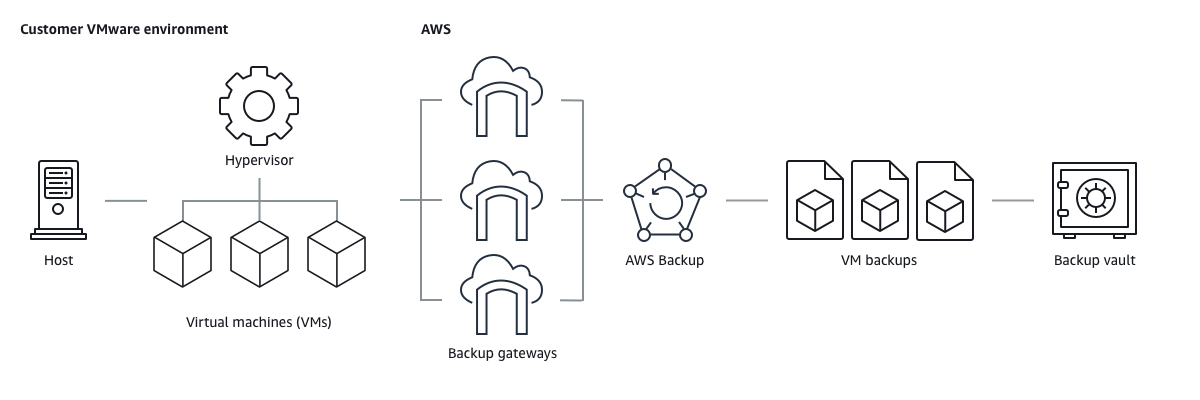
要下载 Backup Gateway 软件,请按照[使用网关](working-with-gateways.md)的步骤操作。
### 下载虚拟机软件
Backup 网关以 OVF(开放虚拟化格式)模板的形式分发,您可以将其部署到 VMware 基础架构中。网关软件 AWS Backup 通过发现虚拟机、加密数据和高效地将数据传输到 VMware VM 来连接到 AWS Backup。
要获取 OVF 模板,请使用 AWS Backup 控制台:
1. 登录 AWS 管理控制台并打开控制 AWS Backup 台,网址为[https://console.aws.amazon.com/backup](https://console.aws.amazon.com/backup)。
1. 在左侧导航窗格的**外部资源**下,选择**网关**。
1. 选择**创建网关**。
1. 在**设置网关**部分,下载 OVF 模板并将其部署到您的 VMware 环境中。
有关 VPC(虚拟私有云)终端节点的信息,请参阅[AWS Backup 和 AWS PrivateLink 连接](https://docs.aws.amazon.com/aws-backup/latest/devguide/backup-network.html#backup-privatelink)。
Backup Gateway 附带自己的 API,该接口独立于 AWS Backup API 进行维护。要查看 Backup Gateway API 操作列表,请参阅 [Backup Gateway 操作](https://docs.aws.amazon.com/aws-backup/latest/devguide/API_Operations_AWS_Backup_Gateway.html)。要查看 Backup Gateway API 数据类型列表,请参阅 [Backup Gateway 数据类型](https://docs.aws.amazon.com/aws-backup/latest/devguide/API_Types_AWS_Backup_Gateway.html)。
## 端点
如果现有用户当前使用的是公有端点,希望切换到 VPC(虚拟私有云)端点,可以使用 [AWS PrivateLink](https://docs.aws.amazon.com/aws-backup/latest/devguide/backup-network.html#backup-privatelink) [创建带 VPC 端点的新网关](https://docs.aws.amazon.com/aws-backup/latest/devguide/working-with-gateways.html#create-gateway),将现有虚拟机监控程序关联到该网关,然后[删除包含公有端点的网关](https://docs.aws.amazon.com/aws-backup/latest/devguide/working-with-gateways.html#edit-gateway)。