本文属于机器翻译版本。若本译文内容与英语原文存在差异，则一律以英文原文为准。

# 在控制台中设置容器支持
<a name="containers-console-setup"></a>

本主题显示了用于设置容器支持的关键控制台控件。有关完整的分步过程、先决条件和验证步骤，请参阅 De *adline Cloud 用户*指南中的[服务托管舰队的容器支持](https://docs.aws.amazon.com/deadline-cloud/latest/userguide/fleet-container-support.html)。

## 配置队列环境
<a name="containers-console-queue-environment"></a>

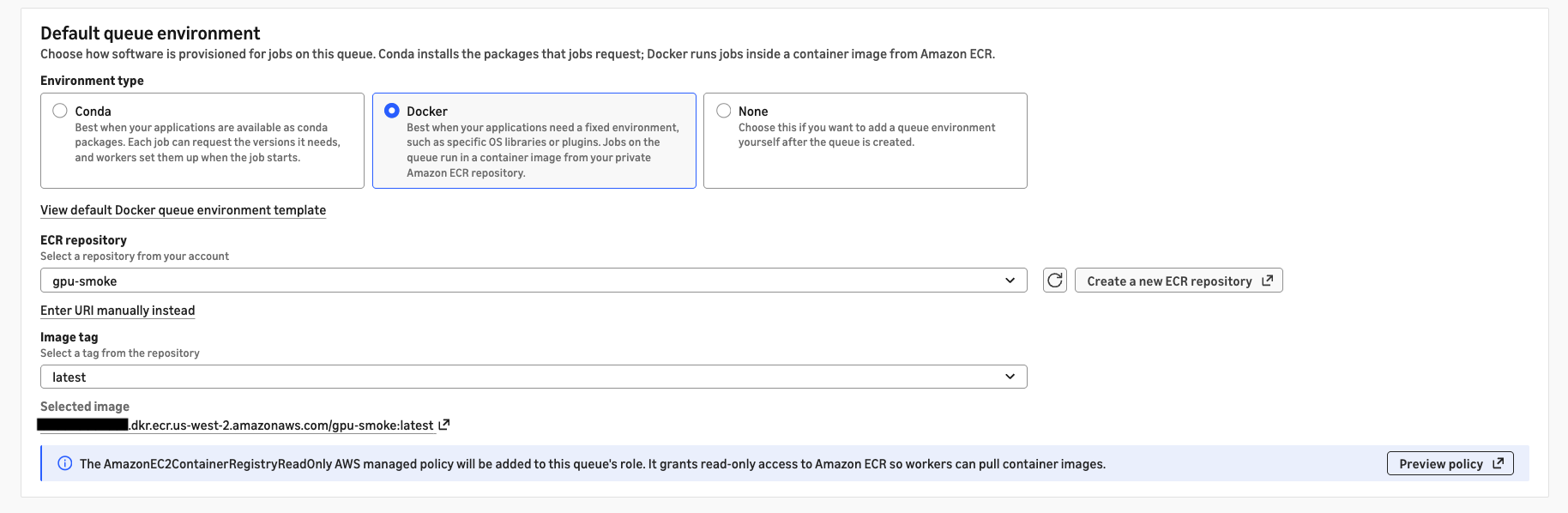
创建或编辑队列时，在**默认队列环境下选择 **Docker** 作为环境**类型。从您的账户中选择 Amazon ECR 存储库和图像标签，或者手动输入完整的图像 URI。控制台撰写完整图像 URI 并将`AmazonEC2ContainerRegistryReadOnly`托管策略附加到队列角色，以便工作人员可以提取图像。

![控制台显示 “默认队列环境” 部分，其中选择 Docker 作为环境类型，选择 ECR 存储库和映像标签，以及合成的容器镜像 URI。](https://docs.aws.amazon.com/zh_cn/deadline-cloud/latest/developerguide/images/container-queue-environment.png)


## 将队列与队列关联
<a name="containers-console-fleet-association"></a>

创建或编辑队列时，请将其与Docker已启用的队列关联。控制台确认队列已启用容器支持，并显示引Docker擎配置。完成此步骤后，队列和队列就可以一起运行容器工作负载了。

![控制台显示 “将队列与队列关联到 Docker-enabled 队列” 步骤，其中选定了队列以及一条横幅，确认队列已启用容器支持。](https://docs.aws.amazon.com/zh_cn/deadline-cloud/latest/developerguide/images/container-fleet-associate-queue.png)