本文属于机器翻译版本。若本译文内容与英语原文存在差异,则一律以英文原文为准。
创建基于提供商服务的匹配工作流程
基于提供商服务的匹配 使您能够将已知标识符与首选数据服务提供商进行匹配。
AWS Entity Resolution 数据匹配服务 目前支持以下数据提供者服务:
-
LiveRamp
-
TransUnion
-
统一 ID 2.0
有关支持的提供商服务的更多信息,请参阅 准备第三方输入数据。
您可以通过以下方式为这些提供商使用公共订阅 AWS Data Exchange 或者直接与数据提供商协商私人报价。有关创建新订阅或重复使用提供商服务的现有订阅的更多信息,请参阅 步骤 1:在上订阅提供商服务 AWS Data Exchange。
以下部分介绍如何创建基于提供商的匹配工作流程。
使用创建匹配的工作流程 LiveRamp
这个 LiveRamp 服务提供了一个名为 ramPid 的标识符。RampID 是需求方平台中最常用的 ID 之一,用于为广告活动创建受众。使用匹配的工作流程 LiveRamp,你可以将经过哈希处理的电子邮件地址解析为 Rampids。
注意
AWS Entity Resolution 数据匹配服务 支持 PII-based RampID 分配。
先决条件
在使用创建匹配工作流程之前 LiveRamp,你必须:
-
创建架构映射。有关更多信息,请参阅 创建架构映射。
-
订阅 LiveRamp 服务
-
为 Amazon S3 数据暂存存储桶配置适当的权限,以便在其中临时写入匹配的工作流程输出
在使用创建 ID 映射工作流程之前 LiveRamp,向 S3 数据暂存存储桶添加以下权限。
将每个 <user input placeholder> 替换为您自己的信息。
staging-bucket |
Amazon S3 存储桶,在运行基于提供商服务的工作流程时临时存储您的数据。 |
使用创建匹配的工作流程 LiveRamp:
-
登录 AWS 管理控制台 然后打开 AWS Entity Resolution 数据匹配服务 控制台在 https://console.aws.amazon.com/entityresolution/
。 -
在左侧导航窗格中,在 工作流程,选择 匹配。
-
在 匹配工作流程 页面,在右上角,选择 创建匹配的工作流程。
-
对于 第 1 步:指定匹配的工作流程详细信息,请执行以下操作:
-
输入 匹配的工作流程名称 还有一个可选的 描述。
-
对于 数据输入,选择一个 AWS 区域, AWS Glue 数据库, AWS Glue 桌子,然后是相应的 架构映射。
您最多可以添加 20 个数据输入。
-
这个 对数据进行标准化 默认情况下处于选中状态,因此在匹配之前对数据输入进行归一化。
注意
仅在以下情况下支持标准化 创建架构映射:
-
如果是以下 姓名 子类型分组: 名字, 中间名, 姓氏。
-
如果是以下 地址 子类型分组: 街道地址 1, 街道地址 2: 街道地址 3 名称, 城市名称, 州, 国家, 邮政编码。
-
如果是以下 电话 子类型分组: 电话号码, 电话国家/地区代码。
如果您使用的是仅限电子邮件的解析流程,请取消选择 标准化数据 选项,因为只有经过哈希处理的电子邮件才用于输入数据。
-
-
要指定 服务访问权限 权限,选择一个选项并采取建议的操作。
Option 推荐操作 创建并使用新的服务角色 -
AWS Entity Resolution 数据匹配服务 使用此表所需的策略创建服务角色。
-
默认服务角色名称为
entityresolution-matching-workflow-<timestamp>。 -
您必须拥有创建角色并附加策略的权限。
-
如果您的输入数据已加密,请选择 此数据由 KMS 密钥加密 选项。然后,输入 AWS KMS 钥匙 用于解密您的数据输入。
使用现有服务角色 -
从下拉列表中选择一个现有服务角色名称。
如果您有列出角色的权限,则会显示角色列表。
如果您没有列出角色的权限,可以输入要使用的角色的 Amazon 资源名称 (ARN)。
如果没有现有的服务角色,则使用现有服务角色选项不可用。
-
通过选择在 IAM 中查看外部链接来查看服务角色。
默认情况下, AWS Entity Resolution 数据匹配服务 不会尝试更新现有角色策略以添加必要的权限。
-
-
(可选)启用 标签 对于资源,选择 添加新标签,然后输入 钥匙 和 价值 对。
-
选择下一步。
-
-
对于 第 2 步:选择匹配技术:
-
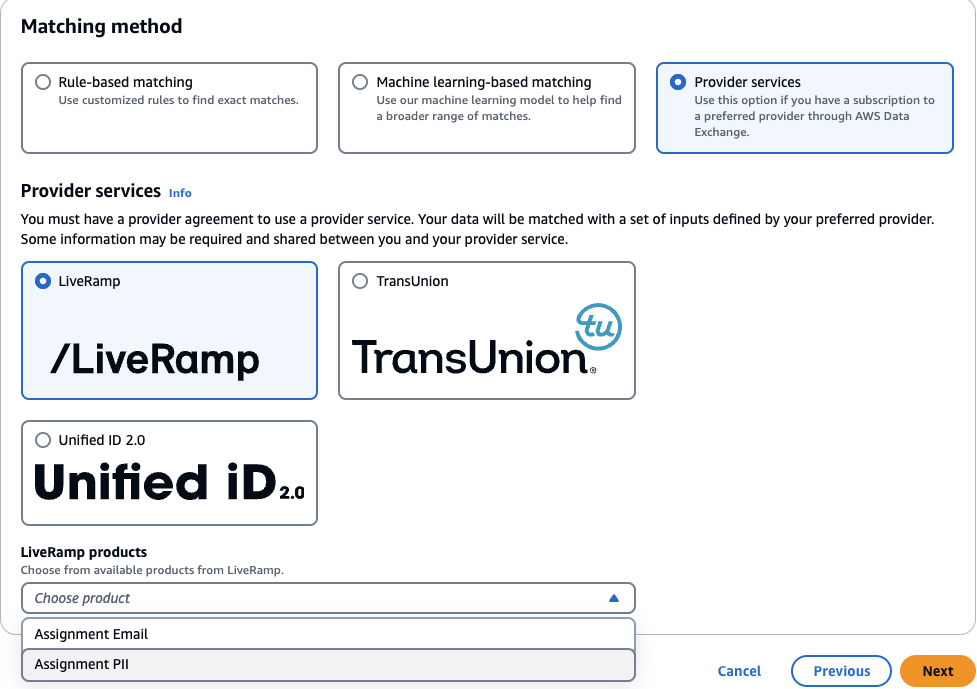
对于 匹配方法,选择 提供商服务。
-
对于 提供商服务,选择 LiveRamp。
注意
确保您的数据输入文件格式和标准化符合提供商服务的准则。
有关匹配工作流程的输入文件格式指南的更多信息,请参阅 通过 ADX 执行身份解析
在 LiveRamp 文档。 -
对于 LiveRamp 产品,从下拉列表中选择一个产品。
注意
如果你选择 任务 PII, 那么在执行实体解析时必须提供至少一个非标识符列。例如,性别。
-
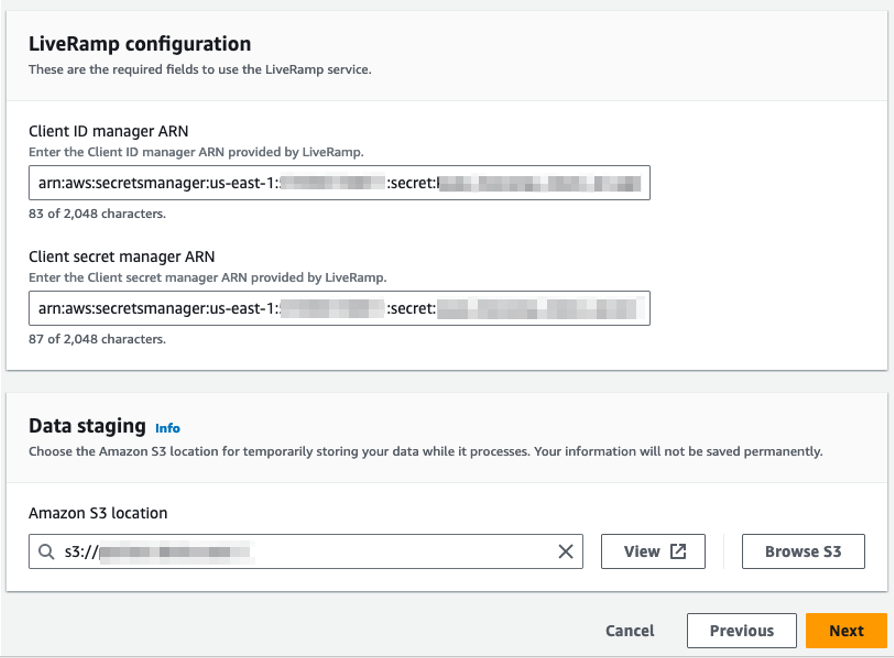
对于 LiveRamp 配置,输入 客户端 ID 管理器 ARN 还有一个 客户机密管理器 ARN。
-
对于 数据暂存,选择 亚马逊 S3 的位置 用于在数据处理时临时存储数据。
你必须拥有数据暂存的权限 亚马逊 S3 的位置。有关更多信息,请参阅 为创建工作流任务角色 AWS Entity Resolution 数据匹配服务。
-
选择下一步。
-
-
对于 步骤 3:指定数据输出:
-
对于 数据输出目的地和格式,选择 亚马逊 S3 的位置 用于数据输出以及是否 数据格式 将是 标准化数据 要么 原始数据。
-
对于 加密,如果你选择 自定义加密设置,输入 AWS KMS 钥匙 ARN。
-
查看 LiveRamp 生成的输出。
这是生成的附加信息 LiveRamp。
-
对于 数据输出,决定要包含、隐藏或掩盖哪些字段,然后根据目标采取建议的操作。
注意
如果你选择了 LiveRamp,由于 LiveRamp 删除个人身份信息 (PII) 的隐私过滤器,某些字段将显示 输出 的状态 不可用。
您的目标 建议的选项 包含字段 将输出状态保持为 已包含。 隐藏字段(从输出中排除) 选择 输出字段,然后选择 隐藏。 掩码字段 选择 输出字段,然后选择 哈希输出。 重置之前的设置 选择 重置。 
-
选择下一步。
-
-
对于 第 4 步:查看并创建:
-
查看您在之前的步骤中所做的选择,并在必要时进行编辑。
-
选择创建并运行。
将出现一条消息,表明匹配的工作流程已创建且作业已启动。
-
-
在匹配的工作流程详细信息页面上 指标 选项卡,在下方查看以下内容 最近的工作指标:
-
这个 工作编号。
-
这个 状态 匹配的工作流程作业: 已排队, 进行中, 已完成, 失败
-
这个 完成时间 用于工作流程作业。
-
的数量 记录已处理。
-
的数量 记录未处理。
-
这个 生成的唯一匹配 ID。
-
的数量 输入记录。
您还可以查看任务指标,以匹配先前在下运行的工作流作业 工作历史。
-
-
匹配的工作流程任务完成后 (状态 是 已完成),你可以去 数据输出 选项卡,然后选择你的 亚马逊 S3 的位置 查看结果。
使用创建匹配的工作流程 TransUnion
如果您订阅了 TransUnion 服务,您可以通过链接、匹配和增强存储在不同渠道中的客户相关记录来提高客户的理解 TransUnion 个人和家庭 E 密钥以及 200 多个数据属性。
这个 TransUnion 服务提供的标识符称为 TransUnion 个人和家庭身份证。 TransUnion 提供已知标识符(例如姓名、地址、电话号码和电子邮件地址)的 ID 分配(也称为编码)。
先决条件
在使用创建匹配工作流程之前 LiveRamp,你必须:
-
创建架构映射。有关更多信息,请参阅 创建架构映射。
-
订阅 TransUnion 服务
-
为 Amazon S3 数据暂存存储桶配置适当的权限,以便在其中临时写入匹配的工作流程输出
在使用创建匹配工作流程之前 TransUnion,向 S3 数据暂存存储桶添加以下权限。
将每个 <user input placeholder> 替换为您自己的信息。
staging-bucket |
Amazon S3 存储桶,在运行基于提供商服务的工作流程时临时存储您的数据。 |
使用创建匹配的工作流程 TransUnion:
-
登录 AWS 管理控制台 然后打开 AWS Entity Resolution 数据匹配服务 控制台在 https://console.aws.amazon.com/entityresolution/
。 -
在左侧导航窗格中,在 工作流程,选择 匹配。
-
在 匹配工作流程 页面,在右上角,选择 创建匹配的工作流程。
-
对于 第 1 步:指定匹配的工作流程详细信息,请执行以下操作:
-
输入 匹配的工作流程名称 还有一个可选的 描述。
-
对于 数据输入,选择一个 AWS 区域, AWS Glue 数据库, AWS Glue 桌子,然后是相应的 架构映射。
您最多可以添加 20 个数据输入。
-
这个 对数据进行标准化 默认情况下处于选中状态,因此在匹配之前对数据输入进行归一化。如果您不想对数据进行标准化,请取消选择 对数据进行标准化 选项。
注意
仅在以下场景中支持标准化 创建架构映射:
-
如果是以下 姓名 子类型分组: 名字, 中间名, 姓氏。
-
如果是以下 地址 子类型分组: 街道地址 1, 街道地址 2: 街道地址 3 名称, 城市名称, 州, 国家, 邮政编码。
-
如果是以下 电话 子类型分组: 电话号码, 电话国家/地区代码。
-
-
要指定 服务访问权限 权限,选择一个选项并采取建议的操作。
Option 推荐操作 创建并使用新的服务角色 -
AWS Entity Resolution 数据匹配服务 使用此表所需的策略创建服务角色。
-
默认服务角色名称为
entityresolution-matching-workflow-<timestamp>。 -
您必须拥有创建角色并附加策略的权限。
-
如果您的输入数据已加密,请选择 此数据由 KMS 密钥加密 选项。然后,输入 AWS KMS 钥匙 用于解密您的数据输入。
使用现有服务角色 -
从下拉列表中选择一个现有服务角色名称。
如果您有列出角色的权限,则会显示角色列表。
如果您没有列出角色的权限,可以输入要使用的角色的 Amazon 资源名称 (ARN)。
如果没有现有的服务角色,则使用现有服务角色选项不可用。
-
通过选择在 IAM 中查看外部链接来查看服务角色。
默认情况下, AWS Entity Resolution 数据匹配服务 不会尝试更新现有角色策略以添加必要的权限。
-
-
(可选)启用 标签 对于资源,选择 添加新标签,然后输入 钥匙 和 价值 对。
-
选择下一步。
-
-
对于 第 2 步:选择匹配技术:
-
对于 匹配方法,选择 提供商服务。
-
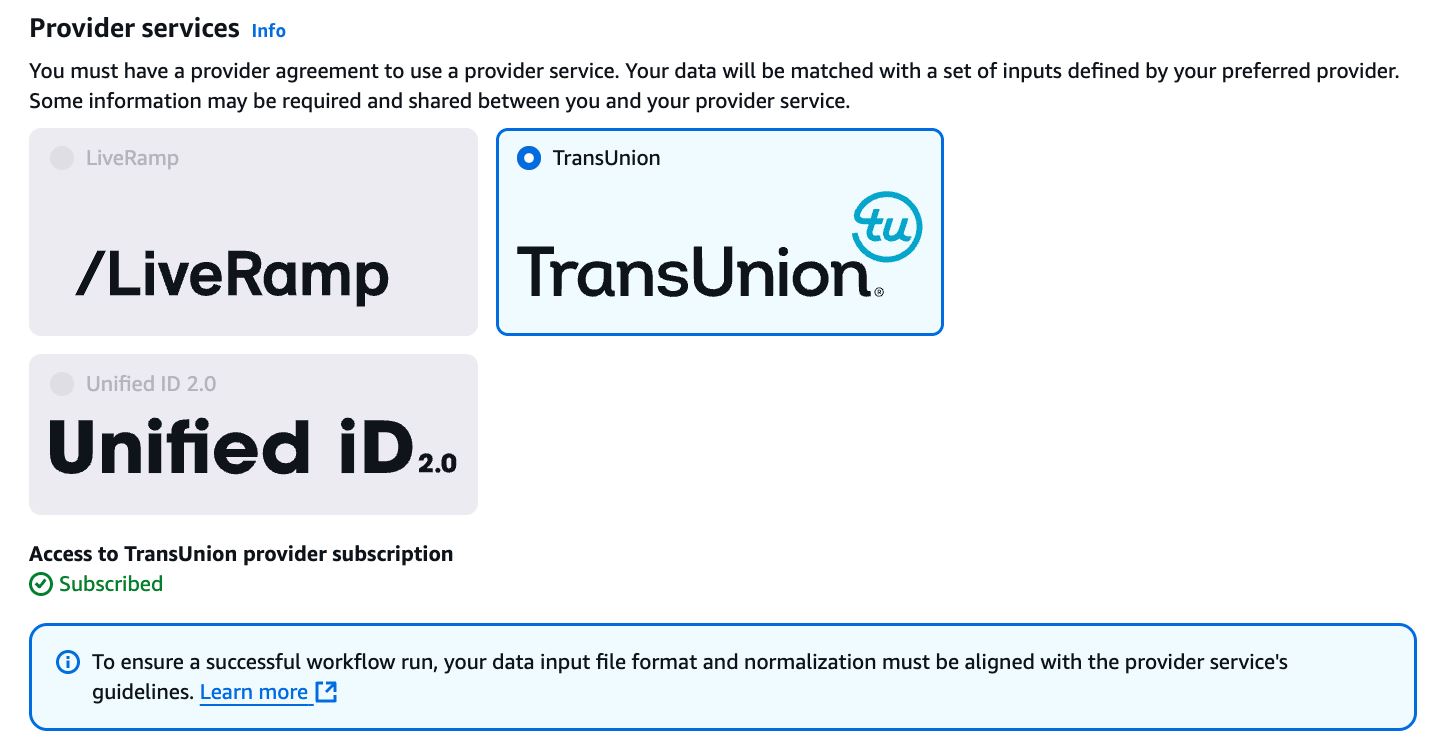
对于 提供商服务,选择 TransUnion。
注意
确保您的数据输入文件格式和标准化符合提供商服务的准则。
-
对于 数据暂存,选择 亚马逊 S3 的位置 用于在数据处理时临时存储数据。
你必须拥有数据暂存的权限 亚马逊 S3 的位置。有关更多信息,请参阅 为创建工作流任务角色 AWS Entity Resolution 数据匹配服务。
-
-
选择下一步。
-
对于 步骤 3:指定数据输出:
-
对于 数据输出目的地和格式,选择 亚马逊 S3 的位置 用于数据输出以及是否 数据格式 将是 标准化数据 要么 原始数据。
-
对于 加密,如果你选择 自定义加密设置,输入 AWS KMS 钥匙 ARN。
-
查看 TransUnion 生成的输出。
这是生成的附加信息 TransUnion。
-
对于 数据输出,决定要包含、隐藏或掩盖哪些字段,然后根据目标采取建议的操作。
您的目标 建议的选项 包含字段 将输出状态保持为 已包含。 隐藏字段(从输出中排除) 选择 输出字段,然后选择 隐藏。 掩码字段 选择 输出字段,然后选择 哈希输出。 重置之前的设置 选择 重置。 -
对于 系统生成的输出,查看包含的所有字段。
-
选择下一步。
-
-
对于 第 4 步:查看并创建:
-
查看您在之前的步骤中所做的选择,并在必要时进行编辑。
-
选择创建并运行。
将出现一条消息,表明匹配的工作流程已创建且作业已启动。
-
-
在匹配的工作流程详细信息页面上 指标 选项卡,在下方查看以下内容 最近的工作指标:
-
这个 工作编号。
-
这个 状态 匹配的工作流程作业: 已排队, 进行中, 已完成, 失败
-
这个 完成时间 用于工作流程作业。
-
的数量 记录已处理。
-
的数量 记录未处理。
-
这个 生成的唯一匹配 ID。
-
的数量 输入记录。
您还可以查看任务指标,以匹配先前在下运行的工作流作业 工作历史。
-
-
匹配的工作流程任务完成后 (状态 是 已完成),你可以去 数据输出 选项卡,然后选择你的 亚马逊 S3 的位置 查看结果。
使用 UID 2.0 创建匹配的工作流程
如果您订阅了Unified ID 2.0服务,则可以激活具有确定性身份的广告活动,并依靠与许多人的互操作性 UID2-enabled 广告生态系统的参与者。有关更多信息,请参阅 统一 ID 2.0 概述
Unified ID 2.0服务提供原始UID 2,用于在交易台平台中开展广告活动。UID 2.0 是使用开源框架生成的。
在一个工作流程中,你可以使用任一工作流程 Email Address 要么 Phone number 适用于原始 UID2 生成,但不能两者兼而有之。如果两者都存在于架构映射中,则工作流程将选择 Email
Address 还有 Phone number 将是一个直通字段。要同时支持这两者,请创建一个新的架构映射,其中 Phone
number 已映射但是 Email Address 未映射。然后,使用这个新的架构映射创建第二个工作流程。
注意
原始 UID2 是通过添加盐桶中的盐来生成的,盐桶大约每年旋转一次,从而使原始 UID2 也随之旋转。因此,建议你每天刷新原始 UID2。有关更多信息,请参阅 https://unifiedid.com/docs/getting-started/gs-faqs#how-通常应该刷新 uid2s 以进行增量更新
先决条件
在使用 UID 2.0 创建匹配工作流程之前,您必须:
-
创建架构映射。有关更多信息,请参阅 创建架构映射。
-
订阅 UID 2.0 服务
要使用 UID 2.0 创建匹配的工作流程,请执行以下操作:
-
登录 AWS 管理控制台 然后打开 AWS Entity Resolution 数据匹配服务 控制台在 https://console.aws.amazon.com/entityresolution/
。 -
在左侧导航窗格中,在 工作流程,选择 匹配。
-
在 匹配工作流程 页面,在右上角,选择 创建匹配的工作流程。
-
对于 第 1 步:指定匹配的工作流程详细信息,请执行以下操作:
-
输入 匹配的工作流程名称 还有一个可选的 描述。
-
对于 数据输入,选择一个 AWS 区域, AWS Glue 数据库, AWS Glue 桌子,然后是相应的 架构映射。
您最多可以添加 20 个数据输入。
-
离开 对数据进行标准化 选项处于选中状态,因此数据输入 (
Email Address要么Phone number) 在匹配之前进行归一化。有关以下内容的更多信息
Email Address正常化,参见 电子邮件地址标准化在 UID 2.0 文档中。 有关以下内容的更多信息
Phone number正常化,参见 电话号码标准化在 UID 2.0 文档中。 -
要指定 服务访问权限 权限,选择一个选项并采取建议的操作。
Option 推荐操作 创建并使用新的服务角色 -
AWS Entity Resolution 数据匹配服务 使用此表所需的策略创建服务角色。
-
默认服务角色名称为
entityresolution-matching-workflow-<timestamp>。 -
您必须拥有创建角色并附加策略的权限。
-
如果您的输入数据已加密,请选择 此数据由 KMS 密钥加密 选项。然后,输入 AWS KMS 钥匙 用于解密您的数据输入。
使用现有服务角色 -
从下拉列表中选择一个现有服务角色名称。
如果您有列出角色的权限,则会显示角色列表。
如果您没有列出角色的权限,可以输入要使用的角色的 Amazon 资源名称 (ARN)。
如果没有现有的服务角色,则使用现有服务角色选项不可用。
-
通过选择在 IAM 中查看外部链接来查看服务角色。
默认情况下, AWS Entity Resolution 数据匹配服务 不会尝试更新现有角色策略以添加必要的权限。
-
-
(可选)启用 标签 对于资源,选择 添加新标签,然后输入 钥匙 和 价值 对。
-
选择下一步。
-
-
对于 第 2 步:选择匹配技术:
-
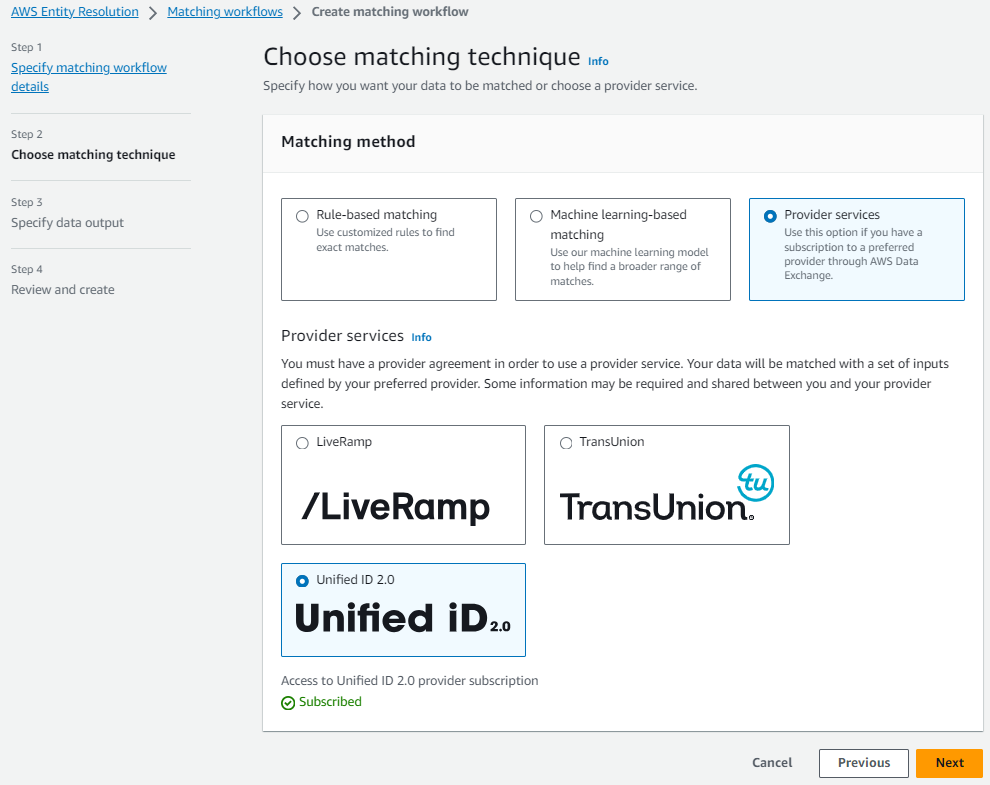
对于 匹配方法,选择 提供商服务。
-
对于 提供商服务,选择 统一 ID 2.0。
-
选择下一步。
-
-
对于 步骤 3:指定数据输出:
-
对于 数据输出目的地和格式,选择 亚马逊 S3 的位置 用于数据输出以及是否 数据格式 将是 标准化数据 要么 原始数据。
-
对于 加密,如果你选择 自定义加密设置,输入 AWS KMS 钥匙 ARN。
-
查看 Unified 2.0 生成的输出。
这是 UID 2.0 生成的所有其他信息的列表
-
对于 数据输出,决定要包含、隐藏或掩盖哪些字段,然后根据目标采取建议的操作。
您的目标 建议的选项 包含字段 将输出状态保持为 已包含。 隐藏字段(从输出中排除) 选择 输出字段,然后选择 隐藏。 掩码字段 选择 输出字段,然后选择 哈希输出。 重置之前的设置 选择 重置。 -
对于 系统生成的输出,查看包含的所有字段。
-
选择下一步。
-
-
对于 第 4 步:查看并创建:
-
查看您在之前的步骤中所做的选择,并在必要时进行编辑。
-
选择创建并运行。
将出现一条消息,表明匹配的工作流程已创建且作业已启动。
-
-
在匹配的工作流程详细信息页面上 指标 选项卡,在下方查看以下内容 最近的工作指标:
-
这个 工作编号。
-
这个 状态 匹配的工作流程作业: 已排队, 进行中, 已完成, 失败
-
这个 完成时间 用于工作流程作业。
-
的数量 记录已处理。
-
的数量 记录未处理。
-
这个 生成的唯一匹配 ID。
-
的数量 输入记录。
您还可以查看任务指标,以匹配先前在下运行的工作流作业 工作历史。
-
-
匹配的工作流程任务完成后 (状态 是 已完成),你可以去 数据输出 选项卡,然后选择你的 亚马逊 S3 的位置 查看结果。
