本文為英文版的機器翻譯版本,如內容有任何歧義或不一致之處,概以英文版為準。
啟動 EC2 執行個體以與資料庫執行個體連線
在 VPC 的公有子網路中建立 Amazon EC2 執行個體。
啟動 EC2 執行個體
登入 AWS 管理主控台 ,並在 https://console.aws.amazon.com/ec2/
:// 開啟 Amazon EC2 主控台。 -
在 中 AWS 管理主控台,選擇您要建立 EC2 執行個體的 AWS 區域 。
-
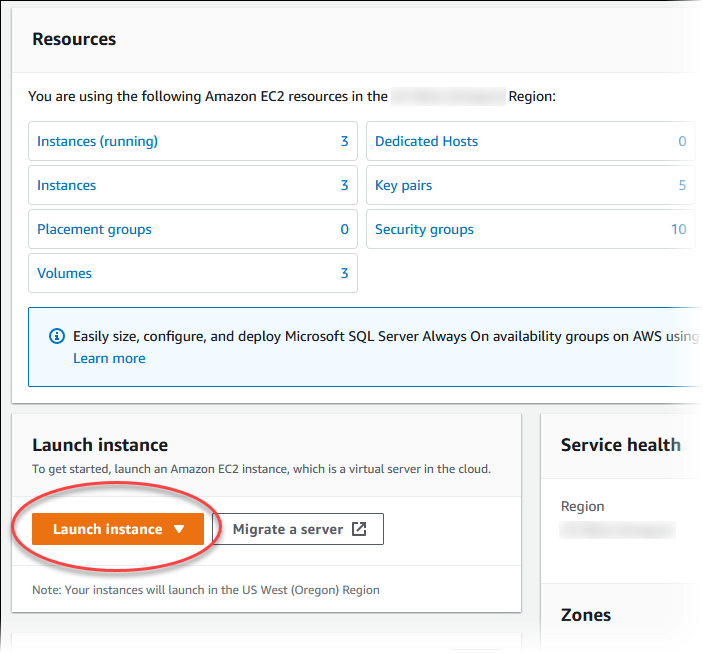
選擇 EC2 Dashboard (EC2 儀表板),然後選擇 Launch Instance (啟動執行個體),如下所示。
-
在啟動執行個體頁面中選擇下列設定。
-
在 Name and tags (名稱與標籤) 下,對於 Name (名稱),輸入
tutorial-ec2-instance-web-server。 -
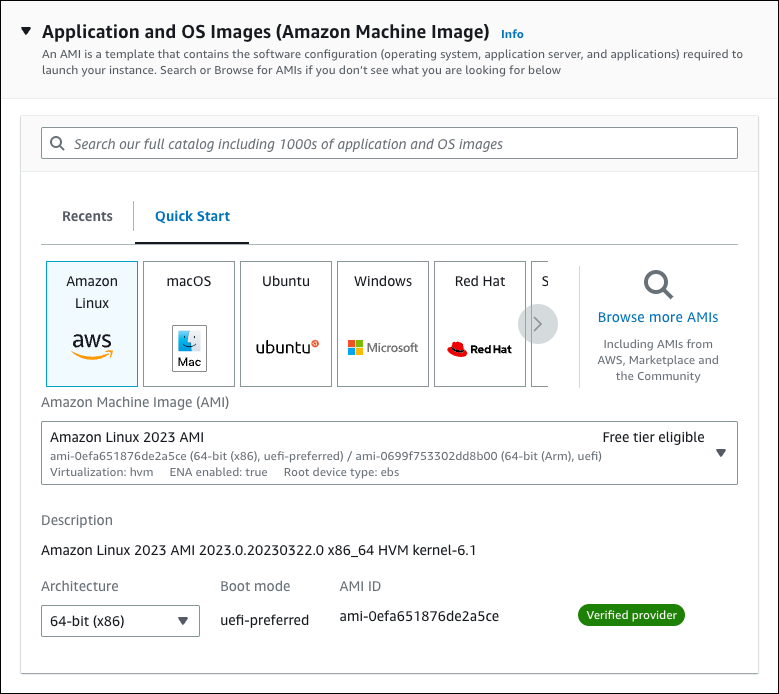
在應用程式和作業系統映像 (Amazon Machine Image) 中,選擇 Amazon Linux,然後選擇 Amazon Linux 2023 AMI。保留其他選項的預設值。
-
在Instance type (執行個體類型) 下,選擇 t2.micro。
-
在 Key pair (login) (金鑰對 (登入)) 下,選擇 Key pair name (金鑰對名稱),以使用現有金鑰對。若要為 Amazon EC2 執行個體建立新的金鑰對,請選擇 Create new key pair (建立新的金鑰對),然後使用 Create key pair (建立金鑰對) 視窗來建立金鑰對。
如需有關建立新的金鑰對的詳細資訊,請參閱《Amazon EC2 使用者指南》中的建立金鑰對。
-
在 Network settings (網路設定) 下設定這些值,其他值則維持預設值:
-
對於 Allow SSH traffic from (允許 SSH 流量來自),選擇 EC2 執行個體做為 SSH 的連線來源。
如果顯示的 IP 地址對 SSH 連線而言是正確的,您可以選擇 My IP (我的 IP)。
否則,您可以決定用於使用 Secure Shell (SSH) 連線至 VPC 中 EC2 執行個體的 IP 地址。若要判斷公有 IP 地址,您可以在不同的瀏覽器視窗或索引標籤中使用 https://checkip.amazonaws.com
中的服務。IP 地址的範例為 203.0.113.25/32。在許多情況下,您可能透過網際網路服務供應商 (ISP) 或是從沒有靜態 IP 地址的防火牆進行連線。若是如此,請務必確定用戶端電腦所使用的 IP 地址範圍。
警告
如果您使用
0.0.0.0/0進行 SSH 存取,則可讓所有 IP 地址使用 SSH 存取您的公有執行個體。通常在測試環境中短暫使用此方法是沒有問題的,但在生產環境則不安全。在生產環境中,您應只授權特定 IP 地址或特定範圍的地址可使用 SSH 存取您的執行個體。 -
開啟 Allow HTTPs traffic from the internet (允許來自網際網路的 HTTPS 流量)。
-
開啟 Allow HTTP traffic from the internet (允許來自網際網路的 HTTP 流量)。

-
-
讓剩餘區段保留預設值。
-
檢閱 Summary (摘要) 面板中執行個體組態的摘要,並在準備就緒時選擇 Launch instance (啟動執行個體)。
-
-
在啟動狀態頁面上,記下新的 EC2 執行個體的識別碼,例如:
i-1234567890abcdef0。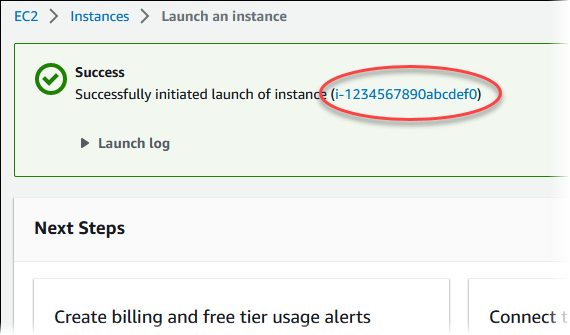
-
選擇 EC2 執行個體識別符,以開啟 EC2 執行個體清單,然後選取您的 EC2 執行個體。
-
在詳細資訊索引標籤中,請記下以下值,當您使用 SSH 進行連線時需要這些值:
-
在執行個體摘要中,記下公用 IPv4 DNS 的值。
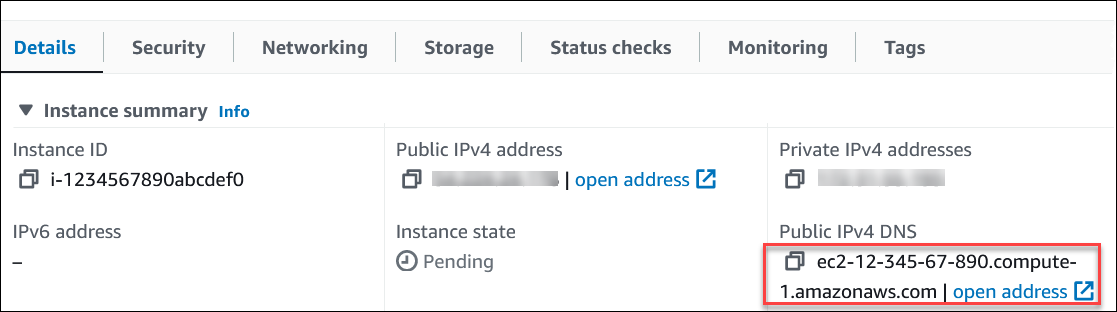
-
在執行個體詳細資訊中,記下金鑰對名稱的值。

-
-
繼續之前,等待執行個體的 Instance Status (執行個體狀態) 顯示為 Running (執行中)。
