本文為英文版的機器翻譯版本,如內容有任何歧義或不一致之處,概以英文版為準。
# 在 Windows、Linux 和 macOS 用戶端上使用網路攝影機
**注意**
只有在符合下列條件時,才能使用網路攝影機選項:
您獲授權在工作階段中使用網路攝影機。
您至少有一個網路攝影機連接到本機電腦。
沒有其他使用者啟用網路攝影機以在工作階段中使用。
## 選取網路攝影機
啟動用戶端、連線至 Amazon DCV 工作階段,並根據您的用戶端執行下列其中一項操作。
**重要**
當網路攝影機正在使用中,或當另一個用戶端在工作階段中啟用網路攝影機時,您無法變更網路攝影機選擇。
------
#### [ Windows ]
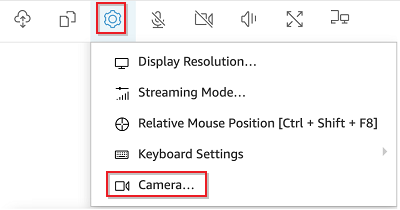
1. 選擇 **Settings (設定)** 圖示。
1. 選取**攝影機**。
1. 從下拉式清單中選取攝影機。
------
#### [ macOS ]
1. 選擇**裝置**工具列按鈕。
1. 從**攝影機**功能表中選取網路攝影機。
**提示**
選取網路攝影機時,即時預覽會顯示攝影機摘要。

**提示**
您也可以從選單列選取網路攝影機。選擇**連線**功能表,然後選取**裝置**、**攝影機**,然後選擇所需的裝置。
------
#### [ Linux ]
1. 按一下頂端工具列中的**裝置**功能表圖示。
1. 從攝影機切換下方的下拉式清單中選取**攝影機**。

------
## 啟用網路攝影機
選取網路攝影機後,請將其啟用。步驟取決於使用的用戶端。
------
#### [ Windows ]
選擇工具列上的網路攝影機圖示。
**提示**
您也可以使用網路攝影機圖示來判斷其目前狀態。
| 工具列圖示 | 描述 |
| --- | --- |
|  | 您的網路攝影機已在工作階段中停用。其他用戶端可以啟用網路攝影機,以便在工作階段中使用。
按一下 圖示以在工作階段中啟用您的網路攝影機。如果您之前未選取要使用的網路攝影機,則會使用預設的網路攝影機。 |
|  | 您的網路攝影機已在工作階段中啟用,但不在使用中。啟用網路攝影機時,連線至工作階段的其他用戶端都無法使用網路攝影機。
按一下 圖示以在工作階段中停用您的網路攝影機。 |
|  | Amazon DCV 工作階段中的遠端應用程式正在使用您的網路攝影機。使用網路攝影機時,沒有其他用戶端可以啟用網路攝影機。
按一下 圖示以在工作階段中停用您的網路攝影機。 |
------
#### [ macOS ]
當您選取攝影機時,會自動啟用網路攝影機。
------
#### [ Linux ]
開啟**攝影機**切換。
**提示**
當您開啟**攝影機**切換開關時,會顯示所選攝影機的預覽。
------
## 停用網路攝影機
根據您的用戶端執行下列其中一項操作。
------
#### [ Windows ]
選擇工具列上的網路攝影機圖示。
------
#### [ macOS ]
1. 選擇**裝置**工具列按鈕。
1. 將**攝影機**選擇設回**無**。
------
#### [ Linux ]
關閉**攝影機**切換開關。
------
## 疑難排解
**Topics**
+ [網路攝影機無法在 Windows 10 上運作](#win-10)
+ [用戶端應用程式表示網路攝影機正在使用中](#close-app)
### 網路攝影機無法在 Windows 10 上運作
Windows 10 提供內建隱私權設定,可管理裝置攝影機的存取。如果您在用戶端電腦上執行 Windows 10,這些隱私權設定可能會阻止使用網路攝影機。
**注意**
如果您要連線到 Windows 2019 Amazon DCV 伺服器,您可能也需要在 Amazon DCV 伺服器上執行這些步驟。
若要修改電腦上的隱私權設定,請執行下列動作:
1. 選擇工具列上的搜尋圖示。
1. 輸入 `Settings`,然後按 **Enter**。
1. 在左側面板中,選擇**攝影機**。
1. 若要**允許應用程式存取您的攝影機**,請將切換開關切換到**開啟**位置。
1. 您可能需要重新啟動電腦,變更才會生效。
### 用戶端應用程式表示網路攝影機正在使用中
一次只能有一個應用程式使用網路攝影機。如果您在多個應用程式中使用網路攝影機,請先關閉不再需要的應用程式。