本文為英文版的機器翻譯版本,如內容有任何歧義或不一致之處,概以英文版為準。
# 視覺化設計體驗介面的概觀
Systems Manager Automation 的視覺化設計體驗是低程式碼的視覺化工作流程設計工具,可協助您建立 Automation 執行手冊。
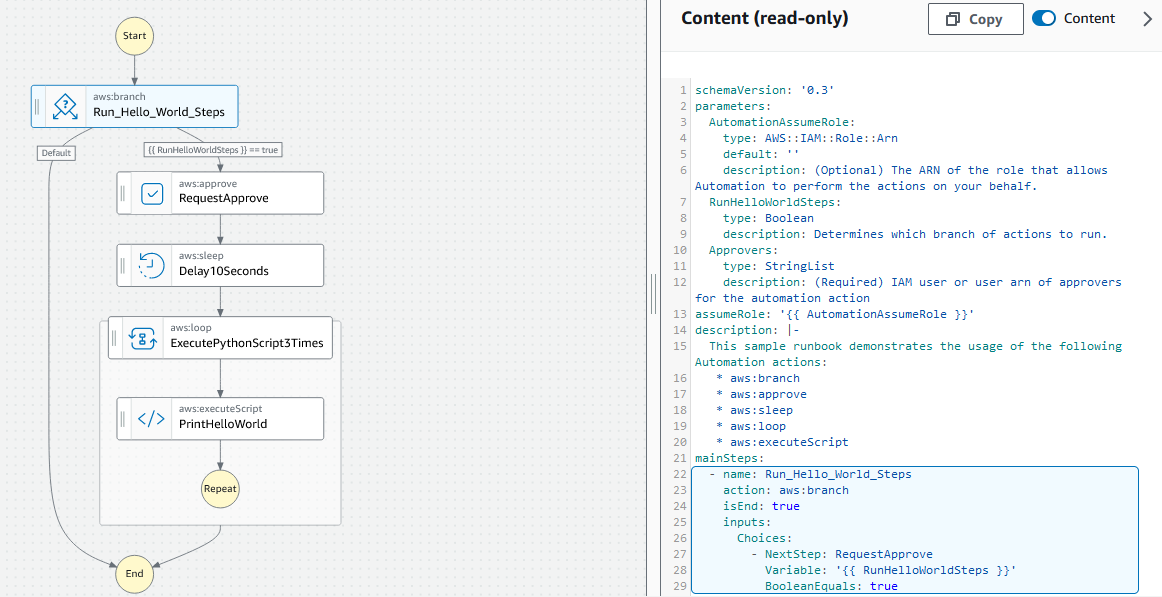
透過介面組件的概觀了解視覺化設計體驗:
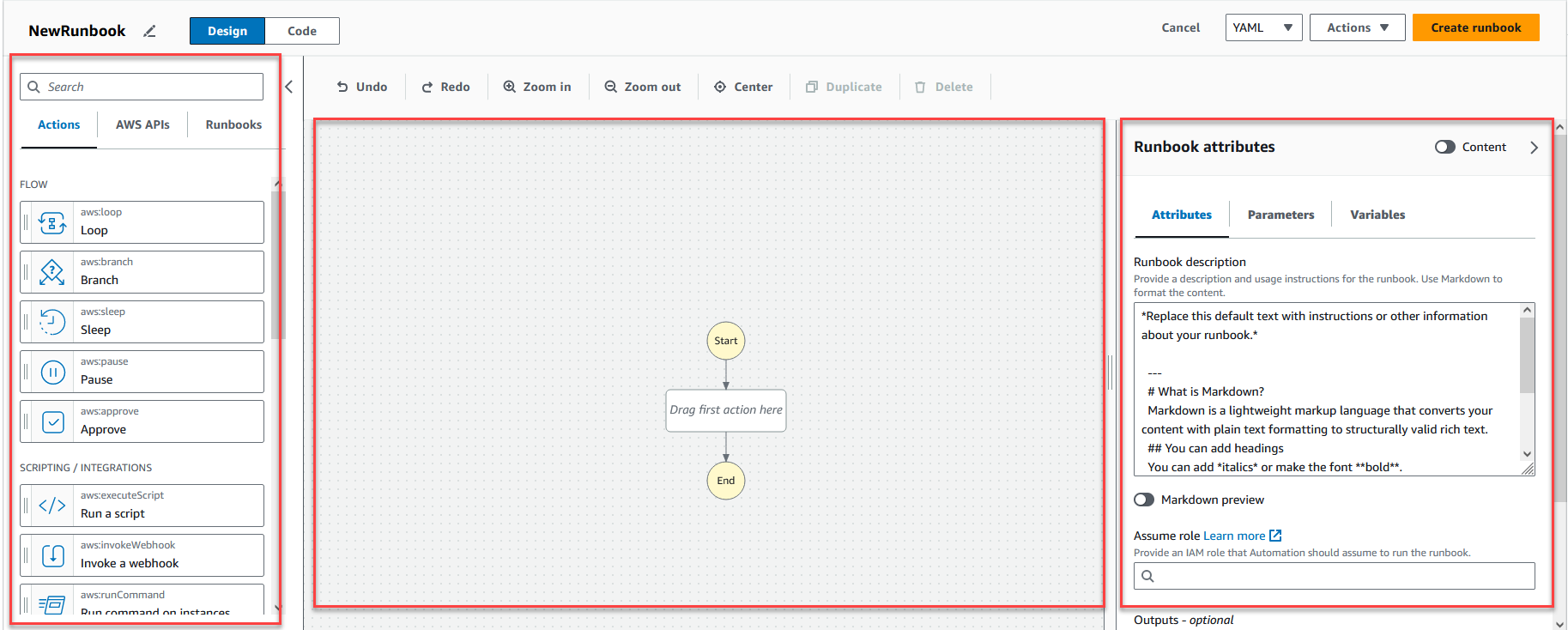
+ **動作**瀏覽器包含**動作**、**AWS API** 和**執行手冊**索引標籤。
+ *畫布*是您將動作移至工作流程圖表的位置。您也可以變更動作的順序,並選取要設定的順序。
+ 您可以在**表單**面板中檢視和編輯您在畫布上選取之任何動作的屬性。選取**內容**切換按鈕可檢視執行手冊的 YAML 或 JSON,並反白顯示目前選取的動作。
當您需要協助時,**資訊**連結會開啟包含內容資訊的面板。這些面板也包含 Systems Manager Automation 文件中相關主題的連結。
## 動作瀏覽器
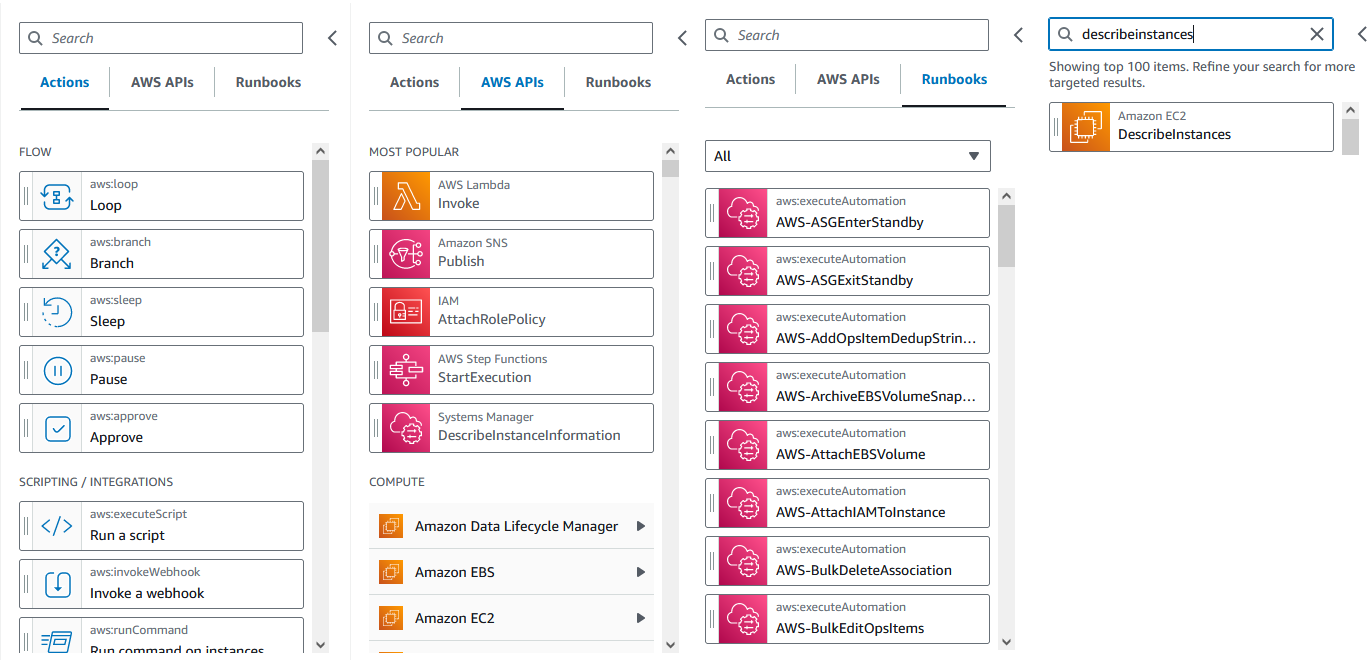
從**動作**瀏覽器中,您可以選取要移至工作流程圖表的動作。您可以使用**動作**瀏覽器頂端的搜尋欄位來搜尋所有動作。**動作**瀏覽器包含下列索引標籤:
+ **動作**索引標籤提供自動化動作的清單,您可以在畫布中移至 Runbook 的工作流程圖表。
+ **AWS APIs** 索引標籤列出您可以移至 Runbook 工作流程圖表的 AWS APIs。
+ **Runbooks** 索引標籤提供ready-to-use Runbook 做為建置區塊。例如,您可以使用它們在 Amazon EC2 執行個體上執行常見的修補任務,而無需重新建立相同的動作。
## Canvas
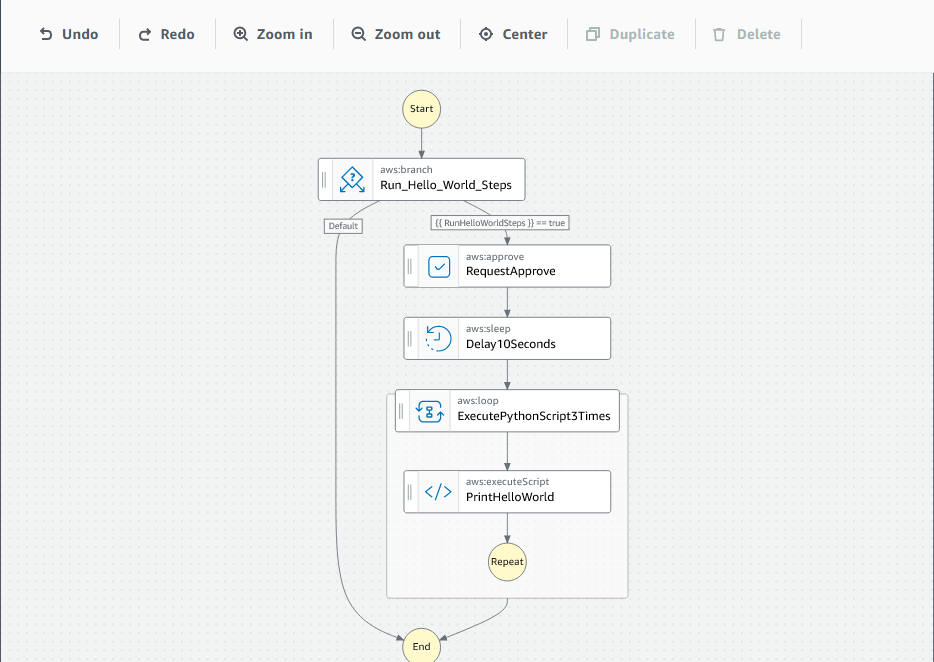
選擇動作後,將其拖曳至畫布,並將其放入工作流程圖表中。您也可以移動動作來重新排序。如果您的工作流程很複雜,您可能不會一次看到所有工作流程。使用頂端的控制項來放大或縮小。若要檢視其他部分,請在畫布中移動工作流程圖表。
將動作從**動作**瀏覽器移至 Runbook 的工作流程圖表。有一條線會顯示它將放置在工作流程中的位置。若要變更動作的順序,您可以將其移至工作流程中的不同位置。新動作已新增至您的工作流程,其程式碼會自動產生。
## 表格
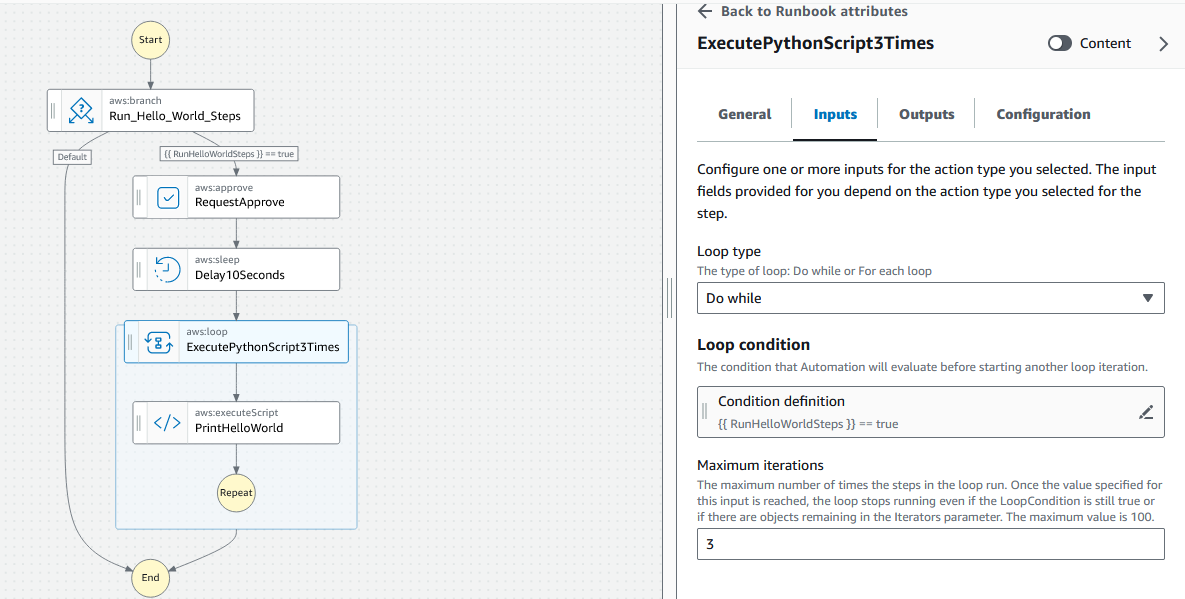
將動作新增至執行手冊工作流程之後,您可以對其進行設定,以符合您的用例。選擇您要設定的動作,您可以在**表單**面板中看到其參數和選項。您也可以選擇**內容**按鈕,查看 YAML 或 JSON 程式碼。與您已選取的動作相關聯的程式碼會反白顯示。
## 鍵盤快速鍵
視覺化設計體驗支援下列資料表所示的鍵盤快速鍵。
| 鍵盤快速鍵 | 函式 |
| --- | --- |
| Ctrl\+Z | 復原上一個操作。 |
| Ctrl\+Shift\+Z | 重做上一個操作。 |
| Alt\+C | 將工作流程置於畫布的中心。 |
| 退格鍵 | 移除所有選取的狀態。 |
| 刪除 | 移除所有選取的狀態。 |
| Ctrl\+D | 複製選取的狀態。 |