Die vorliegende Übersetzung wurde maschinell erstellt. Im Falle eines Konflikts oder eines Widerspruchs zwischen dieser übersetzten Fassung und der englischen Fassung (einschließlich infolge von Verzögerungen bei der Übersetzung) ist die englische Fassung maßgeblich.
Verwenden einer Webcam im Webbrowser-Client
Die Webcam-Funktionalität wird nur unterstützt mit Chromium-based Browser wie Google Chrome oder Microsoft Edge. Es wird in Mozilla Firefox oder Apple Safari nicht unterstützt.
Die Schritte zur Auswahl der zu verwendenden Kamera sind in allen unterstützten Webbrowsern identisch.
So wählen Sie die zu verwendende Webcam aus
-
Starten Sie den Client und stellen Sie eine Verbindung zur Amazon DCV-Sitzung her.
-
Wählen Sie im Client Sitzung, Präferenzen.

-
Unter dem Kamera Tab, wählen Sie die Kamera aus, die Sie verwenden möchten.
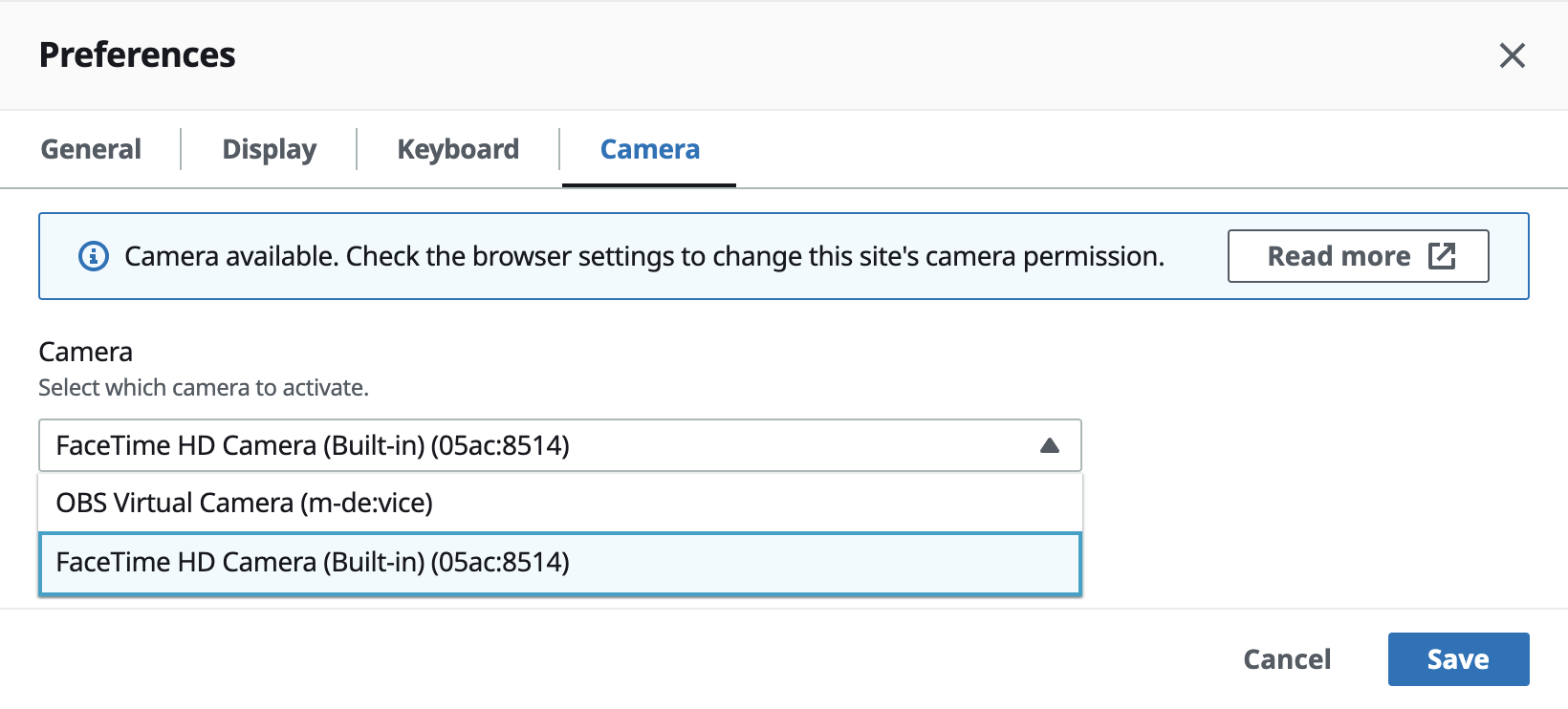
Schließen Sie das Dialogfenster Einstellungen.
Die Webcam-Option ist nur verfügbar, wenn Sie berechtigt sind, eine Webcam in der Sitzung zu verwenden. Wenn Sie die Option nicht sehen, sind Sie möglicherweise nicht berechtigt, eine Webcam zu verwenden.
Sie können die Webcam-Auswahl nicht ändern, während die Webcam verwendet wird oder während ein anderer Client eine Webcam in der Sitzung aktiviert hat.
Wenn der Benutzer die Kameraberechtigungseinstellungen nicht ausdrücklich erteilt oder verweigert hat, werden Sie aufgefordert, die Kameraerkennung zuzulassen, bevor Sie die zu verwendende Kamera auswählen können.
Falls die Kameraberechtigungseinstellungen vom Benutzer ausdrücklich erteilt oder verweigert wurden, können Sie diese Einstellung wie folgt ändern:
-
Klicken Sie links oben in Ihrem Browserfenster auf den Bereich in der Adressleiste links neben der URL.
-
Wählen Sie in dem Popup-Fenster, das geöffnet wurde, die gewünschte Kameraberechtigungseinstellung aus, die angewendet werden soll.
Um mit der Verwendung Ihrer Webcam in einer Sitzung zu beginnen
Sie müssen sie zuerst aktivieren. Verwenden Sie das Webcam-Symbol in der Werkzeugleiste, um Ihre Webcam für die Verwendung in der Sitzung zu aktivieren oder zu deaktivieren. Sie können auch das Symbol verwenden, um den aktuellen Status zu ermitteln. Das Webcam-Symbol erscheint nur in der Werkzeugleiste, wenn Folgendes zutrifft:
-
Sie sind berechtigt, eine Webcam zu verwenden.
-
Sie haben mindestens eine Webcam mit Ihrem lokalen Computer verbunden.
-
Kein anderer Benutzer hat eine Webcam für die Verwendung in der Sitzung aktiviert.
| Symbol in der Symbolleiste | Description |
|---|---|

|
Ihre Webcam ist in der Sitzung deaktiviert. Andere Clients können eine Webcam für die Verwendung in der Sitzung aktivieren. Klicken Sie auf das Symbol, um Ihre Webcam in der Sitzung zu aktivieren. Wenn Sie die zu verwendende Webcam noch nicht ausgewählt haben, wird die Standard-Webcam genutzt. |

|
Ihre Webcam ist in der Sitzung aktiviert, wird aber nicht verwendet. Solange Ihre Webcam aktiviert ist, können keine anderen Clients, die mit der Sitzung verbunden sind, eine Webcam verwenden. Klicken Sie auf das Symbol, um Ihre Webcam in der Sitzung zu deaktivieren. |

|
Ihre Webcam wird von einer Remote-Anwendung in der Amazon DCV-Sitzung verwendet. Keine anderen Clients können eine Webcam aktivieren, während Ihre Webcam verwendet wird. Klicken Sie auf das Symbol, um Ihre Webcam in der Sitzung zu deaktivieren. |
Fehlerbehebung
Die Client-Anwendung sagt, dass die Webcam verwendet wird
Nur eine Anwendung kann die Webcam gleichzeitig verwenden. Wenn Sie die Webcam in mehreren Anwendungen verwenden, schließen Sie zuerst die Anwendungen, in denen sie nicht mehr benötigt wird.
