Die vorliegende Übersetzung wurde maschinell erstellt. Im Falle eines Konflikts oder eines Widerspruchs zwischen dieser übersetzten Fassung und der englischen Fassung (einschließlich infolge von Verzögerungen bei der Übersetzung) ist die englische Fassung maßgeblich.
Erste Schritte mit Amazon DocumentDB
Es gibt viele Möglichkeiten, eine Verbindung herzustellen und mit Amazon DocumentDB zu beginnen. Dieses Handbuch ist der schnellste, einfachste und einfachste Weg für Benutzer, mit unserer leistungsstarken Dokumentendatenbank zu beginnen. In diesem Handbuch AWS CloudShell können Sie Ihren Amazon DocumentDB-Cluster direkt von der aus verbinden und abfragen. AWS-Managementkonsole Neukunden, die für das AWS kostenlose Kontingent in Frage kommen, können Amazon DocumentDB CloudShell kostenlos nutzen. Wenn Ihre AWS CloudShell Umgebung oder Ihr Amazon DocumentDB-Cluster Ressourcen nutzt, die über das kostenlose Kontingent hinausgehen, werden Ihnen die normalen AWS Tarife für diese Ressourcen berechnet. Mit diesem Handbuch können Sie in weniger als fünf Minuten mit Amazon DocumentDB loslegen.
Anmerkung
Die Anweisungen in diesem Handbuch beziehen sich speziell auf die Erstellung und Verbindung zu instanzbasierten Amazon DocumentDB-Clustern, in denen Amazon DocumentDB und verfügbar sind. AWS CloudShell
Wenn Sie elastische Amazon DocumentDB-Cluster erstellen und eine Verbindung zu diesen herstellen möchten, finden Sie unter. Erste Schritte mit Amazon DocumentDB Elastic Clusters
Wenn Sie in den Regionen AWS Chinas ansässig sind, finden Sie weitere Informationen unterStellen Sie automatisch eine Verbindung zu Amazon EC2 her.
Themen
Voraussetzungen
Bevor Sie Ihren ersten Amazon DocumentDB-Cluster erstellen, müssen Sie Folgendes tun:
- Erstellen Sie ein Amazon Web Services (AWS) -Konto
-
Bevor Sie Amazon DocumentDB verwenden können, müssen Sie über ein Amazon Web Services (AWS) -Konto verfügen. Das AWS Konto ist kostenlos. Sie zahlen nur für die Services und Ressourcen, die Sie wirklich nutzen.
Wenn Sie noch keines haben AWS-Konto, führen Sie die folgenden Schritte aus, um eines zu erstellen.
Um sich für eine anzumelden AWS-Konto
Öffnen Sie https://portal.aws.amazon.com/billing/signup
. Folgen Sie den Online-Anweisungen.
Während der Anmeldung erhalten Sie einen Telefonanruf oder eine Textnachricht und müssen einen Verifizierungscode über die Telefontasten eingeben.
Wenn Sie sich für eine anmelden AWS-Konto, Root-Benutzer des AWS-Kontos wird eine erstellt. Der Root-Benutzer hat Zugriff auf alle AWS-Services und Ressourcen des Kontos. Als bewährte Sicherheitsmethode weisen Sie einem Benutzer Administratorzugriff zu und verwenden Sie nur den Root-Benutzer, um Aufgaben auszuführen, die Root-Benutzerzugriff erfordern.
- Richten Sie die erforderlichen AWS Identity and Access Management (IAM-) Berechtigungen ein.
-
Für den Zugriff auf die Verwaltung von Amazon DocumentDB-Ressourcen wie Clustern, Instances und Cluster-Parametergruppen sind Anmeldeinformationen erforderlich, mit denen Sie Ihre Anfragen authentifizieren AWS können. Weitere Informationen finden Sie unter Identitäts- und Zugriffsmanagement für Amazon DocumentDB.
-
Geben Sie in der Suchleiste von IAM ein
IAMund wählen Sie im daraufhin angezeigten Drop-down-Menü die Option aus. AWS-Managementkonsole -
Sobald Sie sich in der IAM-Konsole befinden, wählen Sie im Navigationsbereich Benutzer aus.
-
Wählen Sie Ihren Nutzernamen aus.
-
Wählen Sie Add permissions (Berechtigungen hinzufügen) aus.
-
Wählen Sie Richtlinien direkt anhängen aus.
-
Geben Sie es
AmazonDocDBFullAccessin die Suchleiste ein und wählen Sie es aus, sobald es in den Suchergebnissen erscheint. -
Wählen Sie Weiter aus.
-
Wählen Sie Add permissions (Berechtigungen hinzufügen) aus.
-
Anmerkung
Ihr AWS Konto beinhaltet eine Standard-VPC in jeder Region. Wenn Sie sich für die Verwendung einer Amazon VPC entscheiden, führen Sie die Schritte im Thema Erstellen einer Amazon VPC im Amazon VPC-Benutzerhandbuch aus.
Schritt 1: Erstellen eines Clusters
In diesem Schritt erstellen Sie einen Amazon DocumentDB-Cluster.
Melden Sie sich bei der AWS-Managementkonsole an und öffnen Sie die Amazon DocumentDB-Konsole unter. https://console.aws.amazon.com/docdb
-
Wählen Sie in der Amazon DocumentDB-Managementkonsole unter Clusters die Option Create aus.

-
Wählen Sie auf der Seite „Amazon DocumentDB-Cluster erstellen“ im Abschnitt Cluster-Typ die Option Instance-based Cluster aus (dies ist die Standardoption).

Anmerkung
Die andere Option in dieser Kategorie ist Elastic Cluster. Weitere Informationen zu den elastischen Clustern von Amazon DocumentDB finden Sie unter Verwenden von Amazon DocumentDB Elastic Clusters
-
Im Abschnitt Cluster-Konfiguration:
Geben Sie als Cluster-ID einen eindeutigen Namen ein, z.
mydocdbclusterB. Beachten Sie, dass die Konsole alle Clusternamen in Kleinbuchstaben umwandelt, unabhängig davon, wie sie eingegeben werden.Wählen Sie für Engine-Version 5.0.0 aus.

-
Wählen Sie im Abschnitt Cluster-Speicherkonfiguration Amazon DocumentDB Standard aus (dies ist die Standardoption).

Anmerkung
Die andere Option in dieser Kategorie ist Amazon I/O-Optimized DocumentDB. Weitere Informationen zu beiden Optionen finden Sie unter Amazon DocumentDB-Cluster-Speicherkonfigurationen
-
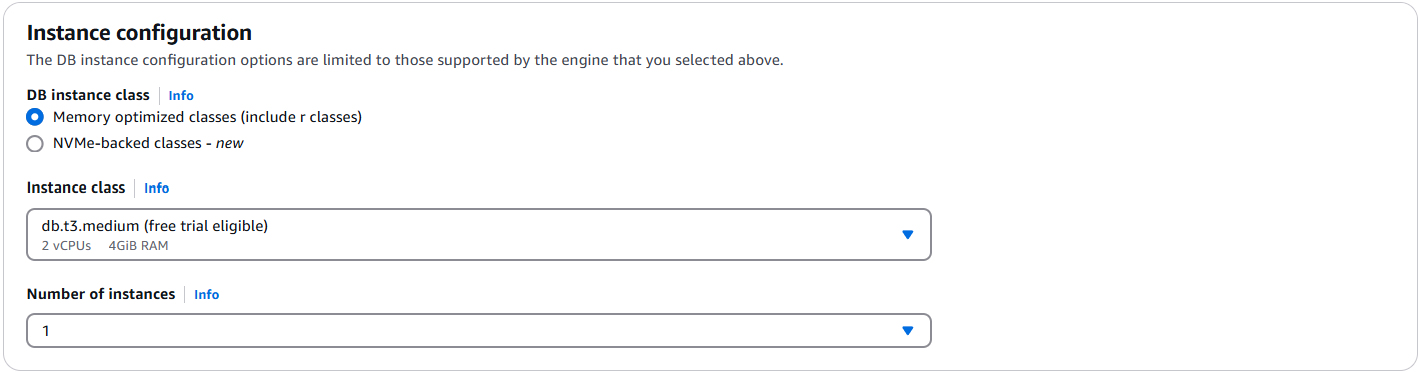
Im Abschnitt Instanzkonfiguration:
Wählen Sie für die DB-Instance-Klasse die Option Speicheroptimierte Klassen (einschließlich R-Klassen) aus (dies ist die Standardeinstellung).
Die andere Instanzoption sind NVMe-backed Klassen. Weitere Informationen hierzu finden Sie unter NVMe-backed Instanzen.
Wählen Sie für Instance-Klasse db.t3.medium aus. Dies ist für die kostenlose Testversion berechtigt. AWS
Wählen Sie für Anzahl der Instanzen 1 Instance aus. Die Auswahl einer Instanz hilft, die Kosten zu minimieren. Wenn es sich um ein Produktionssystem handeln würde, würden wir empfehlen, drei Instances bereitzustellen, um eine hohe Verfügbarkeit zu gewährleisten.
-
Belassen Sie im Abschnitt Konnektivität die Standardeinstellung Keine Verbindung zu einer EC2-Rechenressource herstellen.

-
Geben Sie im Abschnitt Authentifizierung einen Benutzernamen für den Hauptbenutzer ein und wählen Sie dann Selbstverwaltet aus. Geben Sie ein Passwort ein und bestätigen Sie es.
Wenn Sie stattdessen Verwaltet in ausgewählt haben AWS Secrets Manager, finden Sie Passwortverwaltung mit Amazon DocumentDB und AWS Secrets Manager weitere Informationen unter.

-
Belassen Sie alle anderen Optionen als Standard und wählen Sie Cluster erstellen.
Amazon DocumentDB stellt jetzt Ihren Cluster bereit. Es kann bis zu ein paar Minuten dauern, bis der Vorgang abgeschlossen ist.
Anmerkung
Informationen zu Cluster-Statuswerten finden Sie Werte für den Cluster-Status im Kapitel Überwachung von Amazon DocumentDB.
Schritt 2: Stellen Sie eine Verbindung zu Ihrem Cluster her
Stellen Sie eine Verbindung zu Ihrem Amazon DocumentDB-Cluster her mit AWS CloudShell.
-
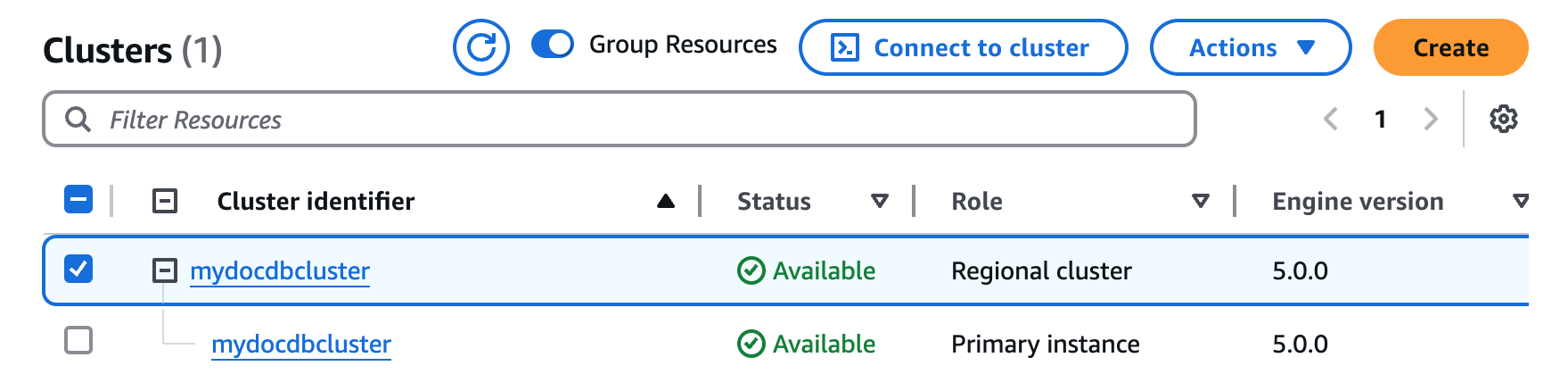
Suchen Sie in der Amazon-DocumentDB-Verwaltungskonsole unter Cluster den von Ihnen erstellten Cluster. Wählen Sie Ihren Cluster aus, indem Sie das Kontrollkästchen daneben aktivieren.
-
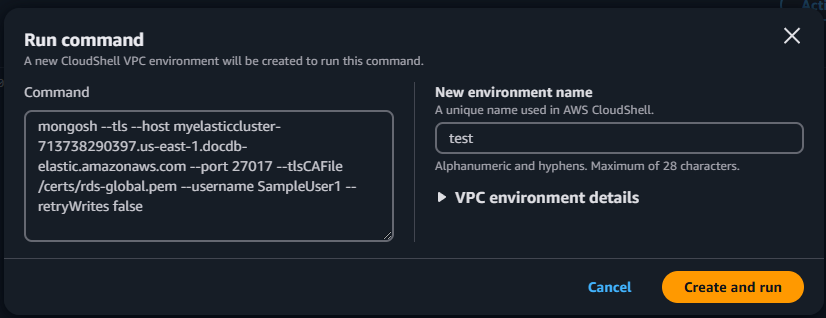
Wählen Sie Mit Cluster verbinden (dies befindet sich neben dem Dropdownmenü Aktionen). Diese Schaltfläche ist erst aktiviert, nachdem Sie auf das Kontrollkästchen neben Ihrem Cluster geklickt haben und der Status sowohl des regionalen Clusters als auch der primären Instance (s) als Verfügbar angezeigt wird. Der Bildschirm „Befehl CloudShell ausführen“ wird angezeigt.
-
Geben Sie im Feld Neuer Umgebungsname einen eindeutigen Namen ein, z. B. „Test“, und wählen Sie Erstellen und ausführen aus. Die VPC-Umgebungsdetails werden automatisch für Ihre Amazon DocumentDB-Datenbank konfiguriert.
-
Wenn Sie dazu aufgefordert werden, geben Sie das Passwort ein, das Sie in Schritt 1: Erstellen Sie einen Amazon DocumentDB-Cluster (Unterschritt 7) erstellt haben.

Nachdem Sie Ihr Passwort eingegeben haben und Ihre Eingabeaufforderung erscheint
rs0 [direct: primary] <env-name>>, sind Sie erfolgreich mit Ihrem Amazon DocumentDB-Cluster verbunden.
Anmerkung
Informationen zur Fehlerbehebung finden Sie unter Problembehandlung bei Amazon DocumentDB.
Schritt 3: Daten einfügen und abfragen
Jetzt, da Sie mit Ihrem Cluster verbunden sind, können Sie einige Abfragen ausführen, um sich mit der Verwendung einer Dokumentdatenbank vertraut zu machen.
-
Um ein einzelnes Dokument einzufügen, geben Sie Folgendes ein:
db.collection.insertOne({"hello":"DocumentDB"})Sie erhalten die folgende Ausgabe:
{ acknowledged: true, insertedId: ObjectId('673657216bdf6258466b128c') } -
Sie können das Dokument lesen, das Sie mit dem
findOne()Befehl geschrieben haben (da nur ein einziges Dokument zurückgegeben wird). Geben Sie Folgendes ein:db.collection.findOne()Sie erhalten die folgende Ausgabe:
{ "_id" : ObjectId("5e401fe56056fda7321fbd67"), "hello" : "DocumentDB" } -
Um ein paar weitere Abfragen durchzuführen, ziehen Sie einen Anwendungsfall mit Spielprofilen in Betracht. Fügen Sie zunächst einige Einträge in eine Sammlung mit dem Titel ein
profiles. Geben Sie Folgendes ein:db.profiles.insertMany([{ _id: 1, name: 'Matt', status: 'active', level: 12, score: 202 }, { _id: 2, name: 'Frank', status: 'inactive', level: 2, score: 9 }, { _id: 3, name: 'Karen', status: 'active', level: 7, score: 87 }, { _id: 4, name: 'Katie', status: 'active', level: 3, score: 27 } ])Sie erhalten die folgende Ausgabe:
{ acknowledged: true, insertedIds: { '0': 1, '1': 2, '2': 3, '3': 4 } } -
Verwenden Sie den
find()Befehl, um alle Dokumente in der Profilsammlung zurückzugeben. Geben Sie Folgendes ein:db.profiles.find()Sie erhalten eine Ausgabe, die den Daten entspricht, die Sie in Schritt 3 eingegeben haben.
-
Verwenden Sie mithilfe eines Filters eine Abfrage für ein einzelnes Dokument. Geben Sie Folgendes ein:
db.profiles.find({name: "Katie"})Sie erhalten die folgende Ausgabe:
{ "_id" : 4, "name" : "Katie", "status": "active", "level": 3, "score":27} -
Versuchen wir nun, ein Profil zu finden und es mit dem
findAndModifyBefehl zu ändern. Wir geben dem Benutzer Matt zusätzliche 10 Punkte mit dem folgenden Code:db.profiles.findAndModify({ query: { name: "Matt", status: "active"}, update: { $inc: { score: 10 } } })Du erhältst die folgende Ausgabe (beachte, dass seine Punktzahl noch nicht gestiegen ist):
{ [{_id : 1, name : 'Matt', status: 'active', level: 12, score: 202}] -
Mit der folgenden Abfrage können Sie überprüfen, ob sich sein Ergebnis geändert hat:
db.profiles.find({name: "Matt"})Sie erhalten die folgende Ausgabe:
{ "_id" : 1, "name" : "Matt", "status" : "active", "level" : 12, "score" : 212 }
Schritt 4: Erkunden
Herzlichen Glückwunsch! Sie haben das Handbuch Erste Schritte für instanzbasierte Amazon DocumentDB-Cluster erfolgreich abgeschlossen.
Was kommt als Nächstes? Erfahren Sie, wie Sie diese Datenbank mit einigen ihrer beliebten Funktionen voll ausschöpfen können:
Anmerkung
Für den Cluster, den Sie im Rahmen dieser ersten Schritte erstellt haben, fallen weiterhin Kosten an, sofern Sie ihn nicht löschen. Eine Anleitung finden Sie unter Löschen eines Amazon DocumentDB-Clusters.
