Die vorliegende Übersetzung wurde maschinell erstellt. Im Falle eines Konflikts oder eines Widerspruchs zwischen dieser übersetzten Fassung und der englischen Fassung (einschließlich infolge von Verzögerungen bei der Übersetzung) ist die englische Fassung maßgeblich.
Schnellstartanleitung: globale Cluster
Themen
Konfiguration
Der globale Amazon DocumentDB-Cluster umfasst mindestens zwei. AWS-Regionen Die primäre Region unterstützt einen Cluster mit einer primären (Writer-) Instance und bis zu 15 Replica-Instances, während in einer sekundären Region ein schreibgeschützter Cluster ausgeführt wird, der vollständig aus bis zu 16 Replica-Instances besteht. Ein globaler Cluster kann bis zu 10 sekundäre Regionen haben. In der Tabelle ist die maximale Anzahl an Clustern, Instances und Replikaten aufgeführt, die in einem globalen Cluster zulässig sind.
| Description | Primär AWS-Region | Sekundär AWS-Region |
|---|---|---|
| Cluster | 1 | 10 (maximal) |
| Writer-Inst | 1 | 0 |
| Read-only Instanzen (Amazon DocumentDB-Replikate), pro Cluster | 15 (Max.) | 16 (Total) |
| Read-only Instances (maximal zulässig, bei der tatsächlichen Anzahl sekundärer Regionen) | 15 - s | s = Gesamtzahl der sekundären AWS-Regionen |
Die Cluster haben die folgenden spezifischen Anforderungen:
-
Anforderungen an die Datenbank-Instance-Klasse — Sie können nur die
db.r6gInstanzklassendb.r5und verwenden. -
AWS-Region Anforderungen — Der primäre Cluster muss sich in einer Region befinden, und mindestens ein sekundärer Cluster muss sich in einer anderen Region desselben Kontos befinden. Sie können bis zu 10 sekundäre (schreibgeschützte) Cluster erstellen, und jeder muss sich in einer anderen Region befinden. Mit anderen Worten, keine zwei Cluster können sich in derselben Region befinden.
-
Anforderungen an die Benennung — Die Namen, die Sie für jeden Ihrer Cluster wählen, müssen in allen Regionen eindeutig sein. Sie können nicht denselben Namen für verschiedene Cluster verwenden, obwohl sie sich in verschiedenen Regionen befinden.
Einen globalen Amazon DocumentDB-Cluster erstellen
Sind Sie bereit, Ihren ersten globalen Cluster aufzubauen? In diesem Abschnitt erklären wir, wie Sie einen brandneuen globalen Cluster mit neuen Datenbankclustern und Instances erstellen, indem Sie entweder die AWS-Managementkonsole oder AWS CLI die folgenden Anweisungen verwenden.
-
Navigieren Sie im AWS-Managementkonsole zu Amazon DocumentDB.
-
Wenn Sie zur Amazon DocumentDB-Konsole gelangen, wählen Sie Clusters.

-
Wählen Sie Erstellen aus.

-
Füllen Sie den Abschnitt „Konfiguration“ des Formulars „Amazon DocumentDB-Cluster erstellen“ entsprechend aus:
-
Cluster-ID: Sie können entweder eine eindeutige ID für diese Instance eingeben oder Amazon DocumentDB erlauben, die Instance-ID auf der Grundlage der Cluster-ID bereitzustellen.
-
Engine-Version: Wählen Sie 4.0.0
-
Instanzklasse: Wählen Sie db.r5.large
-
Anzahl der Instanzen: Wählen Sie 3.

-
-
Geben Sie im Abschnitt Authentifizierung einen Master-Benutzernamen und ein Master-Passwort ein.
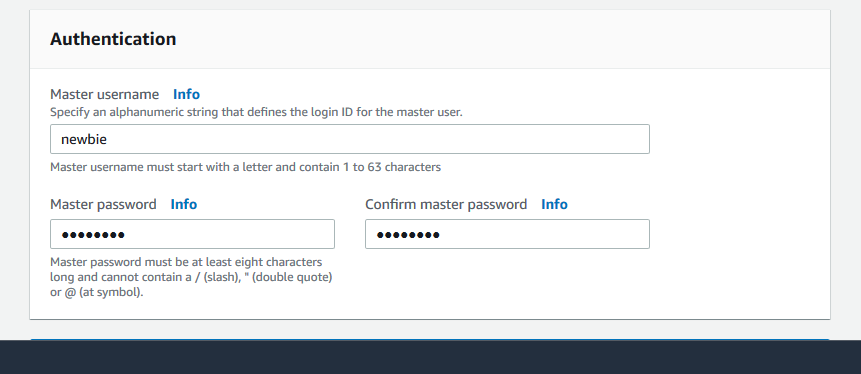
-
Wählen Sie Erweiterte Einstellungen anzeigen.

-
Im Abschnitt Netzwerkeinstellungen:
-
Behalten Sie die Standardoptionen für Virtual Private Cloud (VPC) und Subnetzgruppe bei.

-
Für VPC-Sicherheitsgruppen sollte die Standardeinstellung (VPC) bereits hinzugefügt werden.

-
Geben Sie den
DocDBText in das Feld VPC-Sicherheitsgruppen ein und wählen Sie DocDB-Inbound (VFC).
-
-
Belassen Sie für Cluster-Optionen und Encryption-at-rest die Standardauswahl.

-
Belassen Sie bei Backup - und Log-Exporten die Standardauswahl.

-
Belassen Sie die Standardoptionen für Wartung , Stichwörter und Löschschutz.

-
Wählen Sie nun Cluster erstellen.

Um einen Amazon DocumentDB Regional Cluster zu erstellen, rufen Sie AWS CLIglobal-cluster-id Weitere Informationen zum Löschschutz finden Sie unterLöschen eines Amazon DocumentDB-Clusters.
Außerdem --engine-version ist dies ein optionaler Parameter, der standardmäßig auf die neueste Version der Hauptengine zurückgreift. Die aktuelle Standard-Engine-Version ist 5.0.0 (Hinweis: Amazon DocumentDB 8.0 ist verfügbar, muss aber explizit als 8.0.0 angegeben werden). Wenn neue Hauptversionen der Engine veröffentlicht werden, --engine-version wird die Standard-Engine-Version für aktualisiert, sodass sie die letzte Hauptversion der Engine wiedergibt. Geben Sie daher für Produktions-Workloads und insbesondere für solche, die von Scripting, Automatisierung oder CloudFormation Vorlagen abhängen, explizit die gewünschte Hauptversion --engine-version an.
Wenn ein db-subnet-group-name oder nicht angegeben vpc-security-group-id ist, verwendet Amazon DocumentDB die Standard-Subnetzgruppe und die Amazon VPC-Sicherheitsgruppe für die angegebene Region.
Ersetzen Sie im folgenden Beispiel jede durch Ihre user input placeholder eigenen Informationen.
Für Linux, macOS oder Unix:
aws docdb create-db-cluster \ --global-cluster-identifierglobal-cluster-id\ --source-db-cluster-identifier arn:aws:rds:us-east-1:111122223333:cluster-id
Für Windows:
aws docdb create-db-cluster ^ --global-cluster-identifierglobal-cluster-id^ --source-db-cluster-identifier arn:aws:rds:us-east-1:111122223333:cluster-id
Die Ausgabe dieser Operation sieht in etwa folgendermaßen aus (JSON-Format).
{
    "DBCluster": {
        "StorageEncrypted": false,
        "DBClusterMembers": [],
        "Engine": "docdb",
        "DeletionProtection" : "enabled",
        "ClusterCreateTime": "2018-11-26T17:15:19.885Z",
        "DBSubnetGroup": "default",
        "EngineVersion": "4.0.0",
        "MasterUsername": "masteruser",
        "BackupRetentionPeriod": 1,
        "DBClusterArn": "arn:aws:rds:us-east-1:123456789012:cluster:cluster-id",
        "DBClusterIdentifier": "cluster-id",
        "MultiAZ": false,
        "DBClusterParameterGroup": "default.docdb4.0",
        "PreferredBackupWindow": "09:12-09:42",
        "DbClusterResourceId": "cluster-KQSGI4MHU4NTDDRVNLNTU7XVAY",
        "PreferredMaintenanceWindow": "tue:04:17-tue:04:47",
        "Port": 27017,
        "Status": "creating",
        "ReaderEndpoint": "cluster-id.cluster-ro-sfcrlcjcoroz.us-east-1.docdb.amazonaws.com",
        "AssociatedRoles": [],
        "HostedZoneId": "ZNKXTT8WH85VW",
        "VpcSecurityGroups": [
            {
                "VpcSecurityGroupId": "sg-77186e0d",
                "Status": "active"
            }
        ],
        "AvailabilityZones": [
            "us-east-1a",
            "us-east-1c",
            "us-east-1e"
        ],
        "Endpoint": "cluster-id.cluster-sfcrlcjcoroz.us-east-1.docdb.amazonaws.com"
    }
}
Die Erstellung des Clusters dauert mehrere Minuten. Sie können das AWS-Managementkonsole oder verwenden AWS CLI , um den Status Ihres Clusters zu überwachen. Weitere Informationen finden Sie unter Überwachung des Status eines Amazon DocumentDB-Clusters.
Wichtig
Wenn Sie das verwenden AWS CLI , um einen Amazon DocumentDB Regional Cluster zu erstellen, werden keine Instances erstellt. Daher müssen Sie explizit eine primäre Instance und alle benötigten Replikat-Instances anlegen. Sie können entweder die Konsole verwenden oder AWS CLI um die Instances zu erstellen. Weitere Informationen finden Sie unter Hinzufügen einer Amazon DocumentDB DocumentDB-Instance zu einem Cluster und CreateDBCluster in der Amazon DocumentDB-API-Referenz.
Sobald Ihr regionaler Cluster verfügbar ist, können Sie mithilfe der folgenden Anweisungen einen sekundären Cluster in einer anderen Region hinzufügen:. Hinzufügen eines AWS-Region zu einem globalen Amazon DocumentDB-Cluster Wenn Sie eine Region hinzufügen, wird Ihr regionaler Cluster zu Ihrem primären Cluster, und Sie haben einen neuen sekundären Cluster in der von Ihnen ausgewählten Region.
Hinzufügen eines AWS-Region zu einem globalen Amazon DocumentDB-Cluster
Ein globaler Cluster benötigt mindestens einen sekundären Cluster in einer anderen Region als der primäre Cluster, und Sie können bis zu 10 sekundäre Cluster hinzufügen. Beachten Sie, dass Sie für jeden sekundären Cluster, den Sie hinzufügen, die Anzahl der im primären Cluster zulässigen Replikate um eins reduzieren müssen. Wenn Ihr globaler Cluster beispielsweise 10 sekundäre Regionen hat, kann Ihr primärer Cluster nur 5 (statt 15) Replikate haben. Weitere Informationen finden Sie unter Konfiguration.
-
Melden Sie sich bei der Amazon DocumentDB-Konsole an AWS-Managementkonsole und öffnen Sie sie.
-
Klicken Sie im Navigationsbereich auf Cluster.
-
Wählen Sie den Cluster aus, zu dem Sie einen sekundären Cluster hinzufügen möchten. Stellen Sie sicher, dass der
AvailableCluster
-
Wählen Sie die Dropdownliste für Aktionen aus und wählen Sie dann Region hinzufügen aus.

-
Wählen Sie auf der AWS-Region Seite „Eine hinzufügen“ die sekundäre Region aus. Beachten Sie, dass Sie keine Region auswählen können, die bereits über einen sekundären Cluster für denselben globalen Cluster verfügt. Außerdem kann es sich nicht um dieselbe Region wie der primäre Cluster handeln. Wenn dies die erste Region ist, die Sie hinzufügen, müssen Sie auch eine globale Cluster-ID Ihrer Wahl angeben.

-
Füllen Sie die verbleibenden Felder für den sekundären Cluster in der neuen Region aus und wählen Sie dann Cluster erstellen aus. Nachdem Sie die Region hinzugefügt haben, können Sie sie in der Liste der Cluster im sehen AWS-Managementkonsole.

-
Verwenden Sie den
create-db-clusterCLI-Befehl mit dem Namen(--global-cluster-identifier)Ihres globalen Clusters. Für andere Parameter, führen Sie die folgenden Schritte aus:-
Wählen Sie für
--regioneine andere Region AWS-Region als die Ihrer Hauptregion. -
Wählen Sie bestimmte Werte für die Parameter
--engine-versionund--engineaus. -
Für einen verschlüsselten Cluster geben Sie Ihr primäres Cluster AWS-Region als das
--source-regionfür die Verschlüsselung an.
-
Das folgende Beispiel erstellt einen neuen Amazon DocumentDB-Cluster und hängt ihn als schreibgeschützten sekundären Cluster an den globalen Cluster an. Im letzten Schritt wird die Instance dem neuen Cluster hinzugefügt.
Ersetzen Sie im folgenden Beispiel jede user input placeholder durch Ihre eigenen Informationen.
Für Linux, macOS oder Unix:
aws docdb --regionsecondary-region-id\ create-db-cluster \ --db-cluster-identifiercluster-id\ --global-cluster-identifierglobal-cluster-id\ --engine-versionversion\ --engine docdb aws docdb --regionsecondary-region-id\ create-db-instance \ --db-cluster-identifiercluster-id\ --global-cluster-identifierglobal-cluster-id\ --engine-versionversion\ --engine docdb
Für Windows:
aws docdb --regionsecondary-region-id^ create-db-cluster ^ --db-cluster-identifiercluster-id^ --global-cluster-identifierglobal-cluster-id^ --engine-versionversion^ --engine docdb aws docdb --regionsecondary-region-id^ create-db-instance ^ --db-cluster-identifiercluster-id^ --global-cluster-identifierglobal-cluster-id^ --engine-versionversion^ --engine docdb
Verwenden Sie einen Snapshot für Ihren globalen Amazon DocumentDB-Cluster
Sie können einen Snapshot eines Amazon DocumentDB-Clusters wiederherstellen, um ihn als Ausgangspunkt für Ihren globalen Cluster zu verwenden. Dazu müssen Sie den Snapshot wiederherstellen und einen neuen Cluster erstellen. Dieser dient als primärer Cluster Ihres globalen Clusters. Anschließend können Sie dem wiederhergestellten Cluster eine weitere Region hinzufügen und ihn so in einen globalen Cluster umwandeln.
