Die vorliegende Übersetzung wurde maschinell erstellt. Im Falle eines Konflikts oder eines Widerspruchs zwischen dieser übersetzten Fassung und der englischen Fassung (einschließlich infolge von Verzögerungen bei der Übersetzung) ist die englische Fassung maßgeblich.
Verschlüsseln von Daten während der Übertragung
Sie können Transport Layer Security (TLS) verwenden, um die Verbindung zwischen Ihrer Anwendung und einem Amazon DocumentDB-Cluster zu verschlüsseln. Standardmäßig ist die Verschlüsselung bei der Übertragung für neu erstellte Amazon DocumentDB-Cluster aktiviert. Sie kann bei der Erstellung des Clusters oder zu einem späteren Zeitpunkt optional deaktiviert werden. Wenn die Verschlüsselung während der Übertragung aktiviert ist, sind sichere Verbindungen mit TLS erforderlich, um eine Verbindung mit dem Cluster herzustellen. Weitere Informationen zum Herstellen einer Verbindung zu Amazon DocumentDB über TLS finden Sie unter Programmgesteuertes Herstellen einer Verbindung zu Amazon DocumentDB.
Verwaltung der TLS-Einstellungen für Amazon DocumentDB-Cluster
Die Verschlüsselung bei der Übertragung für einen Amazon DocumentDB-Cluster wird über den TLS-Parameter in einer Cluster-Parametergruppe verwaltet. Sie können Ihre Amazon DocumentDB-Cluster-TLS-Einstellungen mit AWS-Managementkonsole oder AWS Command Line Interface ()AWS CLI verwalten. In den folgenden Abschnitten finden Sie weitere Informationen zum Überprüfen und Ändern Ihrer aktuellen TLS-Einstellungen.
- Using the AWS-Managementkonsole
-
Folgen Sie diesen Schritten, um Verwaltungsaufgaben für die TLS-Verschlüsselung mithilfe der Konsole durchzuführen, z. B. das Identifizieren von Parametergruppen, das Überprüfen des TLS-Werts und das Vornehmen der erforderlichen Änderungen.
Anmerkung
Sofern Sie beim Erstellen eines Clusters keine andere Angabe machen, wird Ihr Cluster mit der standardmäßigen Cluster-Parametergruppe erstellt. Die Parameter in der
defaultCluster-Parametergruppe können nicht geändert werden (z. B.).tlsenabled/disabled Wenn Ihr Cluster also einedefault-Cluster-Parametergruppe verwendet, müssen Sie den Cluster so ändern, dass er eine nicht standardmäßige Cluster-Parametergruppe verwendet. Zuerst müssen Sie möglicherweise eine benutzerdefinierte Cluster-Parametergruppe erstellen. Weitere Informationen finden Sie unter Erstellen von Amazon DocumentDB-Cluster-Parametergruppen.-
Bestimmen Sie, welche Cluster-Parametergruppe Ihr Cluster verwendet.
-
Öffnen Sie die Amazon DocumentDB-Konsole unter https://console.aws.amazon.com/docdb
. -
Klicken Sie im Navigationsbereich auf Cluster.
Tipp
Wenn der Navigationsbereich auf der linken Seite des Bildschirms nicht angezeigt wird, wählen Sie links oben auf der Seite das Menüsymbol (
 ) aus.
 -
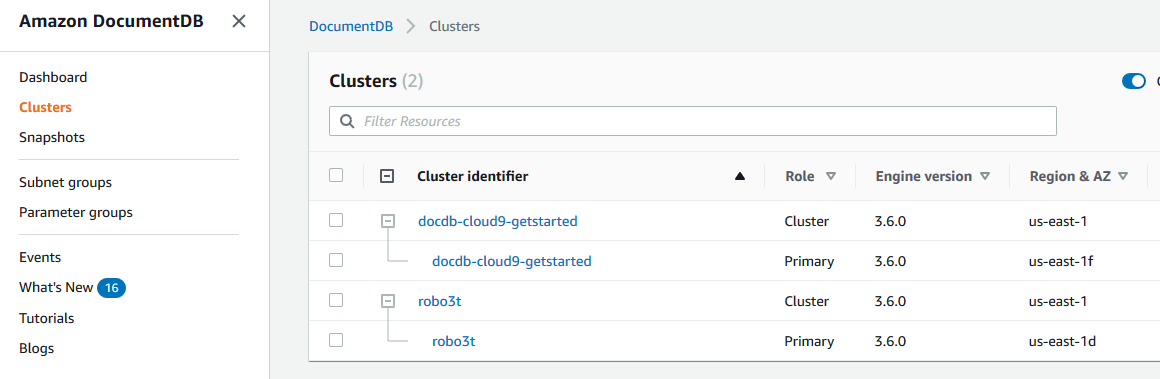
Beachten Sie, dass im Navigationsfeld Cluster in der Spalte Cluster Identifier sowohl Cluster als auch Instances angezeigt werden. Instanzen sind unter Clustern aufgeführt. Sehen Sie sich den folgenden Screenshot als Referenz an.
-
Wählen Sie den Cluster aus, an dem Sie interessiert sind.
-
Wählen Sie die Registerkarte „Konfiguration“ und scrollen Sie zum Ende der Cluster-Details und suchen Sie nach der Cluster-Parametergruppe. Der Name der Cluster-Parametergruppe.
Wenn der Name der Cluster-Parametergruppe
defaultlautet (z. B.default.docdb3.6), müssen Sie eine benutzerdefinierte Cluster-Parametergruppe erstellen und diese zur Parametergruppe des Clusters machen, bevor Sie fortfahren. Weitere Informationen finden Sie hier:-
Erstellen von Amazon DocumentDB-Cluster-Parametergruppen— Wenn Sie keine benutzerdefinierte Cluster-Parametergruppe haben, die Sie verwenden können, erstellen Sie eine.
-
Ändern eines Amazon DocumentDB-Clusters— Ändern Sie Ihren Cluster so, dass er die benutzerdefinierte Cluster-Parametergruppe verwendet.
-
-
-
Bestimmen Sie den aktuellen Wert des
tls-Cluster-Parameters.-
Öffnen Sie die Amazon DocumentDB-Konsole unter https://console.aws.amazon.com/docdb
. -
Wählen Sie im Navigationsbereich Parameter groups (Parametergruppen) aus.
-
Wählen Sie aus der Liste der Cluster-Parametergruppen den Namen der von Ihnen gewünschten Cluster-Parametergruppe aus.
-
Suchen Sie den Abschnitt Cluster-Parameter. Suchen Sie in der Liste der Cluster-Parameter die Zeile des
tls-Cluster-Parameters. An dieser Stelle sind die folgenden vier Spalten wichtig:-
Name des Cluster-Parameters — Der Name der Cluster-Parameter. Für die Verwaltung von TLS benötigen Sie den
tls-Cluster-Parameter. -
Werte — Der aktuelle Wert jedes Clusterparameters.
-
Zulässige Werte — Eine Liste von Werten, die auf einen Clusterparameter angewendet werden können.
-
Typ anwenden — Entweder statisch oder dynamisch. Änderungen an statischen Cluster-Parametern können nur übernommen werden, wenn die Instances neu gestartet werden. Änderungen an dynamischen Cluster-Parametern können entweder sofort übernommen werden oder wenn die Instances neu gestartet werden.
-
-
Ändern Sie den Wert des
tls-Cluster-Parameters.Wenn der Wert für
tlsnicht der benötigte Wert ist, ändern Sie ihn für diese Cluster-Parametergruppe. Um den Wert destls-Cluster-Parameters zu ändern, fahren Sie nach dem vorherigen Abschnitt mit folgenden Schritten fort.-
Wählen Sie die Schaltfläche links neben dem Namen des Cluster-Parameters (
tls). -
Wählen Sie Bearbeiten aus.
-
Um den Wert von zu ändern
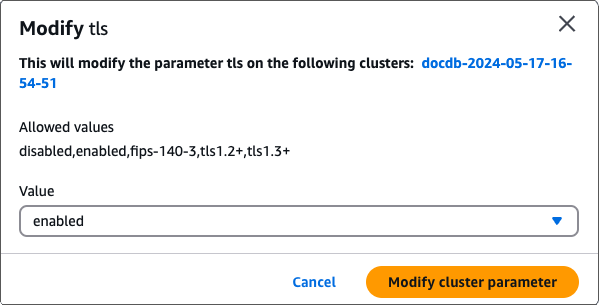
tls, wählen Sie imtlsDialogfeld Ändern den gewünschten Wert für den Cluster-Parameter in der Dropdownliste aus.Folgende sind gültige Werte:
deaktiviert — Deaktiviert TLS
aktiviert — Aktiviert TLS. Für Amazon DocumentDB 5.0 und früher aktiviert dies TLS 1.0 bis 1.3, verwenden Sie jedoch TLS 1.2 oder höher. Ab der Nebenversion 5.0.1, Amazon DocumentDB 8.0 und neuer wird auf Amazon DocumentDB 5.0 nur TLS 1.2 und höher unterstützt.
fips-140-3 — Aktiviert TLS mit FIPS. Der Cluster akzeptiert nur sichere Verbindungen gemäß den Anforderungen der FIPS-Publikation 140-3 (Federal Information Processing Standards). Dies wird erst ab Amazon DocumentDB 5.0 (Engine-Version 3.0.3727) in den folgenden Regionen unterstützt: ca-central-1, us-west-2, us-east-1, us-east-2, us-gov-east-1, us-gov-west-1.
tls1.2+ — Aktiviert TLS Version 1.2 und höher. Dies wird erst ab Amazon DocumentDB 4.0 (Engine-Version 2.0.10980) und Amazon DocumentDB (Engine-Version 3.0.11051) unterstützt.
tls1.3+ — Aktiviert TLS Version 1.3 und höher. Dies wird erst ab Amazon DocumentDB 4.0 (Engine-Version 2.0.10980) und Amazon DocumentDB (Engine-Version 3.0.11051) unterstützt.
-
Wählen Sie Modify Cluster Parameter (Cluster-Parameter ändern). Die Änderung wird beim Neustart auf jede Cluster-Instance angewendet.
-
Starten Sie die Amazon DocumentDB-Instance neu.
Starten Sie jede Instance des Clusters neu, sodass die Änderung für alle Instances im Cluster übernommen wird.
-
Öffnen Sie die Amazon DocumentDB-Konsole unter https://console.aws.amazon.com/docdb
. -
Wählen Sie im Navigationsbereich Instances aus.
-
Um eine Instance anzugeben, die neu gestartet werden soll, suchen Sie die Instance in der Liste der Instances und wählen Sie die Schaltfläche links neben dem Namen aus.
-
Wählen Sie Actions (Aktionen) und dann Reboot (Neustart) aus. Bestätigen Sie, dass Sie neu starten möchten, indem Sie auf Reboot (Neustart) klicken.
-
-
- Using the AWS CLI
-
Folgen Sie diesen Schritten, um Verwaltungsaufgaben für die TLS-Verschlüsselung mithilfe von auszuführen AWS CLI— z. B. das Identifizieren von Parametergruppen, das Überprüfen des TLS-Werts und das Vornehmen der erforderlichen Änderungen.
Anmerkung
Sofern Sie beim Erstellen eines Clusters keine andere Angabe machen, wird Ihr Cluster mit der standardmäßigen Cluster-Parametergruppe erstellt. Die Parameter in der
defaultCluster-Parametergruppe können nicht geändert werden (z. B.tlsenabled/disabled). Wenn Ihr Cluster also einedefault-Cluster-Parametergruppe verwendet, müssen Sie den Cluster so ändern, dass er eine nicht standardmäßige Cluster-Parametergruppe verwendet. Möglicherweise müssen Sie zuerst eine benutzerdefinierte Cluster-Parametergruppe erstellen. Weitere Informationen finden Sie unter Erstellen von Amazon DocumentDB-Cluster-Parametergruppen.Bestimmen Sie, welche Cluster-Parametergruppe Ihr Cluster verwendet.
Führen Sie den
describe-db-clustersBefehl mit den folgenden Optionen aus: --db-cluster-identifier--query
Ersetzen Sie im folgenden Beispiel jede
user input placeholderdurch die Informationen Ihres Clusters.aws docdb describe-db-clusters \ --db-cluster-identifiermydocdbcluster\ --query 'DBClusters[*].[DBClusterIdentifier,DBClusterParameterGroup]'Die Ausgabe dieses Vorgangs sieht ungefähr wie folgt aus (JSON-Format):
[
    [
        "mydocdbcluster",
        "myparametergroup"
    ]
]
Wenn der Name der Cluster-Parametergruppe
defaultlautet (z. B.default.docdb3.6), benötigen Sie eine benutzerdefinierte Cluster-Parametergruppe und müssen diese zur Parametergruppe des Clusters machen, bevor Sie fortfahren. Weitere Informationen finden Sie unter den folgenden Themen:-
Erstellen von Amazon DocumentDB-Cluster-Parametergruppen— Wenn Sie keine benutzerdefinierte Cluster-Parametergruppe haben, die Sie verwenden können, erstellen Sie eine.
-
Ändern eines Amazon DocumentDB-Clusters— Ändern Sie Ihren Cluster so, dass er die benutzerdefinierte Cluster-Parametergruppe verwendet.
Bestimmen Sie den aktuellen Wert des
tls-Cluster-Parameters.Um weitere Informationen zu dieser Cluster-Parametergruppe zu erhalten, führen Sie den
describe-db-cluster-parametersBefehl mit den folgenden Optionen aus: --db-cluster-parameter-group-name--queryBeschränkt die Ausgabe auf die Interessenfelder:
ParameterNameParameterValue,AllowedValues, undApplyType.
Ersetzen Sie im folgenden Beispiel jedes
user input placeholderdurch die Informationen Ihres Clusters.aws docdb describe-db-cluster-parameters \ --db-cluster-parameter-group-namemyparametergroup\ --query 'Parameters[*].[ParameterName,ParameterValue,AllowedValues,ApplyType]'Die Ausgabe dieses Vorgangs sieht ungefähr wie folgt aus (JSON-Format):
[ [ "audit_logs", "disabled", "enabled,disabled", "dynamic" ], [ "tls", "disabled", "disabled,enabled,fips-140-3,tls1.2+,tls1.3+", "static" ], [ "ttl_monitor", "enabled", "disabled,enabled", "dynamic" ] ]-
Ändern Sie den Wert des
tls-Cluster-Parameters.Wenn der Wert für
tlsnicht der benötigte Wert ist, ändern Sie ihn für diese Cluster-Parametergruppe. Um den Wert destlsCluster-Parameters zu ändern, führen Sie denmodify-db-cluster-parameter-groupBefehl mit den folgenden Optionen aus: --db-cluster-parameter-group-name– Erforderlich. Der Name der zu ändernden Cluster-Parametergruppe. Dabei darf es sich nicht um einedefault.*-Cluster-Parametergruppe handeln.--parameters– Erforderlich. Eine Liste der zu ändernden Parameter der Cluster- Parametergruppe.-
ParameterName– Erforderlich. Der Name des zu ändernden Cluster-Parameters. -
ParameterValue– Erforderlich. Der neue Wert für diesen Cluster-Parameter. Muss einer derAllowedValuesdes Cluster-Parameters sein.-
enabled— Der Cluster akzeptiert sichere Verbindungen mit TLS. Für Amazon DocumentDB 5.0 und früher aktiviert dies TLS 1.0 bis 1.3, verwenden Sie jedoch TLS 1.2 oder höher. Ab der Nebenversion 5.0.1, Amazon DocumentDB 8.0 und neuer wird auf Amazon DocumentDB 5.0 nur TLS 1.2 und höher unterstützt. -
disabled— Der Cluster akzeptiert keine sicheren Verbindungen mit TLS. -
fips-140-3— Der Cluster akzeptiert nur sichere Verbindungen gemäß den Anforderungen der FIPS-Publikation 140-3 (Federal Information Processing Standards). Dies wird erst ab Amazon DocumentDB 5.0 (Engine-Version 3.0.3727) in den folgenden Regionen unterstützt: ca-central-1, us-west-2, us-east-1, us-east-2, us-gov-east-1, us-gov-west-1. -
tls1.2+— Der Cluster akzeptiert sichere Verbindungen mit TLS Version 1.2 und höher. Dies wird erst ab Amazon DocumentDB 4.0 (Engine-Version 2.0.10980) und Amazon DocumentDB 5.0 (Engine-Version 3.0.11051) unterstützt. -
tls1.3+— Der Cluster akzeptiert sichere Verbindungen mit TLS Version 1.3 und höher. Dies wird erst ab Amazon DocumentDB 4.0 (Engine-Version 2.0.10980) und Amazon DocumentDB 5.0 (Engine-Version 3.0.11051) unterstützt.
-
-
ApplyMethod— Wann diese Änderung angewendet werden soll. Für statische Cluster-Parameter wietlemuss dieser Wertpending-rebootlauten.-
pending-reboot— Die Änderung wird erst auf eine Instanz angewendet, nachdem sie neu gestartet wurde. Sie müssen jede Cluster-Instance einzeln neu starten, damit die Änderung für alle Instances des Clusters übernommen wird.
-
-
Ersetzen Sie in den folgenden Beispielen jedes
user input placeholderdurch die Informationen Ihres Clusters.Der folgende Code wird deaktiviert
tlsund die Änderung wird auf jede Instanz angewendet, wenn sie neu gestartet wird.aws docdb modify-db-cluster-parameter-group \ --db-cluster-parameter-group-namemyparametergroup\ --parameters "ParameterName=tls,ParameterValue=disabled,ApplyMethod=pending-reboot"Der folgende Code aktiviert
tlsund wendet die Änderung auf jede Instanz an, wenn sie neu gestartet wird.aws docdb modify-db-cluster-parameter-group \ --db-cluster-parameter-group-namemyparametergroup\ --parameters "ParameterName=tls,ParameterValue=enabled,ApplyMethod=pending-reboot"Der folgende Code aktiviert TLS mit
fips-140-3und wendet die Änderung auf jede Instanz an, wenn sie neu gestartet wird.aws docdb modify-db-cluster-parameter-group \ ‐‐db-cluster-parameter-group-namemyparametergroup2\ ‐‐parameters "ParameterName=tls,ParameterValue=fips-140-3,ApplyMethod=pending-reboot"Die Ausgabe dieser Operation sieht ungefähr wie folgt aus (JSON-Format):
{ "DBClusterParameterGroupName": "myparametergroup" } -
Starten Sie Ihre Amazon DocumentDB-Instance neu.
Starten Sie jede Instance des Clusters neu, sodass die Änderung für alle Instances im Cluster übernommen wird. Um eine Amazon DocumentDB-Instance neu zu starten, führen Sie den
reboot-db-instanceBefehl mit der folgenden Option aus: --db-instance-identifier
Der folgende Code startet die Instance
mydocdbinstanceneu.Ersetzen Sie in den folgenden Beispielen jedes
user input placeholderdurch die Informationen Ihres Clusters.Beispiel
Für Linux, macOS oder Unix:
aws docdb reboot-db-instance \ --db-instance-identifiermydocdbinstanceFür Windows:
aws docdb reboot-db-instance ^ --db-instance-identifiermydocdbinstanceDie Ausgabe dieses Vorgangs sieht ungefähr wie folgt aus (JSON-Format):
{
    "DBInstance": {
        "AutoMinorVersionUpgrade": true,
        "PubliclyAccessible": false,
        "PreferredMaintenanceWindow": "fri:09:32-fri:10:02",
        "PendingModifiedValues": {},
        "DBInstanceStatus": "rebooting",
        "DBSubnetGroup": {
            "Subnets": [
                {
                    "SubnetStatus": "Active",
                    "SubnetAvailabilityZone": {
                        "Name": "us-east-1a"
                    },
                    "SubnetIdentifier": "subnet-4e26d263"
                },
                {
                    "SubnetStatus": "Active",
                    "SubnetAvailabilityZone": {
                        "Name": "us-east-1c"
                    },
                    "SubnetIdentifier": "subnet-afc329f4"
                },
                {
                    "SubnetStatus": "Active",
                    "SubnetAvailabilityZone": {
                        "Name": "us-east-1e"
                    },
                    "SubnetIdentifier": "subnet-b3806e8f"
                },
                {
                    "SubnetStatus": "Active",
                    "SubnetAvailabilityZone": {
                        "Name": "us-east-1d"
                    },
                    "SubnetIdentifier": "subnet-53ab3636"
                },
                {
                    "SubnetStatus": "Active",
                    "SubnetAvailabilityZone": {
                        "Name": "us-east-1b"
                    },
                    "SubnetIdentifier": "subnet-991cb8d0"
                },
                {
                    "SubnetStatus": "Active",
                    "SubnetAvailabilityZone": {
                        "Name": "us-east-1f"
                    },
                    "SubnetIdentifier": "subnet-29ab1025"
                }
            ],
            "SubnetGroupStatus": "Complete",
            "DBSubnetGroupDescription": "default",
            "VpcId": "vpc-91280df6",
            "DBSubnetGroupName": "default"
        },
        "PromotionTier": 2,
        "DBInstanceClass": "db.r5.4xlarge",
        "InstanceCreateTime": "2018-11-05T23:10:49.905Z",
        "PreferredBackupWindow": "00:00-00:30",
        "KmsKeyId": "arn:aws:kms:us-east-1:012345678901:key/0961325d-a50b-44d4-b6a0-a177d5ff730b",
        "StorageEncrypted": true,
        "VpcSecurityGroups": [
            {
                "Status": "active",
                "VpcSecurityGroupId": "sg-77186e0d"
            }
        ],
        "EngineVersion": "3.6.0",
        "DbiResourceId": "db-SAMPLERESOURCEID",
        "DBInstanceIdentifier": "mydocdbinstance",
        "Engine": "docdb",
        "AvailabilityZone": "us-east-1a",
        "DBInstanceArn": "arn:aws:rds:us-east-1:012345678901:db:sample-cluster-instance-00",
        "BackupRetentionPeriod": 1,
        "Endpoint": {
            "Address": "mydocdbinstance.corcjozrlsfc.us-east-1.docdb.amazonaws.com",
            "Port": 27017,
            "HostedZoneId": "Z2R2ITUGPM61AM"
        },
        "DBClusterIdentifier": "mydocdbcluster"
    }
}
Es dauert einige Minuten, bis Ihre Instance neu gestartet wird. Sie können die Instance nur verwenden, wenn ihr Status available ist. Sie können mit der Konsole oder der AWS CLI den Status der Instance überwachen. Weitere Informationen finden Sie unter Überwachung des Status einer Amazon DocumentDB-Instance.
