Modelos previamente entrenados de SageMaker JumpStart
Amazon SageMaker JumpStart proporciona modelos de código abierto previamente entrenados para diversos tipos de problemas con el fin de ayudarle a empezar a utilizar el machine learning. Puede entrenar y ajustar estos modelos de forma gradual antes de implementarlos. JumpStart también proporciona plantillas de soluciones que configuran la infraestructura para casos de uso comunes y cuadernos de ejemplo ejecutables para machine learning con SageMaker AI.
Puede implementar, refinar y evaluar modelos previamente entrenados de centros de modelos populares a través de la página de inicio de JumpStart, en la versión actualizada de Studio.
También puede acceder a los modelos previamente entrenados, plantillas de soluciones y ejemplos a través de la página de inicio de JumpStart en Amazon SageMaker Studio Classic.
En los pasos siguientes se muestra cómo acceder a los modelos de JumpStart mediante Amazon SageMaker Studio y Amazon SageMaker Studio Classic.
También puede acceder a los modelos de JumpStart mediante el SageMaker Python SDK. Para obtener información sobre cómo utilizar los modelos de JumpStart mediante programación, consulte Uso de los algoritmos de SageMaker JumpStart con modelos previamente entrenados
Cómo abrir y utilizar JumpStart en Studio
En las siguientes secciones se proporciona información sobre cómo abrir, usar y administrar JumpStart a través de la interfaz de usuario de Studio.
importante
A partir del 30 de noviembre de 2023, la experiencia anterior de Amazon SageMaker Studio pasa a denominarse Amazon SageMaker Studio Classic. La siguiente sección está dedicada expresamente al uso de la experiencia de Studio actualizada. Para obtener más información sobre el uso de la aplicación de Studio Classic, consulte Amazon SageMaker Studio Classic.
Cómo abrir JumpStart en Studio
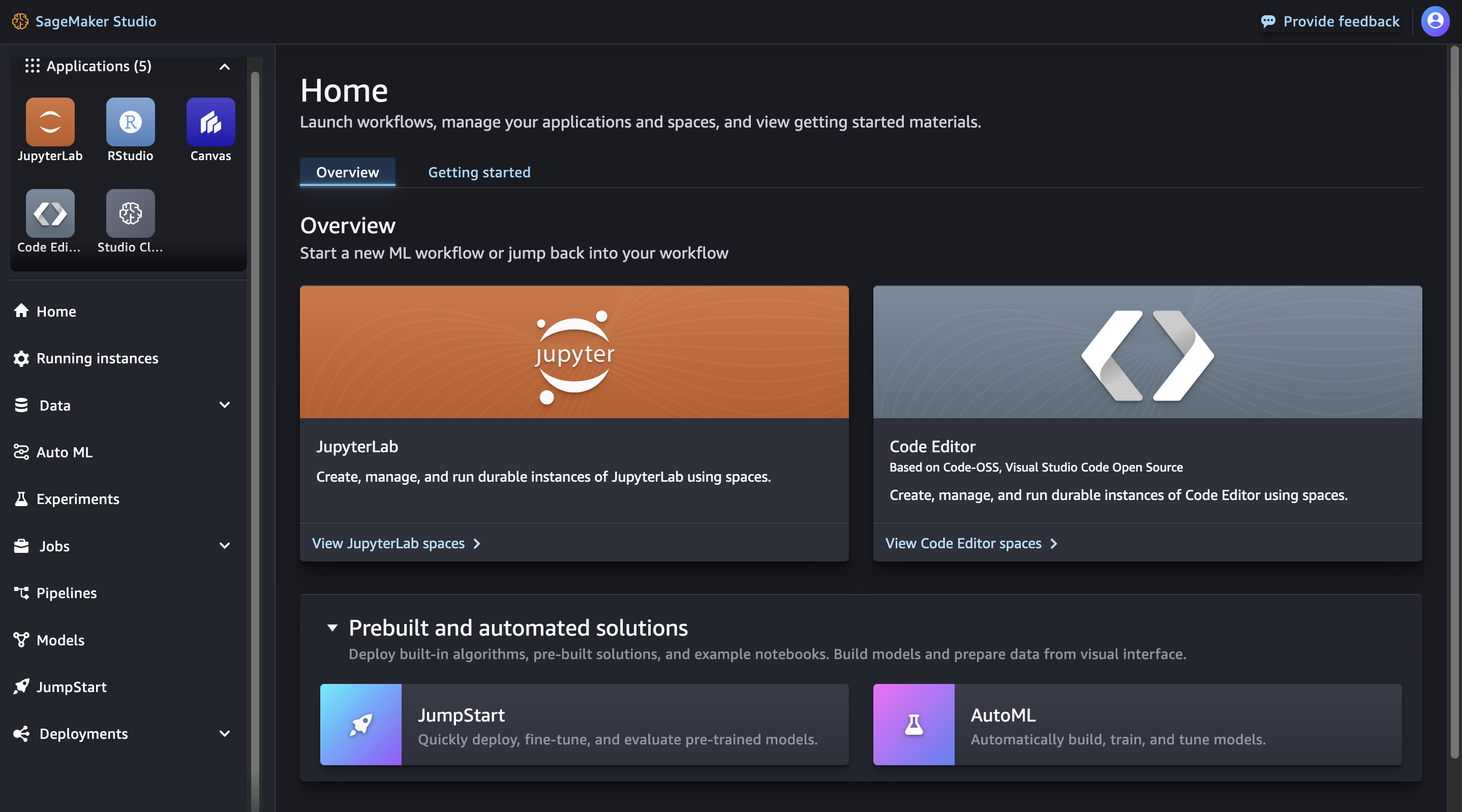
En Amazon SageMaker Studio, abra la página de inicio de JumpStart desde la página de Inicio o desde el menú Inicio del panel izquierdo. Se abrirá la página de inicio de SageMaker JumpStart, donde podrá explorar los centros de modelos y buscar modelos.
-
En la página Inicio, elija JumpStart en el panel Soluciones prediseñadas y automatizadas.
-
En el menú Inicio del panel de la izquierda, diríjase al nodo SageMaker JumpStart.
Para obtener más información sobre cómo empezar a utilizar Amazon SageMaker Studio, consulte Amazon SageMaker Studio.
importante
Antes de descargar o usar el contenido: usted es el responsable de revisar y cumplir los términos de licencia aplicables y de asegurarse de que sean aceptables para su caso de uso.
Uso de JumpStart en Studio
En la página de inicio de SageMaker JumpStart en Studio, puede explorar los centros de modelos de proveedores de modelos patentados y modelos disponibles públicamente.
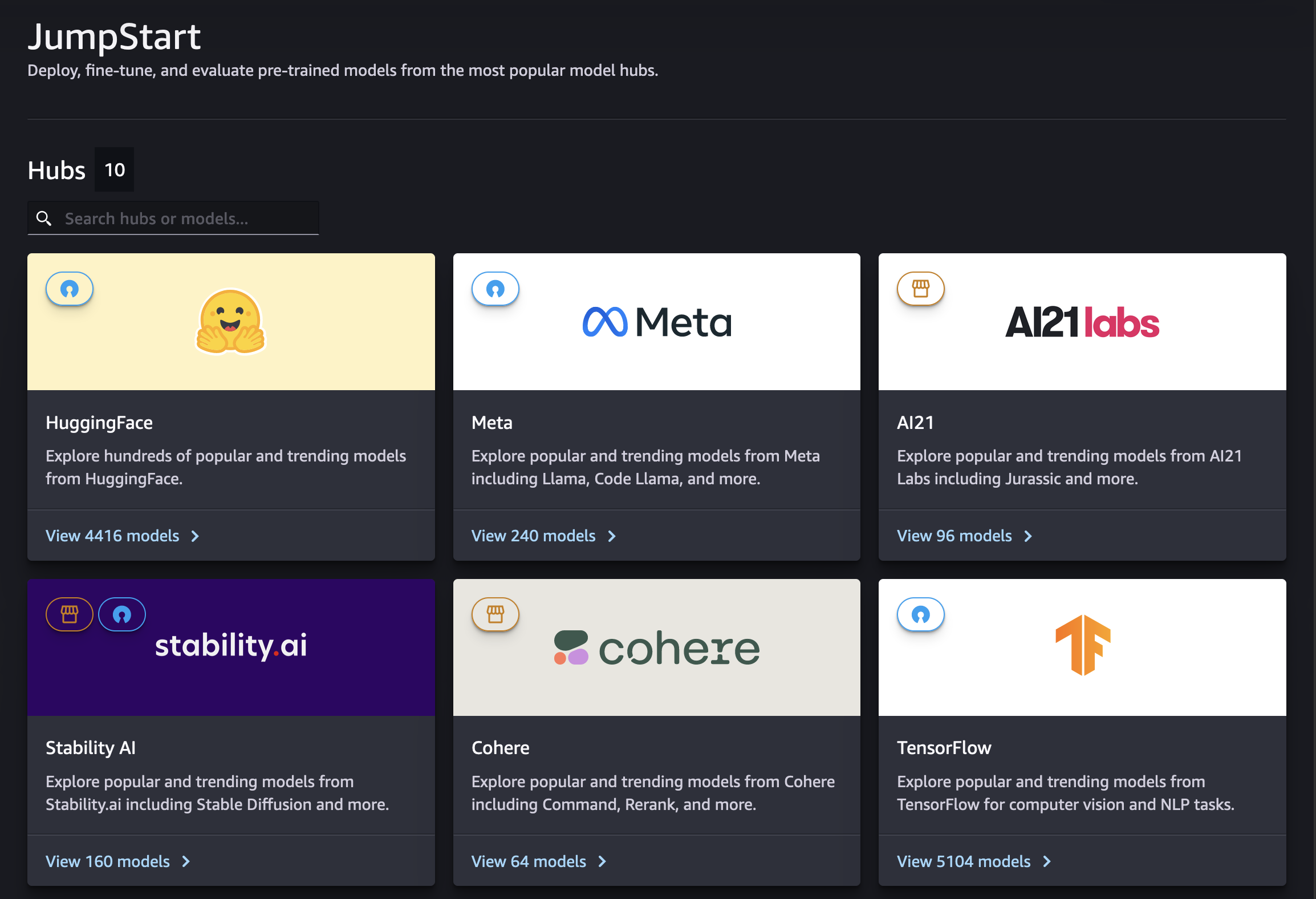
Puede encontrar los centros o modelos específicos con la barra de búsqueda. Dentro de cada centro de modelos, puede buscar modelos directamente, ordenarlos por los atributos proporcionados o filtrarlos en función de una lista de tareas de modelos proporcionadas.
Administración de JumpStart en Studio
Seleccione un modelo para ver su tarjeta de detalles. En la esquina superior derecha de la tarjeta de detalles del modelo, elija refinar, Implementar o Evaluar para empezar a trabajar en los flujos de trabajo de refinamiento, implementación o evaluación, respectivamente. Tenga en cuenta que no todos los modelos están disponibles para su refinamiento o evaluación. Para obtener más información sobre cada una de estas opciones, consulte Uso de los modelos fundacionales en Studio.
Cómo abrir y utilizar JumpStart en Studio Classic
En las siguientes secciones se proporciona información sobre cómo abrir, usar y administrar JumpStart a través de la interfaz de usuario de Amazon SageMaker Studio Classic.
importante
A partir del 30 de noviembre de 2023, la experiencia anterior de Amazon SageMaker Studio pasa a denominarse Amazon SageMaker Studio Classic. La siguiente sección es específica del uso de la aplicación de Studio Classic. Para obtener información sobre el uso de la experiencia de Studio actualizada, consulte Amazon SageMaker Studio.
Cómo abrir JumpStart en Studio Classic
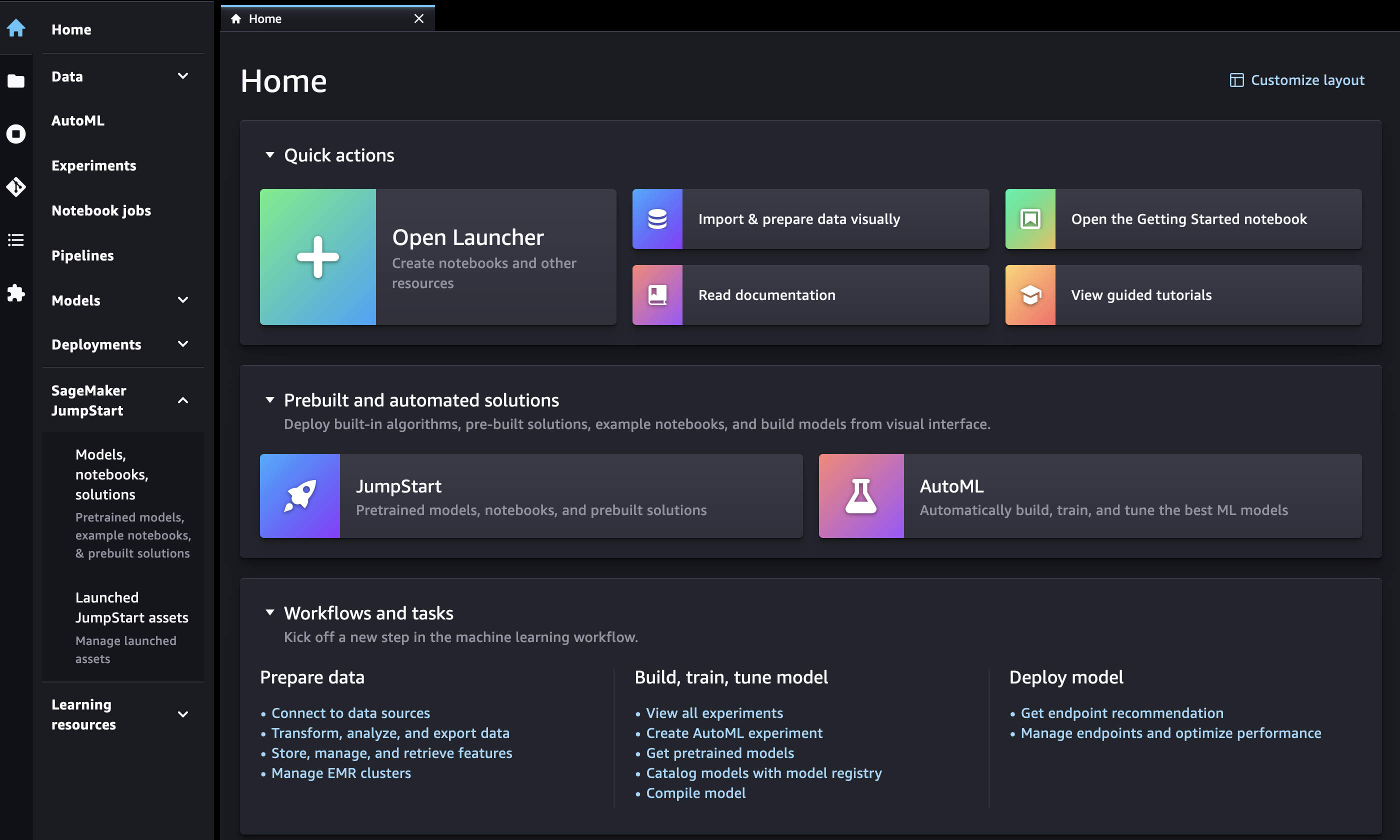
En Amazon SageMaker Studio Classic, abra la página de inicio de JumpStart a través de la página de Inicio o el menú Inicio del panel de la izquierda.
-
Desde la página de Inicio, puede hacer lo siguiente:
-
Elija JumpStart en el panel de Soluciones prediseñadas y automatizadas. Esto abre la página de inicio de SageMaker JumpStart.
-
Elija un modelo directamente en la página de inicio de SageMaker JumpStart o elija la opción Explorar todo para ver las soluciones o los modelos disponibles de un tipo específico.
-
-
Desde el menú de Inicio del panel izquierdo, puede hacer lo siguiente:
-
Navegue hasta el nodo de SageMaker JumpStart y, a continuación, elija Modelos, cuadernos y soluciones. Esto abre la página de inicio de SageMaker JumpStart.
-
Navegue hasta el nodo JumpStart y, a continuación, seleccione Activos de JumpStart lanzados.
En la página de Activos de JumpStart lanzados se enumeran las soluciones actualmente lanzadas, los modelos de punto de conexión desplegados y los trabajos de entrenamiento creados con JumpStart. Puede acceder a la página de inicio de JumpStart desde esta pestaña haciendo clic en el botón Explorar JumpStart situado en la parte superior derecha de la pestaña.
-
La página de inicio de JumpStart enumera las soluciones integrales de machine learning disponibles, los modelos previamente entrenados y los ejemplos de cuadernos. Desde cualquier página individual de soluciones o modelos, puede pulsar el botón Examinar JumpStart (
 ) situado en la parte superior derecha de la pestaña para volver a la página de SageMaker JumpStart.
importante
Antes de descargar o usar el contenido: usted es el responsable de revisar y cumplir los términos de licencia aplicables y de asegurarse de que sean aceptables para su caso de uso.
Uso de JumpStart en Studio Classic
En la página de inicio de SageMaker JumpStart, puede buscar soluciones, modelos, blocs de notas y otros recursos.
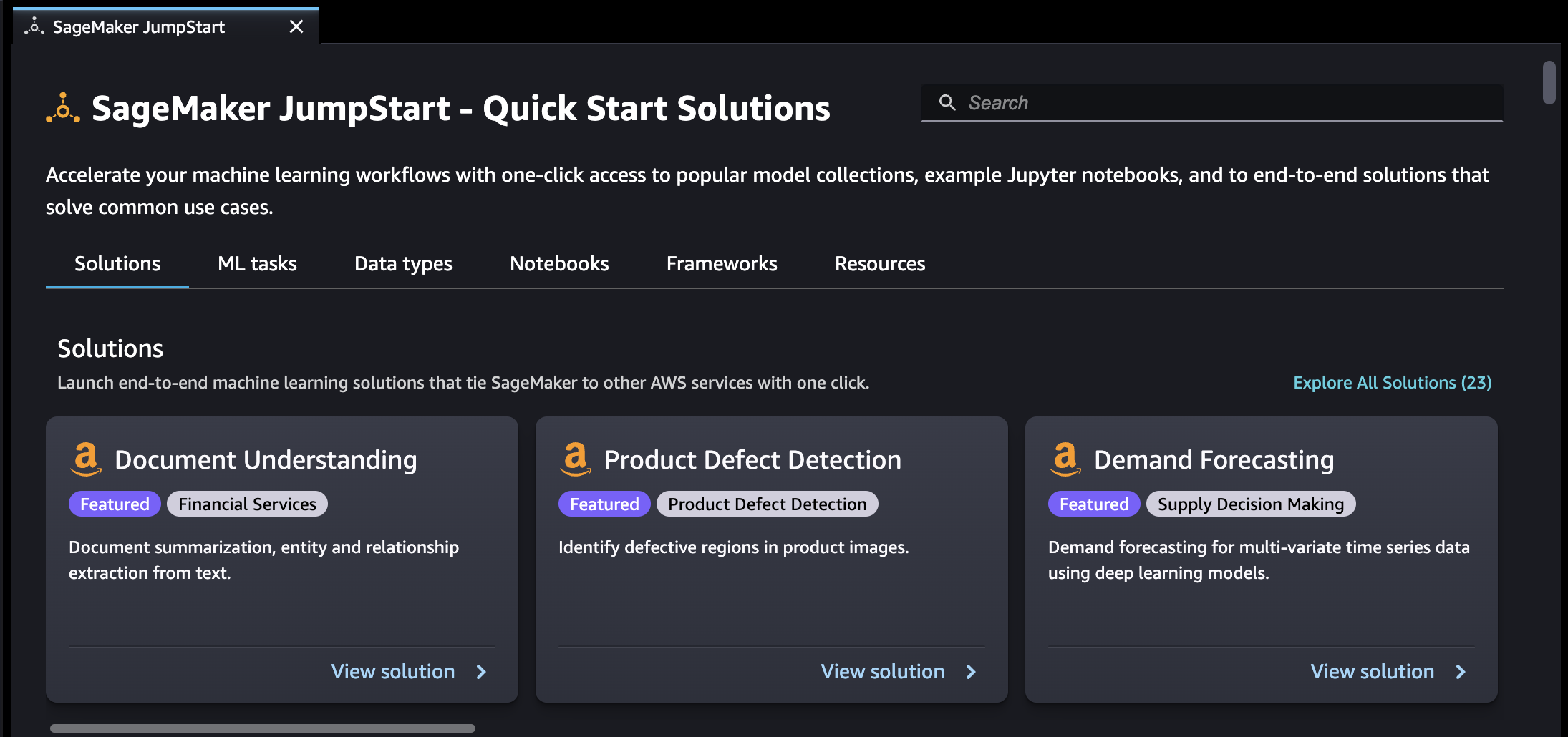
Puede encontrar los recursos de JumpStart mediante la barra de búsqueda o navegando por cada categoría. Utilice las pestañas para filtrar las soluciones disponibles por categorías:
-
Soluciones: en un solo paso, lance soluciones integrales de machine learning que vinculen SageMaker AI con otros servicios de Servicios de AWS. Seleccione Explorar todas las soluciones para ver todas las soluciones disponibles.
-
Recursos: utilice cuadernos, blogs y videotutoriales de ejemplo para aprender y poner en marcha sus tipos de problemas.
-
Blogs: lea los detalles y las soluciones de los expertos en machine learning.
-
Videotutoriales: vea videotutoriales sobre las características de SageMaker AI y los casos de uso de machine learning impartidos por expertos en la materia.
-
Cuadernos de ejemplo: ejecute cuadernos de ejemplo que utilicen características de SageMaker AI, como el entrenamiento y los experimentos con instancias de spot en una gran variedad de tipos de modelos y casos de uso.
-
-
Tipos de datos: busque un modelo por tipo de datos (p. ej., visión, texto, tabular, audio o generación de texto). Seleccione Explorar todos los modelos para ver todos los modelos disponibles.
-
Tareas de ML: busque un modelo por tipo de problema (p. ej., clasificación de imágenes, incrustación de imágenes, detección de objetos o generación de texto). Seleccione Explorar todos los modelos para ver todos los modelos disponibles.
-
Cuadernos: busque ejemplos de cuadernos que utilicen las características de SageMaker AI en varios tipos de modelos y casos de uso. Seleccione Explorar todos los cuadernos para ver todos los ejemplos de cuadernos disponibles.
-
Marcos: busque un modelo por marco (por ejemplo, PyTorch, TensorFlow, Hugging Face).
Administración de JumpStart en Studio Classic
En el menú Inicio del panel izquierdo, navegue hasta SageMaker JumpStart y, a continuación, seleccione Activos de JumpStart lanzados para enumerar las soluciones lanzadas actualmente, los puntos de conexión del modelo desplegados y los trabajos de entrenamiento creados con JumpStart.
Temas
