Aviso de fin del soporte: el 31 de marzo de 2027, AWS finalizará el soporte para Amazon WorkSpaces Thin Client. Después del 31 de marzo de 2027, ya no podrá acceder al WorkSpaces La consola Thin Client o WorkSpaces Recursos de Thin Client. Para obtener más información, consulte Amazon WorkSpaces Fin del soporte de Thin Client.
Las traducciones son generadas a través de traducción automática. En caso de conflicto entre la traducción y la version original de inglés, prevalecerá la version en inglés.
Aplazar las actualizaciones de software
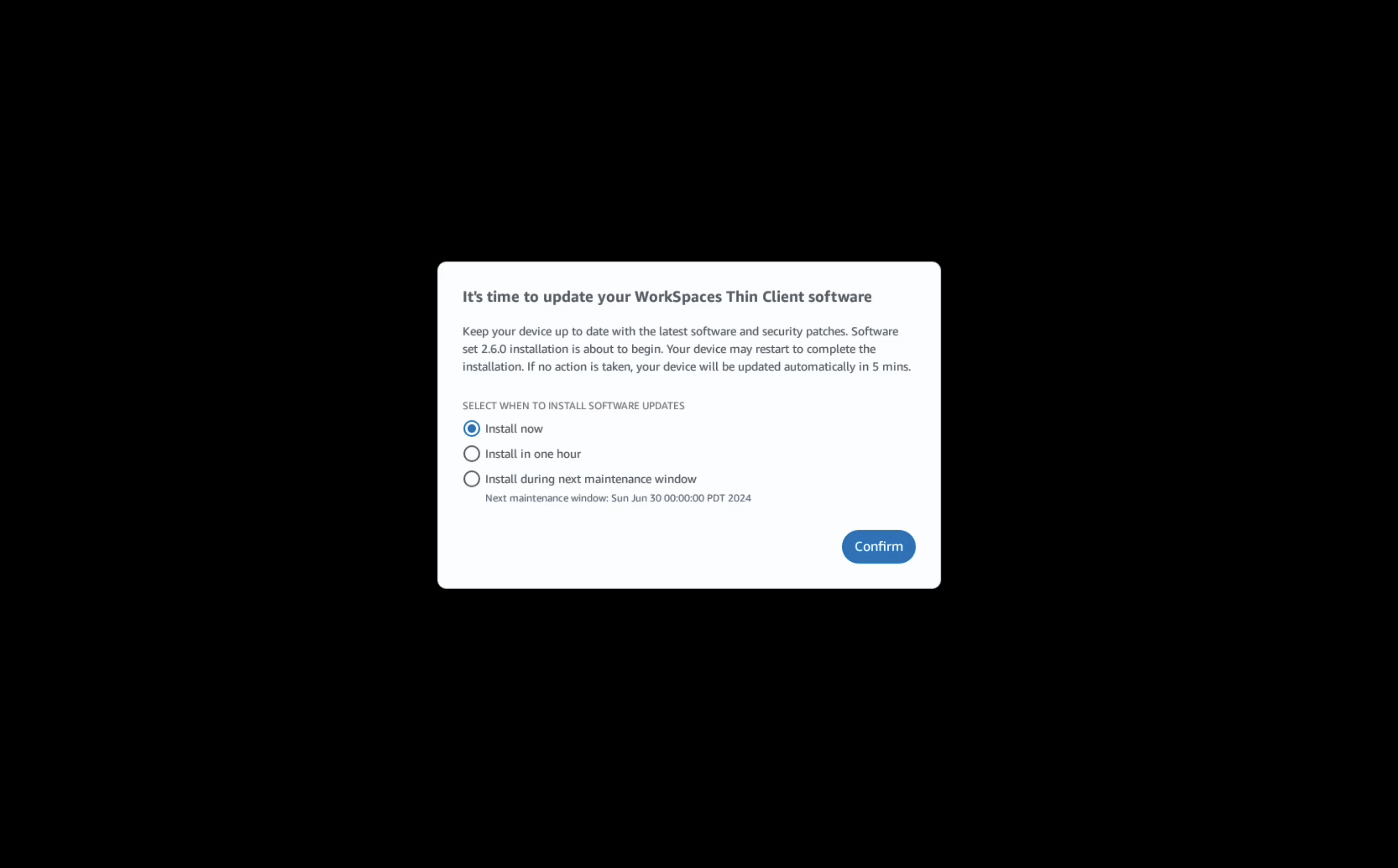
Su dispositivo WorkSpaces Thin Client requiere actualizaciones periódicas. Estas actualizaciones las administra su administrador de TI. Cuando la actualización esté lista, el administrador la publicará en su dispositivo. Si lo necesitas, puedes aplazar o posponer estas actualizaciones. Cuando recibas la actualización, la pantalla mostrará una notificación emergente, como la que se muestra en la imagen de abajo.
Tienes tres opciones.
Instala ahora
Si eliges Instalar ahora, el dispositivo instalará la actualización inmediatamente. Esto te desconectará de tu sesión actual y tendrás que volver a iniciar sesión después de la actualización. Te recomendamos que reinicies el dispositivo después de una actualización.
Instálalo en una hora
Si eliges Instalar en una hora, la actualización se aplazará una hora. Después de eso, volverás a recibir la notificación emergente.
Si reinicias tu dispositivo antes de esa fecha, las actualizaciones se instalarán en ese momento. No volverás a ver la notificación emergente.
Instálelo durante el período de mantenimiento
Si eliges Instalar durante la próxima ventana de mantenimiento, la actualización se aplazará hasta la próxima ventana de mantenimiento programada. Su administrador administra los tiempos del período de mantenimiento. Para obtener más información, póngase en contacto con su administrador de TI.
Por ejemplo, su administrador de TI establece un período de mantenimiento para las 22:00 horas del domingo por la noche de cada semana. Usted aplaza la instalación de la actualización durante el período de mantenimiento. Por lo tanto, a las 22:00 horas del próximo domingo por la noche, tu dispositivo volverá a recibir la notificación emergente. O bien, si su administrador configura ventanas de mantenimiento los lunes, miércoles y viernes de cada semana. La actualización se aplaza el lunes. El miércoles, tu dispositivo volverá a recibir la notificación emergente. En cualquier caso, si no vuelves a aplazarla, la actualización se instalará transcurridos cinco minutos.
Si reinicias el dispositivo antes de esa fecha, las actualizaciones se instalarán en ese momento. No volverás a ver la notificación emergente.
nota
Si no realizas ninguna selección en un plazo de cinco minutos, el dispositivo comenzará a instalar la actualización automáticamente.
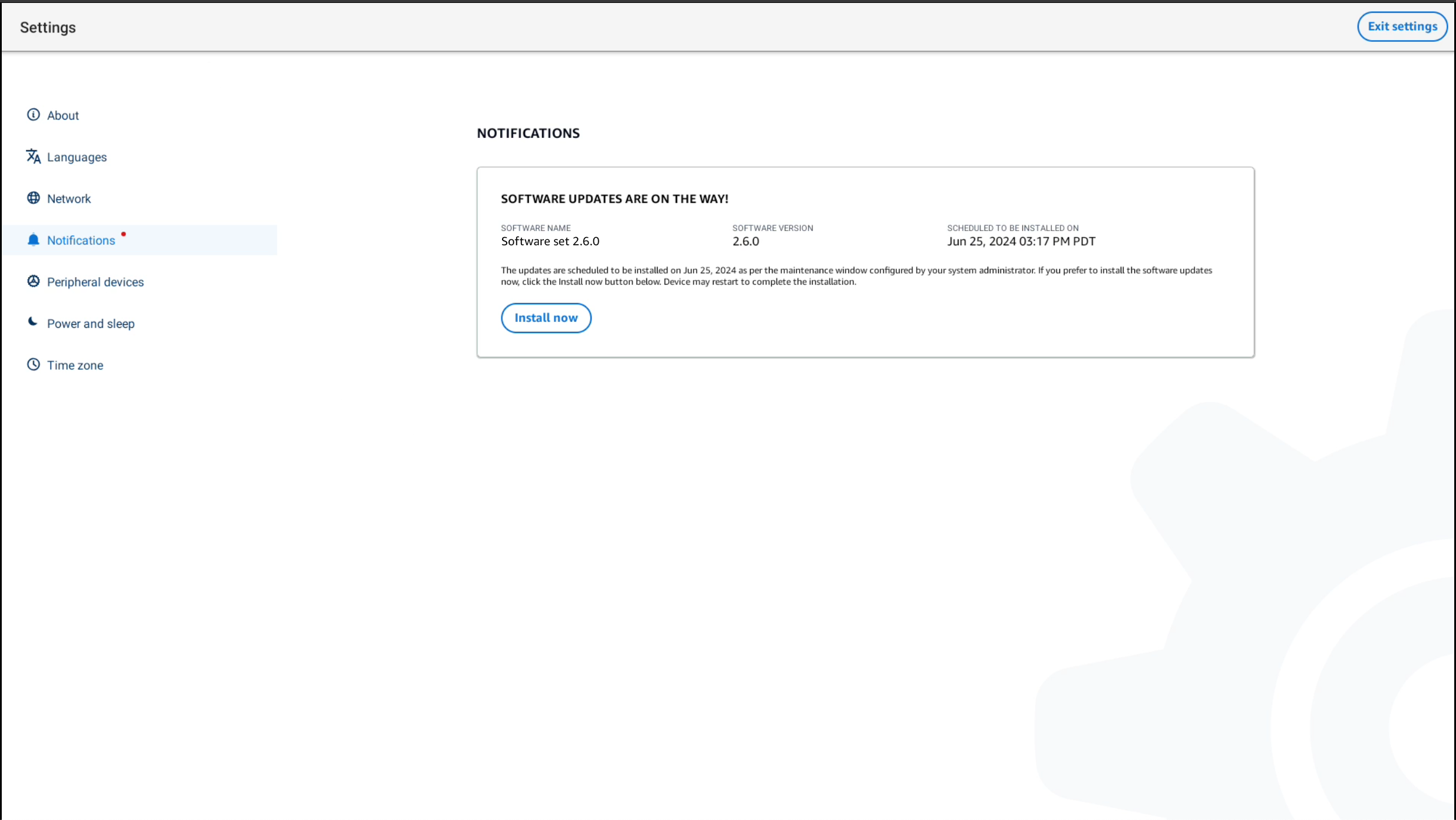
Si ha seleccionado Instalar en una hora o Instalar durante el siguiente período de mantenimiento, aparecerá una notificación relacionada con la actualización en la sección Notificaciones de la sección de ajustes. Para ver un ejemplo de esto, consulte la imagen que aparece a continuación.
La notificación le indicará el nombre del software actualizado, el número de versión y cuándo volverá a recibir la notificación emergente. Si quieres instalar la actualización inmediatamente, selecciona Instalar ahora.
Puede seguir aplazando las actualizaciones. Sin embargo, después de cierto punto, se considerará que tu dispositivo está retrasado. Si esto ocurre, las actualizaciones se instalarán automáticamente.
