Les traductions sont fournies par des outils de traduction automatique. En cas de conflit entre le contenu d'une traduction et celui de la version originale en anglais, la version anglaise prévaudra.
Connexion à votre instance de base de données avec SQL Workbench/J
Cet exemple montre comment se connecter à une instance de base de données exécutant le moteur de base de données Microsoft SQL Server en utilisant l'outil de base de données SQL Workbench/J. Pour télécharger SQL Workbench/J, consultez SQL Workbench/J
SQL Workbench/J utilise JDBC pour se connecter à votre instance de base de données. Vous avez également besoin du pilote JDBC pour SQL Server. Pour télécharger ce pilote, consultez Télécharger le pilote JDBC Microsoft pour SQL Server
Se connecter à une instance de base de données à l'aide de SQL Workbench/J
-
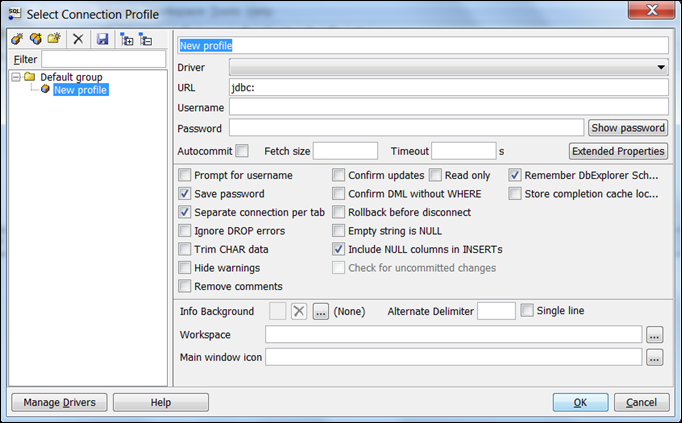
Ouvrez SQL Workbench/J. La boîte de dialogue Select Connection Profile (Sélectionner le profil de connexion) s'affiche, comme illustré ci-dessous.
-
Dans la première case en haut de la boîte de dialogue, saisissez un nom pour le profil.
-
Pour Driver (Pilote), sélectionnez
SQL JDBC 4.0. -
Pour URL, saisissez
jdbc:sqlserver://, puis le point de terminaison de votre instance de base de données. Par exemple, la valeur de l'URL pourrait être la suivante.jdbc:sqlserver://sqlsvr-pdz.abcd12340.us-west-2.rds.amazonaws.com:1433 -
Pour Nom d'utilisateur, saisissez le nom d'utilisateur principal de votre instance de base de données.
-
Pour Mot de passe, saisissez le mot de passe pour l'utilisateur principal.
-
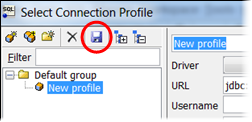
Choisissez l'icône d'enregistrement dans la barre d'outils de la boîte de dialogue, comme illustré ci-dessous.
-
Choisissez OK. Après quelques instants, SQL Workbench/J se connecte à votre instance de base de données. Si vous ne pouvez pas vous connecter à votre instance de base de données, consultez Considérations relatives aux groupes de sécurité et Résolution des problèmes de connexion à votre instance de base de données SQL Server.
-
Dans le volet de requête, saisissez la requête SQL suivante.
select @@VERSION -
Choisissez l'icône
Executedans la barre d'outils, comme illustré ci-dessous.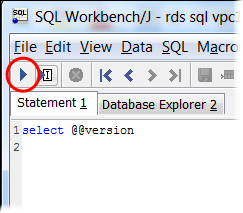
La requête renvoie les informations de version pour votre instance de base de données, comme illustré ci-dessous.
Microsoft SQL Server 2017 (RTM-CU22) (KB4577467) - 14.0.3356.20 (X64)
