Les traductions sont fournies par des outils de traduction automatique. En cas de conflit entre le contenu d'une traduction et celui de la version originale en anglais, la version anglaise prévaudra.
Activez le protocole HTTPS sur votre WordPress instance avec un domaine géré par Lightsail
La configuration de Lightsail vous permet de connecter rapidement votre domaine à votre WordPress instance. Lightsail Setup crée un certificat Let's Encrypt qui se renouvelle automatiquement tous les 60 à 90 jours. Une fois la configuration terminée, les visiteurs peuvent accéder à votre site Web en toute sécurité à l'aide de votre nom de domaine personnalisé.
Ce guide s'applique aux domaines suivants :
Enregistré via Lightsail ou Route 53
Géré à l'aide d'une zone DNS Lightsail
Si votre domaine est enregistré auprès d'un bureau d'enregistrement tiers (tel que GoDaddy, Namecheap ou Cloudflare), ou votre DNS n'est pas géré à l'aide d'une zone DNS Lightsail, consultez Activez le protocole HTTPS sur votre WordPress instance avec un domaine enregistré en dehors de Lightsail.
Étape 1 : Exécuter les prérequis
Si ce n'est pas déjà fait, remplissez les conditions préalables suivantes :
-
Créez un WordPress exemple dans Lightsail. Votre instance doit être en cours d'exécution. Pour en savoir plus, veuillez consulter Créer une instance.

-
Enregistrez un nom de domaine via Lightsail ou Route 53. Pour plus d'informations, voir Enregistrer un domaine dans Lightsail. Assurez-vous également que le domaine est vérifié, actif et qu'il se trouve sur le même compte que celui que vous utilisez pour la configuration de Lightsail. Voir Vérifiez les informations de contact du domaine.
-
Assurez-vous que les ports 22, 80 et 443 sont configurés sur le pare-feu de votre instance pour activer la configuration de Lightsail. Le port 22 est requis pour que Lightsail Setup puisse se connecter à votre instance. Le port 80 est requis pour la validation de la propriété du domaine lors de l'installation du certificat. Le port 443 est requis pour gérer le trafic HTTPS après l'installation. Pour vérifier, ouvrez le Réseautage onglet de votre instance et vérifiez que les trois ports apparaissent dans les règles de pare-feu. Pour en savoir plus, consultez Pare-feux d'instance.

Note
Si votre domaine est enregistré auprès d'un bureau d'enregistrement tiers ou si votre DNS n'est pas géré à l'aide d'une zone DNS Lightsail, consultez Activez le protocole HTTPS sur votre WordPress instance avec un domaine enregistré en dehors de Lightsail.
Étape 2 : démarrer la configuration de Lightsail
Ouvrez la console Lightsail à l'adresse https://lightsail.aws.amazon.com/
. Choisissez votre WordPress instance de la liste des instances.

Choisissez le Connecter onglet et choisissez Configurez votre site Web.

Étape 3 : Sélectionnez votre domaine
Choisissez Domaine géré par Lightsail.
Sélectionnez votre domaine dans la liste déroulante.
Votre domaine apparaît dans cette liste s'il est enregistré via Lightsail ou Route 53 sur le même compte que celui que vous utilisez pour la configuration de Lightsail.

Étape 4 : Configuration du DNS
Une zone DNS gère les enregistrements DNS qui dirigent le trafic de votre domaine vers votre instance. La configuration de Lightsail nécessite une zone DNS Lightsail pour créer et gérer automatiquement ces enregistrements pour vous.
Choisissez Zone DNS Lightsail.
-
Le programme d'installation de Lightsail vérifie s'il existe déjà une zone DNS Lightsail pour votre domaine :
S'il existe une zone DNS — Lightsail Setup l'affiche. Choisissez Utiliser cette zone DNS.

Si aucune zone DNS n'existe — Choisissez Créer une zone DNS. Lightsail Setup crée la zone DNS de votre domaine.

Important
Pour acheminer le trafic vers votre instance, les serveurs de noms de votre domaine doivent pointer vers votre zone DNS Lightsail. S'ils ne correspondent pas, mettez à jour vos serveurs de noms avant de poursuivre la configuration de Lightsail. Pour obtenir des instructions, voir Changez les serveurs de noms de votre bureau d'enregistrement de domaines.
Pour vérifier que vos serveurs de noms pointent correctement et se sont propagés dans le monde entier, vérifiez Vérificateur DNS
Vous pouvez également vérifier à partir de la ligne de commande :
macOS et Linux :
$dig NSyourdomain.com+shortWindows:
C:\>nslookup -type=NSyourdomain.com
Le résultat devrait afficher les serveurs de noms de votre zone DNS Lightsail (par exemple, ns-123.awsdns-01.com). Vous pouvez trouver les serveurs de noms de votre zone DNS sur Domaines et DNS > Zones DNS page dans la console Lightsail.
Note
La propagation des modifications apportées au serveur de noms peut prendre jusqu'à 48 heures. Si l'installation de Lightsail échoue après la mise à jour des serveurs de noms, attendez et réessayez.
Étape 5 : Configuration d'une adresse IP statique
Une adresse IP statique fournit une adresse IP publique fixe pour votre instance. Sans adresse IP statique, l'adresse IP de votre instance peut changer si vous l'arrêtez puis la redémarrez, ce qui interrompt la connexion de votre domaine.
Sélectionnez l’une des méthodes suivantes :
Créer une nouvelle adresse IP statique — Entrez un nom pour votre adresse IP statique et choisissez Créer une adresse IP statique.

Utiliser une adresse IP statique existante — Si vous possédez une adresse IP statique non attachée dans la même région AWS, sélectionnez-la dans la liste et choisissez Joindre une adresse IP statique.

Après cette étape, le programme d'installation de Lightsail associe l'adresse IP statique à votre instance.
Étape 6 : Ajouter des attributions de domaines
Les attributions de domaines sont des enregistrements DNS qui redirigent le trafic de votre domaine vers votre instance.
Choisissez Add assignment (Ajouter une attribution).
Ajoutez votre domaine Apex (par exemple,
example.com).(Facultatif) Pour sécuriser également votre sous-domaine www, choisissez Ajouter une mission à nouveau et ajoutez votre sous-domaine www (par exemple,
www.example.com).

Astuce
Si vous ignorez le sous-domaine www, les visiteurs qui saisissent www.example.com n'atteindra pas votre site. Ajoutez-le si vous voulez que les deux adresses fonctionnent.
Étape 7 : Création SSL/TLS certificat
Sélectionnez les domaines et sous-domaines que vous souhaitez sécuriser avec HTTPS. Vous pouvez choisir jusqu'à 10 domaines et sous-domaines.
Entrez votre adresse e-mail. Ceci est utilisé pour les notifications de renouvellement des certificats.
Sélectionnez J'autorise Lightsail à configurer un certificat Let's Encrypt sur mon instance. Cela donne à Lightsail un accès restreint pour créer et configurer le certificat sur votre instance.
Choisissez Create certificate (Créer un certificat).

Le programme d'installation de Lightsail commence à configurer le protocole HTTPS sur votre instance. Ce processus prend jusqu’à 15 minutes.
En cas d'échec de la configuration, voir La configuration de Lightsail a échoué pour les étapes de dépannage.
Important
N'arrêtez pas, ne redémarrez pas et ne modifiez pas votre instance pendant que l'installation est en cours.
Étape 8 : Vérifiez votre site Web
Une fois la configuration de Lightsail terminée :
Ouvrez votre navigateur et accédez à
https://.yourdomain.comVérifiez que votre site Web se charge correctement.
Test (facultatif)
https://www.pour confirmer que les deux adresses fonctionnent.yourdomain.com
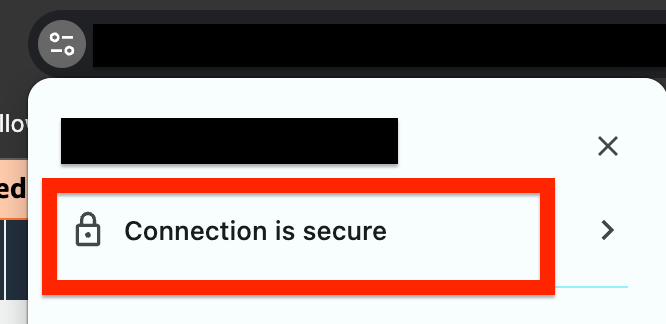
Votre site Web est maintenant configuré avec HTTPS et un redirection automatique de HTTP vers HTTPS. Vous pouvez vous connecter au WordPress tableau de bord d'administration pour personnaliser votre site, installer des plugins et gérer le contenu.
Note
Les certificats Let's Encrypt seront automatiquement renouvelés tous les 60 à 90 jours. Si le renouvellement échoue à l'avenir, voir Le certificat n'a pas été automatiquement renouvelé.
En savoir plus
