Terjemahan disediakan oleh mesin penerjemah. Jika konten terjemahan yang diberikan bertentangan dengan versi bahasa Inggris aslinya, utamakan versi bahasa Inggris.
Membuat blue/green penyebaran di Amazon RDS
Ketika Anda membuat blue/green penerapan, Anda menentukan instance DB sumber untuk disalin dalam penerapan. Instans DB yang Anda pilih adalah instans DB produksi, dan menjadi instans DB primer di lingkungan biru. Instans DB ini disalin ke lingkungan hijau, dan RDS mengonfigurasi replikasi dari instans DB di lingkungan biru ke instans DB di lingkungan hijau.
RDS menyalin topologi lingkungan biru dan fitur ke area pementasan. Jika instance DB biru telah membaca replika, mereka disalin sebagai replika dari instance hijau. Penyimpanan yang dialokasikan dari semua replika hijau cocok dengan instance utama hijau, sementara parameter penyimpanan lainnya diwarisi dari replika biru.
Jika instance DB biru adalah Multi-AZ Penyebaran instance DB, maka instance DB hijau dibuat sebagai Multi-AZ Penyebaran instans DB.
Topik
Mempersiapkan untuk blue/green penyebaran
Ada langkah-langkah tertentu yang harus Anda ambil sebelum membuat blue/green penyebaran, tergantung pada mesin yang Anda Instans DB sedang berjalan.
Topik
Mempersiapkan RDS untuk MySQL atau RDS untuk instance MariaDB DB untuk blue/green penyebaran
Sebelum Anda membuat blue/green penerapan untuk RDS untuk MySQL atau RDS untuk instans MariaDB DB, Anda harus mengaktifkan pencadangan otomatis. Untuk petunjuk, lihat Mengaktifkan pencadangan otomatis.
Mempersiapkan instance RDS untuk PostgreSQL DB untuk blue/green penyebaran dengan replikasi fisik
Sebelum Anda membuat RDS untuk PostgreSQL blue/green penerapan yang menggunakan replikasi fisik, pastikan untuk melakukan hal berikut. Untuk daftar versi yang menggunakan replikasi fisik versus replikasi logis, lihat Metode replikasi PostgreSQL untuk penerapan blue/green.
-
Aktifkan pencadangan otomatis pada instance DB. Untuk petunjuk, lihat Mengaktifkan pencadangan otomatis.
-
Konfirmasikan bahwa instans DB bukan sumber atau target replikasi eksternal. Untuk informasi selengkapnya, lihat Batasan umum untuk blue/green penyebaran.
Mempersiapkan instance RDS untuk PostgreSQL DB untuk blue/green penyebaran dengan replikasi logis
Sebelum Anda membuat RDS untuk PostgreSQL blue/green penerapan yang menggunakan replikasi logis, pastikan untuk melakukan hal berikut. Untuk daftar versi yang menggunakan replikasi logis versus replikasi fisik, lihat Metode replikasi PostgreSQL untuk penerapan blue/green.
-
Kaitkan instans dengan grup parameter DB kustom, dengan replikasi logis (
rds.logical_replication) diaktifkan. Replikasi logika diperlukan untuk replikasi dari lingkungan biru ke lingkungan hijau. Untuk petunjuknya, lihat Memodifikasi parameter dalam grup parameter DB di Amazon RDS.Karena blue/green penerapan memerlukan setidaknya satu pekerja latar belakang per database, pastikan untuk menyetel pengaturan konfigurasi berikut sesuai dengan beban kerja Anda. Untuk petunjuk untuk menyetel setiap pengaturan, lihat Pengaturan Konfigurasi
dalam dokumentasi PostgreSQL. -
max_replication_slots -
max_wal_senders -
max_logical_replication_workers -
max_worker_processes
Setelah Anda mengaktifkan replikasi logis dan mengatur semua opsi konfigurasi, pastikan untuk me-reboot instance DB sehingga perubahan Anda berlaku. Blue/green penyebaran memerlukan bahwa instance DB sinkron dengan grup parameter DB, jika tidak pembuatan gagal. Untuk informasi selengkapnya, lihat Mem-boot ulang instans DB DB.
-
-
Konfirmasikan bahwa instans DB bukan sumber atau target replikasi eksternal. Untuk informasi selengkapnya, lihat Batasan umum untuk blue/green penyebaran.
-
Pastikan bahwa semua tabel dalam instans DB memiliki kunci primer. Replikasi logis PostgreSQL tidak mengizinkan operasi
UPDATEatauDELETEpada tabel yang tidak memiliki kunci primer. -
RDS untuk PostgreSQL menggunakan replikasi logis asli PostgreSQL, menyimpan segmen write-ahead logs (WAL) pada instance biru hingga diputar ulang di lingkungan hijau. Sebelum Anda membuat blue/green penerapan, verifikasi bahwa instance biru memiliki kapasitas yang memadai dengan memeriksa metrik berikut:
-
FreeStorageSpace -
TransactionLogsGeneration -
TransactionLogsDiskUsage -
OldestReplicationSlotLag
Untuk memperkirakan penyimpanan tambahan yang diperlukan pada instance biru, pantau
TransactionLogsGenerationCloudWatch metrik selama periode beban kerja puncak. Misalnya, jika beban kerja Anda menghasilkan 100 GB data WAL selama 24 jam, pastikan Anda memiliki setidaknya 100 GB penyimpanan tambahan untuk mengakomodasi segmen WAL senilai satu hari. Untuk informasi selengkapnya, lihat Memantau metrik dalam instans Amazon RDS. -
Menentukan perubahan saat membuat blue/green penyebaran
Anda dapat membuat perubahan berikut pada DB contoh di lingkungan hijau saat Anda membuat blue/green penyebaran.
Anda dapat membuat penyesuaian pada instans DB di lingkungan hijau setelah di-deploy. Misalnya, Anda dapat menentukan versi engine yang lebih tinggi atau grup parameter yang berbeda.
Untuk informasi tentang cara mengubah instans DB, lihat Memodifikasi instans DB Amazon RDS.
Topik
Menentukan versi mesin yang lebih tinggi
Anda dapat menentukan versi mesin yang lebih tinggi jika ingin menguji peningkatan mesin DB. Setelah switchover, basis data ditingkatkan ke versi mesin DB mayor atau minor yang Anda tentukan.
Menentukan grup parameter DB yang berbeda
Anda dapat menguji bagaimana perubahan parameter memengaruhi instans DB di lingkungan hijau atau menentukan grup parameter untuk versi mesin DB mayor baru jika terjadi peningkatan.
Jika Anda menentukan grup parameter DB yang berbeda, grup parameter DB yang ditentukan dikaitkan dengan semua instans DB di lingkungan hijau. Jika Anda tidak menentukan grup parameter yang berbeda, setiap instans DB di lingkungan hijau dikaitkan dengan grup parameter dari instans DB biru yang sesuai.
Ubah pengaturan penyimpanan dan kinerja
Sesuaikan pengaturan penyimpanan dan kinerja di lingkungan hijau untuk mengoptimalkan alokasi sumber daya. Pengaturan ini mencakup penyimpanan yang dialokasikan, IOPS yang disediakan, jenis penyimpanan, dan throughput penyimpanan (untuk penyimpanan gp3).
Anda dapat mengubah jenis penyimpanan instance DB hijau menjadi gp2, gp3, io1, atau io2. Untuk penyimpanan gp3, Anda juga dapat menyesuaikan throughput penyimpanan untuk meningkatkan kinerja transfer data untuk beban kerja dengan permintaan tinggi, atau untuk mengurangi biaya untuk aplikasi yang kurang intensif. Untuk informasi selengkapnya, lihat Penyimpanan instans DB Amazon RDS.
Anda juga dapat memilih untuk menambah atau mengurangi penyimpanan yang dialokasikan di lingkungan hijau. Namun, pengurangan penyimpanan hanya terjadi jika target penyimpanan yang dialokasikan setidaknya 20% lebih banyak dari penggunaan penyimpanan saat ini. Jika Anda mengurangi penyimpanan yang dialokasikan, Amazon RDS memulai peningkatan konfigurasi penyimpanan. Untuk informasi selengkapnya, lihat Meningkatkan konfigurasi penyimpanan. Penyimpanan target minimum dihitung sebagai:
Minimum Target Storage = Total Allocated Storage × (Current Utilization ÷ 100) × 1.2
-
Total Penyimpanan yang Dialokasikan: Kapasitas penyimpanan yang disediakan untuk instans DB Anda, terlihat di konsol RDS.
-
Pemanfaatan Saat Ini: Persentase penyimpanan yang dialokasikan yang digunakan, dari
os.fileSys.usedPercentmetrik dalam Pemantauan yang Ditingkatkan.
Karena pemanfaatan penyimpanan berfluktuasi dari waktu ke waktu, sebaiknya setel penyimpanan target sedikit di atas minimum yang dihitung untuk memperhitungkan potensi peningkatan selama proses pengurangan.
Jika instans DB biru menggunakan penyimpanan magnetik, Anda harus mengubah instance DB hijau menjadi tipe penyimpanan IOPS Tujuan Umum atau Penyediaan untuk menambah atau mengurangi penyimpanan yang dialokasikan.
Mengaktifkan RDS Optimized Writes
Anda dapat menggunakan blue/green penerapan untuk meningkatkan ke kelas instance DB yang mendukung RDS Optimized Writes. Anda hanya dapat mengaktifkan RDS Optimized Writes pada basis data yang dibuat dengan kelas instans DB yang didukung. Oleh karena itu, opsi ini membuat basis data hijau yang menggunakan kelas instans DB yang didukung, yang memungkinkan Anda mengaktifkan RDS Optimized Writes pada instans DB hijau.
Jika Anda meningkatkan dari kelas instans DB yang tidak mendukung RDS Optimized Writes ke kelas yang mendukung, Anda juga harus meningkatkan konfigurasi penyimpanan instans DB hijau. Untuk informasi selengkapnya, lihat Meningkatkan konfigurasi penyimpanan.
Anda hanya dapat meningkatkan kelas instans DB dari instans DB hijau primer. Secara default, replika baca di lingkungan hijau mewarisi pengaturan instans DB dari lingkungan biru. Setelah lingkungan hijau berhasil dibuat, Anda harus menyesuaikan kelas instans DB replika baca secara manual di lingkungan hijau.
Tergantung versi mesin dan kelas instans dari instans DB biru, beberapa peningkatan kelas instans tidak didukung. Untuk informasi selengkapnya tentang kelas instans DB, lihat Kelas instans DB.
Meningkatkan konfigurasi penyimpanan
Jika basis data biru Anda tidak menggunakan konfigurasi penyimpanan terbaru, RDS dapat memigrasikan instans DB hijau dari konfigurasi penyimpanan yang lebih lama (sistem file 32-bit) ke konfigurasi yang diinginkan. Anda dapat menggunakan RDS Blue/Green Penerapan untuk mengatasi keterbatasan penskalaan pada penyimpanan dan ukuran file untuk sistem file 32-bit yang lebih lama. Selain itu, pengaturan ini mengubah konfigurasi penyimpanan agar kompatibel dengan RDS Optimized Writes jika kelas instans DB yang ditentukan mendukung Optimized Writes.
Mengupgrade konfigurasi penyimpanan adalah I/O-intensive operasi dan mengarah ke waktu pembuatan yang lebih lama untuk blue/green penyebaran. Proses peningkatan penyimpanan lebih cepat jika instance DB biru menggunakan penyimpanan Provisioned IOPS SSD (io1 atau io2 Block Express), dan jika Anda menyediakan lingkungan hijau dengan ukuran instance 4xlarge atau lebih besar. Peningkatan penyimpanan yang melibatkan penyimpanan General Purpose SSD (gp2) dapat menghabiskan I/O saldo kredit, menghasilkan waktu upgrade yang lebih lama. Untuk informasi selengkapnya, lihat Penyimpanan instans DB Amazon RDS.
Selama pemutakhiran penyimpanan, instance DB hijau untuk sementara tidak tersedia, sementara instance DB biru tetap tersedia. Replikasi berhenti selama waktu ini. Pantau penyimpanan pada instans biru, dan pertimbangkan penskalaan jika penyimpanan mencapai 90%, karena instans hijau secara otomatis menskalakan sebesar 10% setelah peningkatan.
Opsi ini hanya tersedia jika basis data biru Anda tidak menggunakan konfigurasi penyimpanan terbaru, atau jika Anda mengubah kelas instans DB dalam permintaan yang sama. Anda hanya dapat meningkatkan konfigurasi penyimpanan saat awalnya membuat blue/green penyebaran.
Pemuatan lambat dan inisialisasi penyimpanan untuk blue/green penyebaran
Ketika Anda membuat blue/green penerapan, Amazon RDS membuat instance DB utama di lingkungan hijau dengan memulihkan dari snapshot DB. Setelah dibuat, instance DB hijau dan replika bacanya terus memuat data di latar belakang melalui proses yang dikenal sebagai pemuatan malas.
Lazy loading hanya memuat blok data saat aplikasi memintanya. Jika Anda mencoba mengakses data yang belum dimuat, Amazon EBS segera mengambilnya dari Amazon S3, sementara data yang tersisa terus dimuat di latar belakang. Untuk informasi selengkapnya, lihat Snapshot Amazon EBS.
Untuk mempercepat kinerja volume penuh, Amazon RDS menyediakan inisialisasi penyimpanan, yang membaca semua blok dalam volume lingkungan hijau. Amazon EBS secara proaktif mengunduh blok dari Amazon S3, memberikan kinerja volume maksimum sejak penggunaan pertama. Inisialisasi penyimpanan terjadi sepenuhnya di latar belakang, memastikan tidak ada dampak pada ketersediaan instans DB Anda atau aktivitas yang sedang berlangsung, seperti tambalan atau peningkatan.
Inisialisasi penyimpanan hanya tersedia untuk instance di blue/green penyebaran dengan gp2, gp3, io1, dan io2 jenis volume. Ini mendukung semua kelas instance kecuali keluarga t3 dan t4. Jika Anda memodifikasi instance DB hijau di Single-AZ penyebaran ke a Multi-AZ Penyebaran instance DB, inisialisasi penyimpanan mencakup node sekunder di Multi-AZ konfigurasi.
Selama inisialisasi penyimpanan, instance tetap sepenuhnya tersedia dan dapat digunakan untuk operasi database, meskipun penyimpanan mungkin tidak mencapai kinerja penuh sampai inisialisasi selesai. Saat inisialisasi penyimpanan sedang berlangsung, status instance keseluruhan berubah menjadi Storage-initialization, dan indikator kemajuan mencerminkan tingkat inisialisasi minimum di semua volume instance DB.
Gunakan konsol, AWS CLI, atau Amazon RDS API untuk memantau inisialisasi penyimpanan. Blue/green penerapan adalah salah satu dari beberapa alur kerja di mana Anda dapat menggunakan StorageOperationStatus dan StorageOperationPercentProgress bidang di DeskripsiBINSTANCES respon untuk mengamati kemajuan per volume. Untuk detail tentang semua alur kerja yang tercakup dan semantik bidang, lihat Melihat Amazon RDSStatus instans DB.
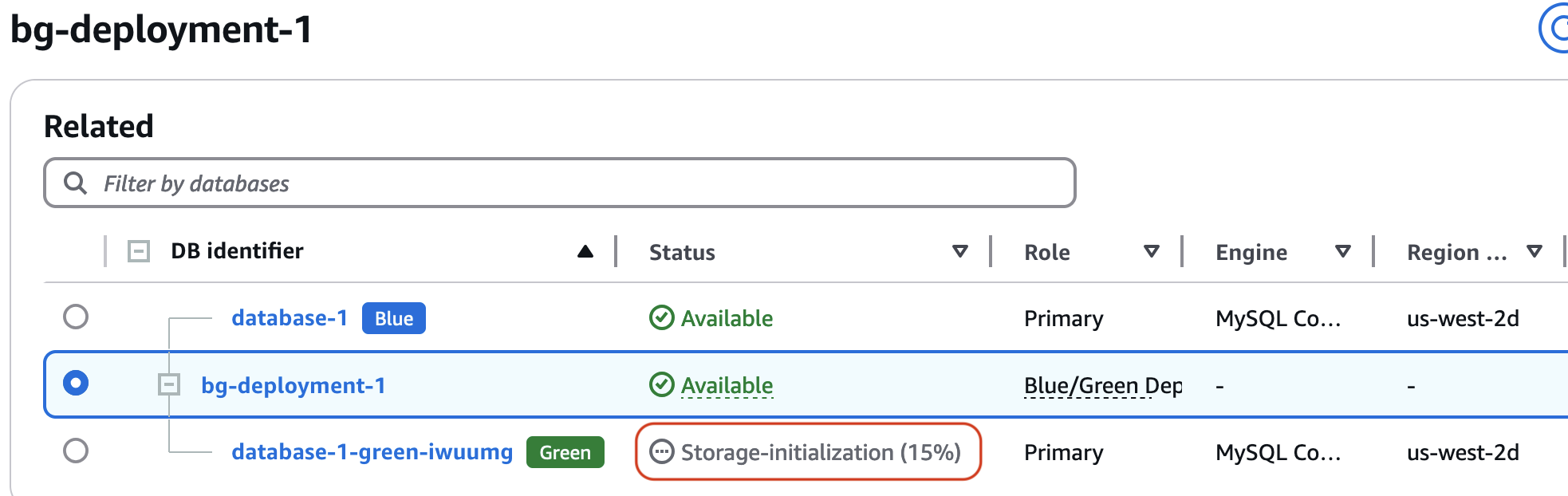
Indikator kemajuan diperbarui seiring kemajuan pekerjaan inisialisasi latar belakang, memungkinkan Anda melacak kesiapan penyimpanan sebelum inisialisasi penyimpanan penuh selesai. Inisialisasi penyimpanan memungkinkan kinerja yang dioptimalkan saat instans DB hijau Anda beroperasi penuh.
Membuat sebuah blue/green penyebaran
Anda dapat membuat blue/green penyebaran menggunakan Konsol Manajemen AWS, AWS CLI, atau API RDS.
Untuk membuat blue/green penyebaran
Masuk ke Konsol Manajemen AWS dan buka konsol Amazon RDS di https://console.aws.amazon.com/rds/
. -
Di panel navigasi, pilih Basis Data, lalu pilih instans DB yang ingin disalin ke lingkungan hijau.
-
Pilih Tindakan, Buat blue/green penyebaran.
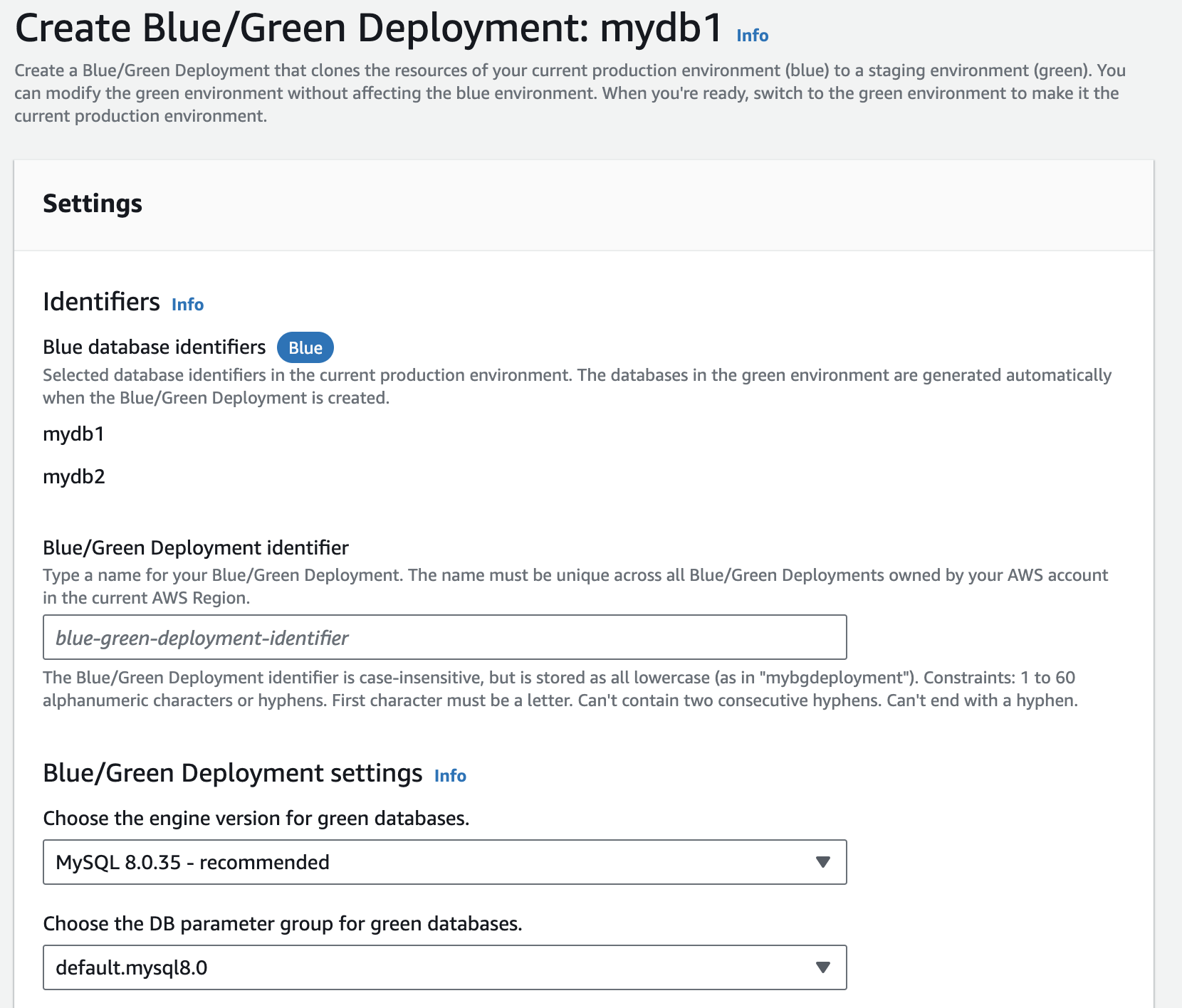
Buat blue/green penyebaran halaman muncul.
-
Tinjau pengidentifikasi database biru. Pastikan bahwa mereka cocok dengan instance DB yang Anda harapkan di lingkungan biru. Jika tidak, pilih Batalkan.
-
Untuk Blue/green nama penerapan, masukkan nama untuk Anda blue/green penyebaran.
-
Di bagian yang tersisa, tentukan pengaturan untuk lingkungan hijau. Untuk informasi tentang setiap pengaturan, lihat Pengaturan untuk membuat blue/green penyebaran.
Anda dapat membuat penyesuaian lain pada basis data di lingkungan hijau setelah di-deploy.
-
Pilih Buat.
Untuk membuat blue/green penyebaran menggunakan AWS CLI, gunakan buat-biru-hijau-penyebaran perintah. Untuk informasi tentang semua opsi yang tersedia, lihat Pengaturan untuk membuat blue/green penyebaran.
contoh
Untuk Linux, macOS, atau Unix:
aws rds create-blue-green-deployment \ --blue-green-deployment-namemy-blue-green-deployment\ --source arn:aws:rds:us-east-2:123456789012:db:mydb1\ --target-engine-version8.0.31\ --target-db-parameter-group-namemydbparametergroup
Untuk Windows:
aws rds create-blue-green-deployment ^ --blue-green-deployment-namemy-blue-green-deployment^ --source arn:aws:rds:us-east-2:123456789012:db:mydb1^ --target-engine-version8.0.31^ --target-db-parameter-group-namemydbparametergroup
Untuk membuat blue/green penyebaran dengan menggunakan Amazon RDS API, gunakan CreateBlueGreenDeployment operasi. Lihat informasi tentang setiap opsi di Pengaturan untuk membuat blue/green penyebaran.
Pengaturan untuk membuat blue/green penyebaran
Tabel berikut menjelaskan pengaturan yang dapat Anda pilih saat membuat blue/green penyebaran. Untuk informasi lebih lanjut tentang AWS CLI opsi, lihat buat-biru-hijau-penyebaran. Untuk informasi selengkapnya tentang parameter API RDS, lihat CreateBlueGreenDeployment.
| Setelan konsol | Deskripsi pengaturan | Opsi CLI dan parameter API RDS |
|---|---|---|
|
Penyimpanan yang dialokasikan |
Jumlah penyimpanan yang dialokasikan untuk instance DB hijau Anda (dalam gibibytes). Anda dapat memilih untuk menambah atau mengurangi penyimpanan yang dialokasikan. Jika instance DB biru Anda menggunakan magnetik ( Untuk informasi selengkapnya, lihat Penyimpanan instans DB Amazon RDS. |
Opsi CLI:
Parameter API:
|
|
Blue/Green Pengidentifikasi penerapan |
Sebuah nama untuk blue/green penyebaran. |
Opsi CLI:
Parameter API:
|
| Pengidentifikasi database biru |
Pengidentifikasi dari contoh yang ingin Anda salin ke lingkungan hijau. Saat menggunakan CLI atau API, tentukan Nama Sumber Daya Amazon (ARN). |
Opsi CLI:
Parameter API:
|
| DB grup parameter untuk database hijau | Grup parameter untuk mengasosiasikan dengan database di lingkungan hijau. |
Opsi CLI:
Parameter API:
|
| Aktifkan Penulisan yang Dioptimalkan untuk database hijau |
Aktifkan RDS Optimized Write pada instans DB primer hijau. Untuk informasi selengkapnya, lihat Mengaktifkan RDS Optimized Writes. Jika Anda mengubah dari kelas instans DB yang tidak mendukung Optimized Writes ke kelas yang mendukung, Anda juga harus melakukan peningkatan konfigurasi penyimpanan. Untuk informasi selengkapnya, lihat Meningkatkan konfigurasi penyimpanan. |
Untuk CLI dan API, menentukan kelas instance DB target yang mendukung RDS Optimized Writes secara otomatis mengaktifkannya pada instans DB primer hijau. |
|
Versi mesin untuk database hijau |
Tingkatkan basis data di lingkungan hijau ke versi mesin DB yang ditentukan. Jika tidak ditentukan, Setiap database di lingkungan hijau dibuat dengan versi mesin yang sama dengan yang sesuai Instans DB di lingkungan biru. Jika Anda memilih RDS untuk instance PostgreSQL DB yang menggunakan replikasi logis, meninjau dan mengakui batasan replikasi logis. Untuk informasi selengkapnya, lihat Batasan spesifik replikasi logis untuk blue/green penyebaran. |
Opsi CLI:
Parameter API RDS:
|
| Kelas instans DB hijau |
Kapasitas komputasi dan memori dari setiap instance DB di lingkungan hijau, misalnya Opsi ini hanya terlihat saat Anda mengaktifkan RDS Optimized Writes untuk database hijau. |
Opsi CLI:
Parameter API RDS:
|
| IOPS yang Tersedia |
Jumlah yang disediakan input/output operasi per detik (IOPS) yang awalnya dialokasikan untuk database hijau. Nilai ini hanya berlaku untuk instance DB primer hijau, bukan replika hijau. |
Opsi CLI:
Parameter API RDS:
|
| Peningkatan konfigurasi penyimpanan |
Pilih apakah akan meng-upgrade konfigurasi sistem file penyimpanan Anda. Jika Anda mengaktifkan pengaturan ini, RDS akan memigrasikan database hijau dari sistem file penyimpanan lama ke konfigurasi pilihan. Opsi ini hanya tersedia jika basis data biru Anda tidak pada konfigurasi penyimpanan terbaru, atau jika Anda mengaktifkan RDS Optimized Writes dalam permintaan yang sama. Anda hanya dapat meningkatkan konfigurasi penyimpanan saat awalnya membuat blue/green penyebaran. Untuk informasi selengkapnya, lihat Meningkatkan sistem file penyimpanan untuk instans DB. |
Opsi CLI:
Parameter API RDS:
|
| Throughput penyimpanan |
Nilai throughput penyimpanan untuk database hijau. Pengaturan ini hanya terlihat jika Anda memilih General Purpose SSD (gp3) untuk jenis penyimpanan. Nilai ini hanya berlaku untuk instance DB primer hijau, bukan replika hijau. Untuk informasi selengkapnya, lihat penyimpanan gp3 (disarankan). |
Opsi CLI:
Parameter API RDS:
|
| Jenis penyimpanan |
Jenis penyimpanan untuk database hijau. Jenis penyimpanan berikut didukung:
Nilai ini hanya berlaku untuk instance DB primer hijau, bukan replika hijau. Untuk informasi selengkapnya, lihat Jenis penyimpanan Amazon RDS. |
Opsi CLI:
Parameter API RDS:
|
