Terjemahan disediakan oleh mesin penerjemah. Jika konten terjemahan yang diberikan bertentangan dengan versi bahasa Inggris aslinya, utamakan versi bahasa Inggris.
Aktifkan HTTPS di WordPress instance dengan domain terkelola Lightsail
Lightsail Setup membantu Anda menghubungkan domain dengan cepat ke domain Anda WordPress contoh. Lightsail Setup membuat sertifikat Let's Encrypt yang diperbarui secara otomatis setiap 60 hingga 90 hari. Ketika pengaturan selesai, pengunjung dapat mengakses situs web Anda dengan aman menggunakan nama domain khusus Anda.
Panduan ini berlaku untuk domain yang:
Terdaftar melalui Lightsail atau Route 53
Dikelola menggunakan zona DNS Lightsail
Jika domain Anda terdaftar dengan registrar pihak ketiga (seperti GoDaddy, Namecheap, atau Cloudflare), atau DNS Anda tidak dikelola menggunakan zona DNS Lightsail, lihat Aktifkan HTTPS di WordPress contoh dengan domain terdaftar di luar Lightsail.
Langkah 1: Selesaikan prasyarat
Lengkapi prasyarat berikut jika Anda belum melakukannya:
-
Buat WordPress contoh di Lightsail. Instans Anda harus dalam keadaan berjalan. Untuk mempelajari lebih lanjut, lihat Buat instance.

-
Daftarkan nama domain melalui Lightsail atau Route 53. Untuk informasi lebih lanjut, lihat Daftarkan domain di Lightsail. Juga pastikan domain diverifikasi, aktif, dan di akun yang sama yang Anda gunakan untuk Pengaturan Lightsail. Lihat Verifikasi informasi kontak domain.
-
Pastikan port 22, 80, dan 443 dikonfigurasi pada firewall instans Anda untuk mengaktifkan Pengaturan Lightsail. Port 22 diperlukan agar Lightsail Setup dapat terhubung ke instance Anda. Port 80 diperlukan untuk validasi kepemilikan domain selama instalasi sertifikat. Port 443 diperlukan untuk melayani lalu lintas HTTPS setelah instalasi. Untuk memverifikasi, buka Jaringan tab instance Anda dan periksa apakah ketiga port muncul dalam aturan firewall. Untuk mempelajari lebih lanjut, lihat Firewall instans.

catatan
Jika domain Anda terdaftar dengan registrar pihak ketiga, atau DNS Anda tidak dikelola menggunakan zona DNS Lightsail, lihat Aktifkan HTTPS di WordPress contoh dengan domain terdaftar di luar Lightsail.
Langkah 2: Mulai Pengaturan Lightsail
Buka konsol Lightsail di https://lightsail.aws.amazon.com/
. Pilih milikmu WordPress contoh dari daftar instance.

Pilih Menghubungkan tab dan pilih Siapkan situs web Anda.

Langkah 3: Pilih domain Anda
Memilih Domain terkelola Lightsail.
Pilih domain Anda dari daftar dropdown.
Domain Anda muncul dalam daftar ini jika terdaftar melalui Lightsail atau Route 53 di akun yang sama yang Anda gunakan untuk Pengaturan Lightsail.

Langkah 4: Konfigurasikan DNS
Zona DNS mengelola catatan DNS yang mengarahkan lalu lintas untuk domain Anda ke instance Anda. Pengaturan Lightsail memerlukan zona DNS Lightsail untuk secara otomatis membuat dan mengelola catatan ini untuk Anda.
Memilih Zona DNS Lightsail.
-
Pengaturan Lightsail memeriksa apakah zona DNS Lightsail sudah ada untuk domain Anda:
Jika ada zona DNS — Lightsail Setup menampilkannya. Memilih Gunakan zona DNS ini.

Jika zona DNS tidak ada — Pilih Buat zona DNS. Lightsail Setup membuat zona DNS untuk domain Anda.

penting
Untuk merutekan lalu lintas ke instance Anda, server nama domain Anda harus menunjuk ke zona DNS Lightsail Anda. Jika tidak cocok, perbarui server nama Anda sebelum melanjutkan dengan Lightsail Setup. Untuk instruksi, lihat Mengubah server nama di registrar domain Anda.
Untuk memverifikasi server nama Anda menunjuk dengan benar dan telah menyebar secara global, periksa Pemeriksa DNS
Anda juga dapat memverifikasi dari baris perintah:
MacOS dan Linux:
$dig NSyourdomain.com+shortWindows:
C:\>nslookup -type=NSyourdomain.com
Hasilnya harus menunjukkan server nama zona DNS Lightsail Anda (misalnya, ns-123.awsdns-01.com). Anda dapat menemukan server nama zona DNS Anda di Domain & DNS > Zona DNS halaman di konsol Lightsail.
catatan
Perubahan server nama dapat memakan waktu hingga 48 jam untuk disebarkan. Jika Lightsail Setup gagal setelah memperbarui server nama, tunggu dan coba lagi.
Langkah 5: Konfigurasikan IP statis
Alamat IP statis menyediakan IP publik tetap untuk instance Anda. Tanpa IP statis, alamat IP instance Anda dapat berubah jika Anda menghentikan dan memulai ulang, yang merusak koneksi domain Anda.
Pilih salah satu cara berikut:
Buat IP statis baru — Masukkan nama untuk IP statis Anda dan pilih Buat IP statis.

Gunakan IP statis yang ada — Jika Anda memiliki IP statis yang tidak terpasang di Wilayah AWS yang sama, pilih dari daftar dan pilih Lampirkan IP statis.

Setelah langkah ini, Lightsail Setup melampirkan IP statis ke instance Anda.
Langkah 6: Tambahkan penugasan domain
Penetapan domain adalah catatan DNS yang mengarahkan lalu lintas domain Anda ke instance Anda.
Memilih Tambahkan tugas.
Tambahkan domain apex Anda (misalnya,
example.com).(Opsional) Untuk juga mengamankan subdomain www Anda, pilih Tambahkan tugas lagi dan tambahkan subdomain www Anda (misalnya,
www.example.com).

Tip
Jika Anda melewatkan subdomain www, pengunjung yang mengetik www.example.com tidak akan mencapai situs Anda. Tambahkan jika Anda ingin kedua alamat berfungsi.
Langkah 7: Buat SSL/TLS sertifikat
Pilih domain dan subdomain yang ingin Anda amankan dengan HTTPS. Anda dapat memilih hingga 10 domain dan subdomain.
Masukkan alamat email Anda. Ini digunakan untuk pemberitahuan pembaruan sertifikat.
Pilih Saya mengotorisasi Lightsail untuk mengonfigurasi sertifikat Let's Encrypt pada instance saya. Ini memberi Lightsail akses terbatas untuk membuat dan mengkonfigurasi sertifikat pada instans Anda.
Pilih Buat sertifikat.

Lightsail Setup mulai mengkonfigurasi HTTPS pada instans Anda. Proses ini memakan waktu hingga 15 menit.
Jika penyiapan gagal, lihat Pengaturan Lightsail gagal untuk langkah pemecahan masalah.
penting
Jangan menghentikan, me-reboot, atau memodifikasi instance Anda saat penyiapan sedang berlangsung.
Langkah 8: Verifikasi situs web Anda
Setelah Pengaturan Lightsail selesai:
Buka browser Anda dan pergi ke
https://.yourdomain.comKonfirmasikan bahwa situs web Anda berhasil dimuat.
(Opsional) Tes
https://www.untuk mengkonfirmasi kedua alamat berfungsi.yourdomain.com
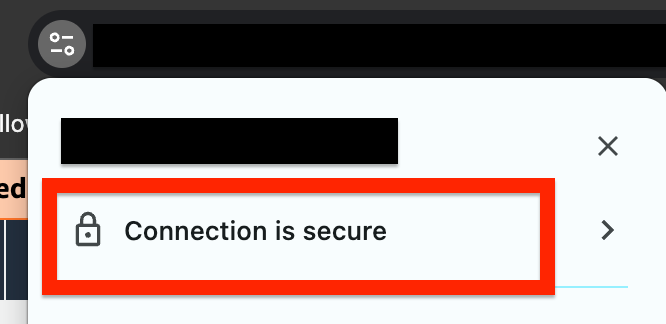
Situs web Anda sekarang dikonfigurasi dengan HTTPS dan pengalihan otomatis dari HTTP ke HTTPS. Anda dapat masuk ke WordPress dasbor administrasi untuk menyesuaikan situs Anda, menginstal plugin, dan mengelola konten.
catatan
Sertifikat Let's Encrypt akan diperpanjang secara otomatis setiap 60 hingga 90 hari. Jika pembaruan gagal di masa depan, lihat Sertifikat tidak diperpanjang secara otomatis.
Pelajari selengkapnya
