Le traduzioni sono generate tramite traduzione automatica. In caso di conflitto tra il contenuto di una traduzione e la versione originale in Inglese, quest'ultima prevarrà.
Configura e personalizza le query per le knowledge base gestite
Puoi configurare e personalizzare il recupero, migliorando ulteriormente la pertinenza dei risultati. Ad esempio, puoi applicare filtri ai metadati dei documenti per utilizzare i documenti aggiornati più fields/attributes di recente o i documenti con tempi di modifica recenti.
Nota
Tutte le configurazioni seguenti sono applicabili solo alle origini dati non strutturate.
Per ulteriori informazioni su queste configurazioni nella console o nell’API, seleziona uno dei seguenti argomenti:
Quando si esegue una query su una knowledge base, per impostazione predefinita Amazon Bedrock restituisce fino a cinque risultati nella risposta. Ogni risultato corrisponde a un blocco di origine.
Nota
Il numero effettivo di risultati nella risposta potrebbe essere inferiore al valore numberOfResults specificato, poiché questo parametro imposta il numero massimo di risultati da restituire. Se è stato configurato il chunking semantico per la strategia di chunking, il parametro numberOfResults viene mappato al numero di blocchi figlio recuperati dalla knowledge base. Poiché i blocchi figlio che condividono lo stesso blocco padre vengono sostituiti con il blocco padre nella risposta finale, il numero di risultati restituiti potrebbe essere inferiore alla quantità richiesta.
Per modificare il numero massimo di risultati da restituire, scegli la scheda relativa al metodo che preferisci, quindi segui la procedura:
Puoi applicare filtri al documento fields/attributes per migliorare ulteriormente la pertinenza delle risposte. Le tue origini dati possono includere metadati del documento su cui attributes/fields filtrare e possono specificare quali campi includere negli incorporamenti.
Considerazioni sulla knowledge base gestita
Quando si utilizza il filtro dei metadati con una knowledge base gestita:
-
I filtri
startsWithestringContainsmetadati non sono supportati. UtilizzateequalsinvecenotIngli operatorigreaterThanlessThan,in,, o. -
Gli operatori di intervallo (
greaterThan,greaterThanOrEqualslessThan, elessThanOrEquals) accettano un numero o un valore di data e ora. Per filtrare in base a una data-ora, fornisci il valore come stringa in ISO-8601 formato offset data-ora. Usa il modulo offset completo, per esempio,.2026-03-02T19:02:18ZGli operatori di intervallo supportano i valori delle stringhe di data e ora solo per le knowledge base gestite. -
Per le knowledge base personalizzate, i campi di metadati con il prefisso
x-amz-bedrocksono riservati dal servizio. Per le knowledge base completamente gestite, i campi di metadati riservati utilizzano un prefisso di sottolineatura (ad esempio,)._source_uri_data_source_idNon è possibile sovrascrivere i campi di metadati riservati in entrambi i tipi di knowledge base.
Ad esempio, “epoch_modification_time” rappresenta il tempo in numero di secondi dal 1° gennaio 1970 (UTC), data dell’ultimo aggiornamento del documento. È possibile filtrare in base ai dati più recenti, in cui “epoch_modification_time” è maggiore di un determinato numero. I documenti più recenti possono essere utilizzati per la query.
Per utilizzare i filtri durante l’esecuzione di query su una knowledge base, verifica che quest’ultima soddisfi i seguenti requisiti:
-
Durante la configurazione del connettore dell’origine dati, la maggior parte dei connettori esegue il crawling dei campi di metadati principali dei documenti. Se si utilizza un bucket Amazon S3 come origine dati, il bucket deve includerne almeno un oggetto
fileName.extension.metadata.jsonper il file o il documento a cui è associato. Per ulteriori informazioni sulla configurazione del file di metadati, consulta Campi dei metadati dei documenti in Configurazione della connessione. -
Se l'indice vettoriale della tua knowledge base si trova in un archivio vettoriale Amazon OpenSearch Serverless, verifica che l'indice vettoriale sia configurato con il motore.
faissSe l’indice vettoriale è configurato con il motorenmslib, eseguire una delle seguenti operazioni:-
Crea una nuova knowledge base nella console e lascia che Amazon Bedrock crei automaticamente un indice vettoriale in Amazon OpenSearch Serverless per te.
-
Crea un altro indice vettoriale nell’archivio vettoriale e seleziona
faisscome motore. Crea una nuova knowledge base e specifica il nuovo indice vettoriale.
-
-
Se la knowledge base utilizza un indice vettoriale in un bucket vettoriale S3, non è possibile utilizzare i filtri
startsWithestringContains. -
Se si aggiungono metadati a un indice vettoriale esistente in un cluster di database Amazon Aurora, si consiglia di fornire il nome del campo della colonna di metadati personalizzata per archiviare tutti i metadati in un’unica colonna. Durante l’importazione dei dati, questa colonna verrà utilizzata per popolare tutte le informazioni contenute nei file di metadati delle origini dati. Se si sceglie di fornire questo campo, è necessario creare un indice sulla colonna.
-
Quando si crea una nuova knowledge base nella console e si consente ad Amazon Bedrock di configurare il database Amazon Aurora, viene creata automaticamente una singola colonna popolata con le informazioni contenute nel file di metadati.
-
Quando si sceglie di creare un altro indice vettoriale nell’archivio vettoriale, è necessario fornire il nome del campo di metadati personalizzato per archiviare le informazioni contenute nel file di metadati. Se non si fornisce questo nome campo, è possibile creare una colonna per ogni attributo di metadati nei file e specificare il tipo di dati (testo, numero o booleano). Ad esempio, se l’attributo
genreesiste nell’origine dati, è necessario aggiungere una colonna denominatagenree specificaretextcome tipo di dati. Durante l’importazione, queste colonne separate vengono popolate con i valori degli attributi corrispondenti.
-
Se hai documenti PDF nell'origine dati e usi Amazon OpenSearch Serverless o Amazon Aurora per il tuo negozio vettoriale: le knowledge base di Amazon Bedrock genereranno i numeri di pagina dei documenti e li memorizzeranno in un metadato chiamato x-amz-bedrock-kb-document-page-number. field/attribute Tenere presente che i numeri di pagina archiviati in un campo di metadati non sono supportati qualora si scelga di non applicare il chunking per i documenti.
Per filtrare i risultati delle query, è possibile utilizzare i seguenti operatori di filtro:
| Operatore | Console | Nome del filtro API | Tipi di dati degli attributi supportati | Risultati filtrati |
|---|---|---|---|---|
| Equals | = | equals | stringa, numero, valore booleano | L’attributo corrisponde al valore fornito |
| Not equals | != | notEquals | stringa, numero, valore booleano | L’attributo non corrisponde al valore fornito |
| Greater than | > | Maggiore di | numero | L’attributo è maggiore del valore fornito |
| Greater than or equals | >= | maggiore ThanOrEquals | numero | L’attributo è maggiore del o uguale al valore fornito |
| Less than | < | Minore di | numero | L’attributo è minore del valore fornito |
| Less than or equals | <= | meno ThanOrEquals | numero | L’attributo è minore del o uguale al valore fornito |
| In | : | in | elenco di stringhe | L'attributo è presente nell'elenco fornito (attualmente è supportato al meglio con gli store vettoriali GraphRag di Amazon OpenSearch Serverless e Neptune Analytics) |
| Non in | !: | notIn | elenco di stringhe | L'attributo non è presente nell'elenco fornito (attualmente è supportato al meglio con gli store vettoriali GraphRag di Amazon OpenSearch Serverless e Neptune Analytics) |
| String contains | Non disponibile | stringContains | stringa | L’attributo deve essere una stringa. Il nome dell'attributo corrisponde alla chiave e il cui valore è una stringa che contiene il valore fornito come sottostringa o un elenco con un membro che contiene il valore fornito come sottostringa (attualmente è meglio supportato con Amazon Serverless vector store). OpenSearch L'archivio vettoriale GraphRag di Neptune Analytics supporta la variante stringa (ma non la variante di elenco di questo filtro). |
| List contains | Non disponibile | listContains | stringa | L’attributo deve essere un elenco di stringhe. Il nome dell'attributo corrisponde alla chiave e il cui valore è un elenco che contiene il valore fornito come uno dei suoi membri (attualmente è supportato al meglio con gli archivi vettoriali Amazon OpenSearch Serverless). |
Per combinare gli operatori di filtro, è possibile utilizzare i seguenti operatori logici:
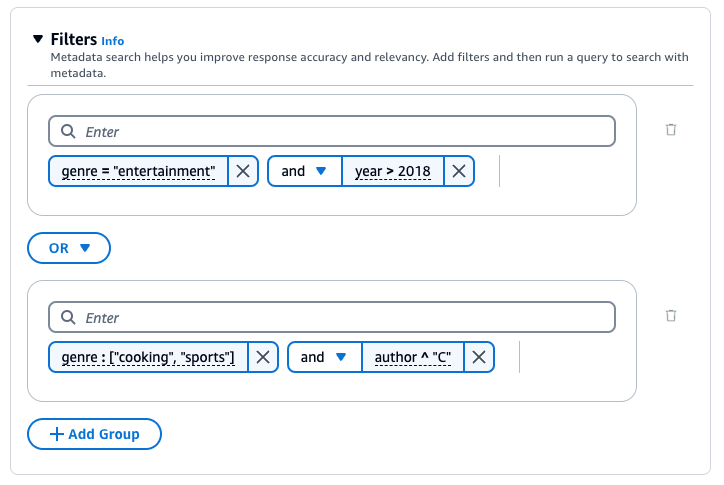
Per informazioni su come filtrare i risultati utilizzando i metadati, scegli la scheda relativa al metodo che preferisci, quindi segui la procedura:
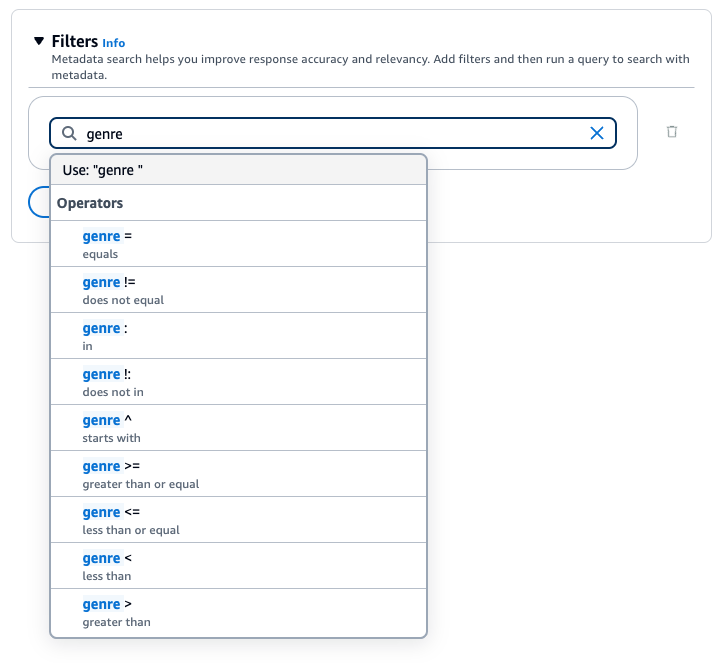
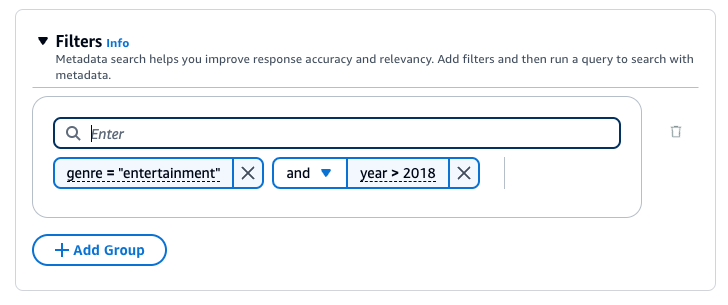
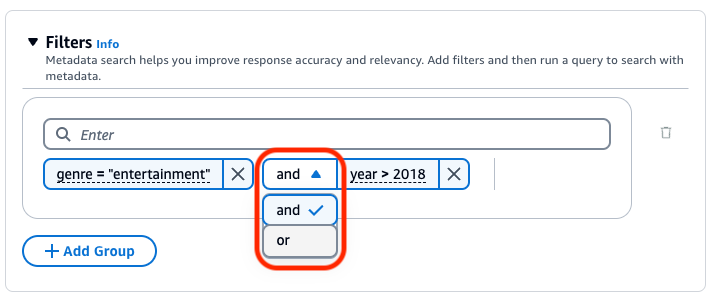
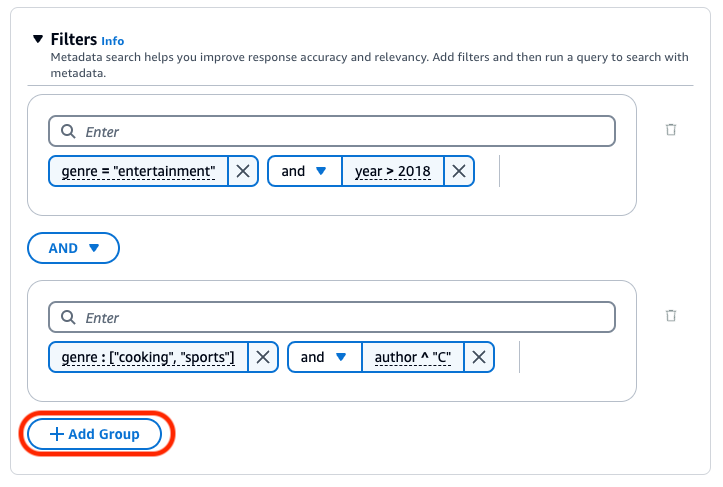
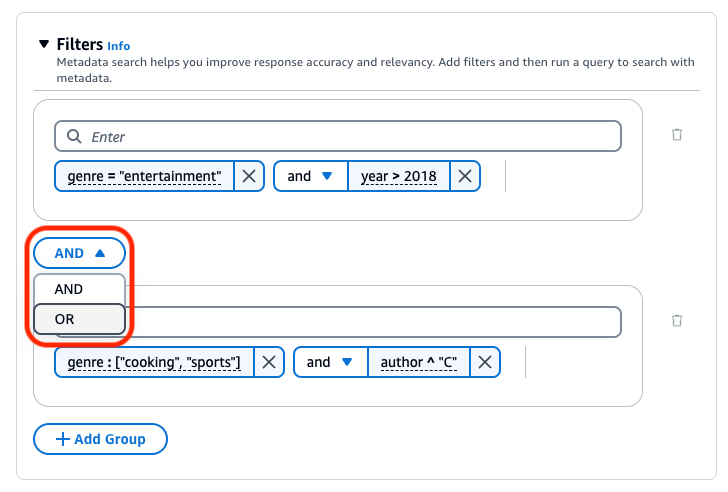
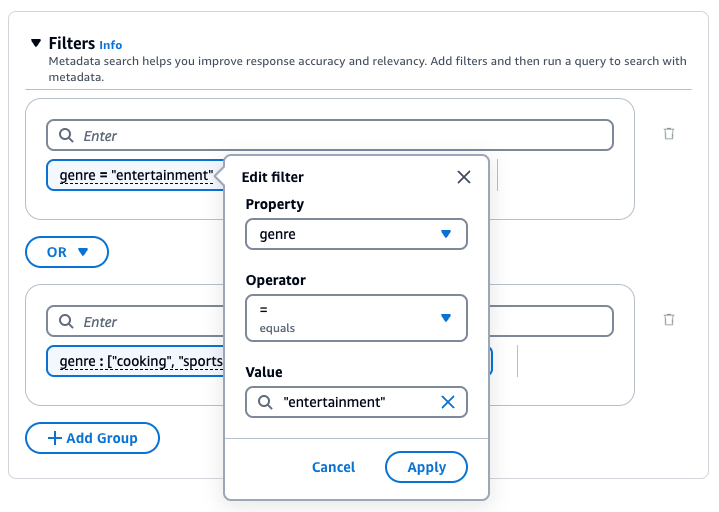
 ) accanto al gruppo. Per rimuovere un filtro, scegli l’icona di eliminazione (
 ) accanto al filtro.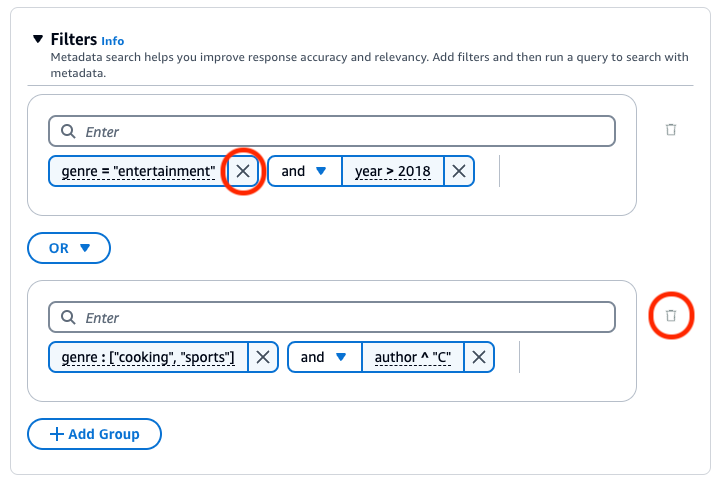
È possibile implementare protezioni per la knowledge base per i casi d’uso specifici e le policy di IA responsabile. Si possono creare più guardrail su misura per diversi casi d’uso e applicarli a più condizioni di richiesta e risposta, fornendo un’esperienza utente coerente e standardizzando i controlli di sicurezza nella knowledge base. Si possono anche configurare argomenti da negare per impedire argomenti indesiderati e filtri di contenuto per bloccare contenuti dannosi negli input e nelle risposte dei modelli. Per ulteriori informazioni, consulta Rilevare e filtrare contenuti dannosi utilizzando Guardrail per Amazon Bedrock.
Nota
L’uso di guardrail con correlazione contestuale per knowledge base non è attualmente supportato in Claude 3 Sonnet e Haiku.
Per linee guida generali sulla progettazione dei prompt, consulta Concetti di progettazione dei prompt.
Scegli la scheda relativa al metodo che preferisci, quindi segui la procedura:
È possibile utilizzare un modello di riclassificazione per riclassificare i risultati delle query della knowledge base. Segui i passaggi per la console indicati in Interrogare una knowledge base e recuperare dei dati. Quando apri il riquadro Configurazioni, espandi la sezione Riclassificazione. Seleziona un modello di riclassificazione, aggiorna le autorizzazioni, se necessario e modifica eventuali opzioni aggiuntive. Immetti un prompt e seleziona Esegui per testare i risultati dopo la riclassificazione.
