Le traduzioni sono generate tramite traduzione automatica. In caso di conflitto tra il contenuto di una traduzione e la versione originale in Inglese, quest'ultima prevarrà.
Inizia a usare Amazon DocumentDB
Esistono molti modi per connettersi e iniziare a usare Amazon DocumentDB. Questa guida è il modo più rapido, semplice e facile per gli utenti di iniziare a utilizzare il nostro potente database di documenti. Questa guida consente AWS CloudShell di connettere e interrogare il cluster Amazon DocumentDB direttamente da. Console di gestione AWS I nuovi clienti idonei per il piano AWS gratuito possono utilizzare Amazon DocumentDB e CloudShell gratuitamente. Se il tuo AWS CloudShell ambiente o il cluster Amazon DocumentDB utilizza risorse oltre il livello gratuito, ti verranno addebitate le AWS tariffe normali per tali risorse. Questa guida ti aiuterà a iniziare a usare Amazon DocumentDB in meno di cinque minuti.
Nota
Le istruzioni contenute in questa guida riguardano specificamente la creazione e la connessione a cluster basati su istanze Amazon DocumentDB in cui sono disponibili Amazon DocumentDB. AWS CloudShell
Se desideri creare e connetterti a cluster elastici Amazon DocumentDB, consulta. Inizia a usare i cluster elastici Amazon DocumentDB
Se ti trovi nelle regioni AWS della Cina, consulta. Connetti Amazon EC2 automaticamente
Argomenti
Prerequisiti
Prima di creare il tuo primo cluster Amazon DocumentDB, devi fare quanto segue:
- Crea un account Amazon Web Services (AWS)
-
Prima di poter iniziare a utilizzare Amazon DocumentDB, devi disporre di un account Amazon Web Services (AWS). L' AWS account è gratuito. Paghi solo per i servizi e le risorse che utilizzi.
Se non ne hai uno Account AWS, completa i seguenti passaggi per crearne uno.
Per iscriverti a Account AWS
Aperta https://signin.aws.amazon.com/signup? request_type=registrati
. Segui le istruzioni online.
Nel corso della procedura di registrazione riceverai una telefonata o un messaggio di testo e ti verrà chiesto di inserire un codice di verifica attraverso la tastiera del telefono.
Quando ti iscrivi a un Account AWS, viene creato un. Utente root dell'account AWS L’utente root dispone dell’accesso a tutte le risorse e tutti i Servizi AWS nell’account. Come best practice di sicurezza, assegna l’accesso amministrativo a un utente e utilizza solo l’utente root per eseguire attività che richiedono l’accesso di un utente root.
- Configura le autorizzazioni AWS Identity and Access Management (IAM) necessarie.
-
L'accesso per gestire le risorse di Amazon DocumentDB come cluster, istanze e gruppi di parametri del cluster richiede credenziali che AWS possono essere utilizzate per autenticare le tue richieste. Per ulteriori informazioni, consulta Gestione delle identità e degli accessi per Amazon DocumentDB.
-
Nella barra di ricerca di Console di gestione AWS, inserisci
IAMe seleziona IAM nel menu a discesa che appare. -
Una volta entrati nella console IAM, seleziona Utenti dal pannello di navigazione.
-
Seleziona il tuo nome utente.
-
Scegli Add Permissions (Aggiungi autorizzazioni).
-
Seleziona Allega direttamente le politiche.
-
AmazonDocDBFullAccessDigita la barra di ricerca e selezionala una volta visualizzata nei risultati della ricerca. -
Scegli Avanti.
-
Scegli Add Permissions (Aggiungi autorizzazioni).
-
Nota
Il tuo AWS account include un VPC predefinito in ogni regione. Se scegli di utilizzare un Amazon VPC, completa i passaggi nell'argomento Creare un Amazon VPC nella Amazon VPC User Guide.
Fase 1: creazione di un cluster
In questo passaggio creerai un cluster Amazon DocumentDB.
Accedi a e apri Console di gestione AWS la console Amazon DocumentDB all'indirizzo. https://console.aws.amazon.com/docdb
-
Nella console di gestione Amazon DocumentDB, in Clusters, scegli Crea.

-
Nella pagina Crea cluster Amazon DocumentDB, nella sezione Tipo di cluster, scegli Instance-based cluster (questa è l'opzione predefinita).

Nota
L'altra opzione in questa categoria è Elastic cluster. Per ulteriori informazioni sui cluster elastici Amazon DocumentDB, consulta Utilizzo di Amazon DocumentDB Elastic Clusters
-
Nella sezione di configurazione del cluster:
Per l'identificatore del cluster, inserisci un nome univoco, ad esempio
mydocdbcluster. Tieni presente che la console cambierà tutti i nomi dei cluster in lettere minuscole indipendentemente da come vengono immessi.Per la versione Engine, scegli 5.0.0.

-
Nella sezione di configurazione dello storage del cluster, scegli Amazon DocumentDB Standard (questa è l'opzione predefinita).

Nota
L'altra opzione in questa categoria è Amazon I/O-Optimized DocumentDB. Per ulteriori informazioni su entrambe le opzioni, consulta Configurazioni di storage del cluster Amazon DocumentDB
-
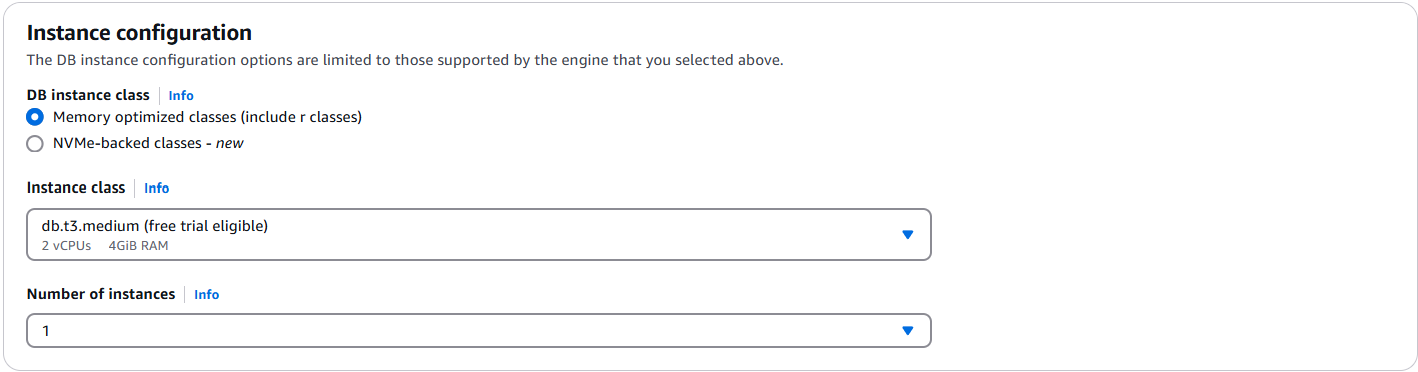
Nella sezione Configurazione dell'istanza:
Per la classe di istanza DB, scegli le classi ottimizzate per la memoria (includi le classi r) (impostazione predefinita).
L'altra opzione di istanza sono NVMe-backed le classi. Per ulteriori informazioni, consulta NVMe-backed istanze.
Per la classe Instance, scegli db.t3.medium. Questa è idonea per la prova gratuita. AWS
Per Numero di istanze, scegli 1 istanza. La scelta di un'istanza aiuta a minimizzare i costi. Se si trattasse di un sistema di produzione, consigliamo di effettuare il provisioning di tre istanze per garantire un'elevata disponibilità.
-
Nella sezione Connettività, lascia l'impostazione predefinita di Non connetterti a una risorsa di calcolo EC2.

-
Nella sezione Autenticazione, inserisci un nome utente per l'utente principale, quindi scegli Autogestito. Inserisci una password, quindi confermala.
Se invece hai scelto Managed in AWS Secrets Manager, consulta Gestione delle password con Amazon DocumentDB e AWS Secrets Manager per ulteriori informazioni.

-
Lascia tutte le altre opzioni come predefinite e scegli Crea cluster.
Amazon DocumentDB sta ora effettuando il provisioning del cluster, operazione che può richiedere alcuni minuti per essere completata.
Nota
Per informazioni sui valori di stato del cluster, consulta Valori di stato del cluster il capitolo Monitoraggio di Amazon DocumentDB.
Fase 2: Connettiti al tuo cluster
Connettiti al tuo cluster Amazon DocumentDB utilizzando AWS CloudShell.
-
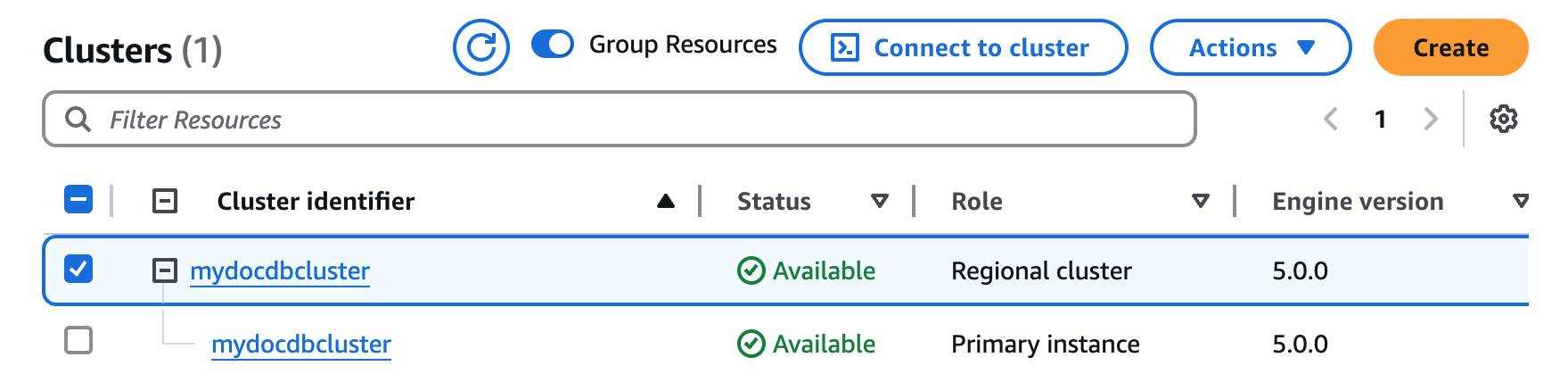
Nella console di gestione Amazon DocumentDB, in Clusters, individua il cluster che hai creato. Scegli il tuo cluster facendo clic sulla casella di controllo accanto ad esso.
-
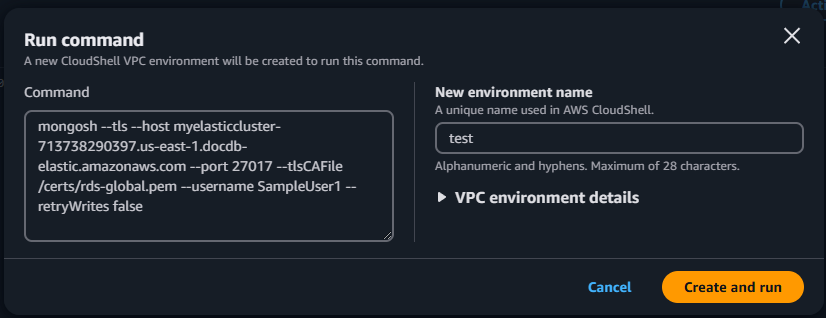
Scegli Connetti al cluster (che si trova accanto al menu a discesa Azioni). Questo pulsante è abilitato solo dopo aver fatto clic sulla casella di controllo accanto al cluster e lo stato del cluster regionale e delle istanze primarie viene visualizzato come Disponibile. Viene visualizzata la schermata del comando CloudShell Esegui.
-
Nel campo Nome nuovo ambiente, inserisci un nome univoco, ad esempio «test» e scegli Crea ed esegui. I dettagli dell'ambiente VPC vengono configurati automaticamente per il database Amazon DocumentDB.
-
Quando richiesto, inserisci la password che hai creato nella fase 1: creazione di un cluster Amazon DocumentDB (sottofase 7).

Una volta inserita la password e ricevuta la richiesta
rs0 [direct: primary] <env-name>>, la connessione al cluster Amazon DocumentDB è stata completata.
Nota
Per informazioni sulla risoluzione dei problemi, consulta Troubleshooting Amazon DocumentDB.
Fase 3: Inserimento ed interrogazione dei dati
Ora che sei connesso al tuo cluster, puoi eseguire alcune query per acquisire familiarità con l'utilizzo di un database di documenti.
-
Per inserire un singolo documento, inserisci quanto segue:
db.collection.insertOne({"hello":"DocumentDB"})Si ottiene il seguente risultato:
{ acknowledged: true, insertedId: ObjectId('673657216bdf6258466b128c') } -
Puoi leggere il documento che hai scritto con il
findOne()comando (perché restituisce solo un singolo documento). Inserisci quanto segue:db.collection.findOne()Si ottiene il seguente risultato:
{ "_id" : ObjectId("5e401fe56056fda7321fbd67"), "hello" : "DocumentDB" } -
Per eseguire qualche altra domanda, considera un caso d'uso dei profili di gioco. Innanzitutto, inserisci alcune voci in una raccolta intitolata
profiles. Inserisci quanto segue:db.profiles.insertMany([{ _id: 1, name: 'Matt', status: 'active', level: 12, score: 202 }, { _id: 2, name: 'Frank', status: 'inactive', level: 2, score: 9 }, { _id: 3, name: 'Karen', status: 'active', level: 7, score: 87 }, { _id: 4, name: 'Katie', status: 'active', level: 3, score: 27 } ])Si ottiene il seguente risultato:
{ acknowledged: true, insertedIds: { '0': 1, '1': 2, '2': 3, '3': 4 } } -
Usa il
find()comando per restituire tutti i documenti nella raccolta dei profili. Inserisci quanto segue:db.profiles.find()Otterrai un risultato che corrisponderà ai dati che hai digitato nel passaggio 3.
-
Usa una query per un singolo documento usando un filtro. Inserisci quanto segue:
db.profiles.find({name: "Katie"})Si ottiene il seguente risultato:
{ "_id" : 4, "name" : "Katie", "status": "active", "level": 3, "score":27} -
Ora proviamo a trovare un profilo e modificarlo usando il
findAndModifycomando. Daremo all'utente Matt altri 10 punti con il seguente codice:db.profiles.findAndModify({ query: { name: "Matt", status: "active"}, update: { $inc: { score: 10 } } })Si ottiene il seguente risultato (nota che il suo punteggio non è ancora aumentato):
{ [{_id : 1, name : 'Matt', status: 'active', level: 12, score: 202}] -
Puoi verificare che il suo punteggio sia cambiato con la seguente domanda:
db.profiles.find({name: "Matt"})Si ottiene il seguente risultato:
{ "_id" : 1, "name" : "Matt", "status" : "active", "level" : 12, "score" : 212 }
Fase 4: Esplora
Complimenti! Hai completato con successo la guida introduttiva per i cluster basati su istanze Amazon DocumentDB.
Qual è il prossimo passo? Scopri come sfruttare appieno questo database con alcune delle sue funzionalità più popolari:
Nota
Il cluster creato con questo esercizio introduttivo continuerà ad accumulare costi a meno che non venga eliminato. Per istruzioni, consulta Eliminazione di un cluster Amazon DocumentDB.
