Le traduzioni sono generate tramite traduzione automatica. In caso di conflitto tra il contenuto di una traduzione e la versione originale in Inglese, quest'ultima prevarrà.
Creating and managing private offers
In qualità di AWS Marketplace venditore, puoi creare e gestire offerte private. Le offerte private sono condizioni negoziate utilizzate per acquistare un prodotto. AWS Marketplace Ciò può comportare un piano tariffario personalizzato, un contratto di licenza con l'utente finale (EULA) o soluzioni personalizzate. Le sezioni seguenti descrivono come creare e gestire offerte private.
Nota
Per essere idoneo a pubblicare offerte private, devi avere almeno un'inserzione pubblica attiva. Se hai un'inserzione pubblica e non hai accesso alla scheda Offerte private, consulta IAM Permissions o contatta l' AWS Marketplace
assistenza
Argomenti
Avvio di una nuova offerta privata
I passaggi seguenti spiegano come utilizzare AWS Partner Central
Per avviare un'offerta privata
-
Accedi ad AWS Partner Central
. Scegli le offerte private.
-
Nella pagina Offerte private, scegli Crea offerta privata.
-
Nella pagina Crea offerta privata, scegli il tipo di offerta, il tipo di prodotto e il prodotto da cui desideri creare l'offerta privata. L'elaborazione richiede fino a 30 secondi. Non chiudere o aggiornare la pagina fino al termine dell'elaborazione.
Nota
Non puoi modificare il tipo di prodotto e il prodotto dopo aver creato l'offerta. Per ulteriori informazioni sulle offerte private per tipo di prodotto, consulta Tipi di prodotto supportati.
AWS Marketplace i partner di canale devono scegliere tra la creazione di un'offerta per i propri prodotti o la creazione di un'offerta privata per i partner di canale (CPPO) mediante un'autorizzazione di rivendita. Quando crei un CPPO, scegli il fornitore di software indipendente (ISV), il prodotto e l'autorizzazione. Per ulteriori informazioni sulle autorizzazioni di rivendita, consulta Creazione di un'autorizzazione alla vendita per un AWS Marketplace Channel Partner come ISV più avanti in questa guida.
-
Scegli Continua per visualizzare i dettagli dell'offerta.
Un'esperienza dettagliata ti guida attraverso il resto del processo di creazione.
Geo-targeting offerte private:
Ora hai la possibilità di selezionare i paesi in cui gli acquirenti possono visualizzare e accettare offerte private.
-
Se estendi l'offerta a un acquirente al di fuori dei paesi selezionati, l'acquirente non può accettare l'offerta.
-
Puoi selezionare Tutti i Paesi per rendere la tua offerta disponibile agli acquirenti di tutto il mondo.
-
India-based i venditori possono vendere solo ad acquirenti con sede in India. Per impostazione predefinita, per tali venditori questa funzionalità è l'India e non può essere modificata.
-
Se l'acquirente ha un account collegato che fa parte di un' AWS organizzazione, le regole di targeting geografico verranno applicate in base alla sede dell'acquirente e non a quella dell'account del pagante.
Comprendere lo stato dell'offerta
Le offerte hanno uno dei tre stati a seconda del ciclo di vita:
-
Bozza: l'offerta è incompleta e l'utente è ancora in fase di preparazione. Le offerte private in stato di bozza non sono soggette a un programma di conservazione. Tutti i dettagli richiesti devono essere compilati e inviati per pubblicare l'offerta ed estenderla all'acquirente.
-
Attiva: l'offerta viene pubblicata ed estesa all'acquirente. L'offerta non è scaduta, quindi gli acquirenti possono abbonarsi all'offerta.
-
Scaduta: l'offerta viene pubblicata ed estesa all'acquirente. L'offerta è scaduta, quindi gli acquirenti non possono sottoscrivere l'offerta. La data di scadenza può essere aggiornata per dare agli acquirenti più tempo per accettare l'offerta. Per aggiornare la scadenza dell'offerta, consulta Aggiornamento della scadenza di un'offerta privata.
Nota
Una volta accettata, l'offerta verrà visualizzata come accordo nella scheda Accordi. Lo stato dell'offerta non cambierà.
Redazione e pubblicazione dell'offerta privata
Utilizza la seguente procedura per redigere e pubblicare la tua offerta privata.
Per redigere e pubblicare la tua offerta privata
-
Nella pagina Fornisci informazioni sull'offerta, fornisci il nome dell'offerta, i dettagli dell'offerta, lo scopo dell'offerta e la data di scadenza dell'offerta. Se si tratta di un'offerta di rinnovo, devi scegliere tra Cliente esistente attivo AWS Marketplace per i rinnovi intesi a rinnovare un contratto esistente creato nel AWS Marketplace, oppure Cliente esistente che si trasferisce a AWS Marketplace per i rinnovi destinati a migrare il cliente esistente verso. AWS Marketplace
Nota
La data di scadenza dell'offerta è la data in cui l'offerta diventa nulla. Dopo le 23:59:59 UTC di questa data, l'acquirente non potrà visualizzare e accettare questa offerta privata.
Nota
Un rinnovo è definito come:
-
Qualsiasi offerta privata rivolta a un cliente con un'offerta privata esistente o precedente per il prodotto, incluse espansioni e upsell.
-
Qualsiasi offerta privata a un cliente con un abbonamento software a pagamento esistente tra venditore e cliente che non sia stata presentata ma sia stata rinnovata. AWS Marketplace
Un'offerta privata che sposta il cliente da un abbonamento pubblico di AWS Marketplace a un'offerta privata non è considerata un rinnovo.
-
-
Scegli Avanti.
-
Nella pagina Configura prezzi e durata dell'offerta, scegli il modello di prezzo, la durata del contratto o dell'utilizzo, i prezzi, la valuta e il piano di pagamento. Per i modelli di prezzo con piano rateale, consultaPiani rateali con offerta privata.
Nota
Le offerte private possono essere create in valute diverse dal dollaro statunitense per tutti i tipi di prezzo. Assicurati di aver configurato le tue preferenze di pagamento non in USD. Per ulteriori informazioni, consulta Fase 4: Impostare le preferenze di pagamento.
Tutte le offerte pubbliche e private con prezzi al consumo possono essere create solo in USD.
-
Nella pagina Aggiungi acquirenti, fornisci un Account AWS ID per ogni AWS Marketplace acquirente a cui intendi estendere l'offerta privata. Ogni acquirente selezionato deve avere un Account AWS in a in Regione AWS cui è supportata la valuta dell'offerta selezionata. Per aggiungere un altro Account AWS ID, scegli Aggiungi un altro acquirente. Puoi aggiungere fino a 24 acquirenti a ciascuna offerta privata.
-
Scegli Avanti.
-
Nella pagina Configura i termini legali e i documenti di offerta, scegli una delle seguenti opzioni:
-
Contratto di licenza con l'utente finale (EULA) per l'offerta pubblica: utilizza l'EULA contenuto nell'offerta pubblica.
-
Contratto standard per AWS Marketplace (SCMP): utilizza il contratto standard fornito da. AWS Marketplace
-
Termini legali personalizzati: carica fino a cinque file relativi alla tua offerta privata, tra cui termini legali, una dichiarazione di lavoro, una distinta base, un foglio dei prezzi o altri addendum. Questi file verranno uniti in un unico documento al momento della creazione dell'offerta.
Nota
Per caricare file nella sezione Termini legali personalizzati e altri documenti di offerta, la tua identità IAM deve avere l'
s3:PutObjectautorizzazione attivaarn:aws:s3:::aws-partner-central-marketplace-ephemeral-writeonly-files/. Leaccount-id/*AWSMarketplaceSellerFullAccesspoliticheAWSMarketplaceSellerProductsFullAccessgestite includono questa autorizzazione. Se il caricamento fallisce eAccess denied to s3:PutObjectcausa un errore, copia il testo nel messaggio di errore e invialo all' AWS amministratore. Per ulteriori informazioni, consulta Politiche e autorizzazioni per AWS Marketplace venditori. -
-
Configura il rinnovo automatico. I termini di rinnovo definiscono la modalità di rinnovo del contratto quando raggiunge la data di scadenza.
-
Prezzi di rinnovo: come cambia il prezzo tra i cicli:
-
Nessun aumento dei prezzi: l’accordo si rinnova allo stesso prezzo per ogni ciclo.
-
Aumento dei prezzi: il prezzo aumenta a ogni ciclo. Scegli il tipo: percentuale fissa (una percentuale applicata in modo uniforme su tutte le dimensioni in ogni ciclo; si somma, quindi un aumento del 10% richiede da 100 a 110$ e 121$) o Intervallo percentuale (un valore minimo e massimo da definire prima della scadenza di adeguamento di ogni rinnovo; puoi applicare una percentuale fissa o impostare un aumento diverso per dimensione, purché ciascuna rimanga all'interno dell'intervallo).
-
Nessun rinnovo: l'offerta non prevede termini di rinnovo automatico e il contratto scade alla scadenza.
-
-
Rinnovi massimi: quante volte l’accordo può essere rinnovato automaticamente o illimitato.
-
Scadenza della decisione di rinnovo: l'ultimo giorno in cui un acquirente o un venditore può modificare la propria decisione di rinnovo automatico prima che sia garantito il ciclo successivo.
-
Scadenza di adeguamento (solo intervallo percentuale): la data entro la quale è necessario finalizzare l'aggiornamento per il ciclo successivo, per i modelli di prezzo con rinnovo con intervallo percentuale. Per concedere agli acquirenti un periodo di tempo sufficiente per esaminare i termini di rinnovo definitivi, consigliamo di prevedere un periodo ragionevole tra il termine di adeguamento e il termine per la decisione di rinnovo, non inferiore al periodo di preavviso minimo previsto dalle leggi locali applicabili (ad esempio, 14 giorni se non si applicano requisiti più rigorosi).
-
Aggiornamento predefinito (solo intervallo di percentuali): la percentuale applicata automaticamente se non definisci un valore entro il termine di adeguamento.
Aumento dei prezzi con intervallo percentuale:
Scegli una fascia di aumento dei prezzi quando desideri:
-
Modifica l'aumento a ogni rinnovo, ad esempio per riflettere un fattore come l'indice dei prezzi al consumo (CPI).
-
Imposta un valore di sollevamento diverso per ogni dimensione.
Se scegli un intervallo di aumento del prezzo:
-
È necessario finalizzare l'esatta percentuale di aumento per ogni ciclo di rinnovo prima della scadenza dell'adeguamento.
-
Puoi impostarlo dalla scheda delle offerte Auto-generated private nella pagina Offerte o dalla scheda dei dettagli del rinnovo dell'accordo impostato per il rinnovo automatico.
-
Se non si finalizza un valore entro la scadenza di adeguamento, viene applicato l'aggiornamento predefinito.
Per ulteriori informazioni, consulta Auto-generated offerte private e Gestione dei rinnovi degli accordi.
Piano di rinnovo rateale:
Per impostazione predefinita, i rinnovi utilizzano la stessa frequenza di pagamento impostata per il primo ciclo di contratto. Puoi modificare la frequenza di rinnovo se desideri che i rinnovi vengano fatturati con una cadenza diversa.
Poiché la data di inizio del rinnovo non è nota in anticipo, sei tu a scegliere come calcolare la data di scadenza di ogni rata rispetto a tale inizio:
-
Per mese: la data di scadenza coincide con un determinato mese del contratto, ad esempio “terzo mese del contratto”.
-
Per giorni esatti: un determinato numero di giorni dopo l'inizio del contratto, ad esempio «90 giorni dopo l'inizio del contratto».
L'anteprima mostra i prezzi solo per il ciclo di rinnovo successivo; ogni rata viene mostrata come percentuale del valore totale del contratto (TCV) per quel ciclo. Se hai configurato un aumento del prezzo, il totale del rinnovo è più alto, quindi ogni rata è maggiore anche se le percentuali rimangono invariate.
Gli acquirenti esaminano tutti questi termini prima di accettarli.
-
-
Nella pagina Rivedi e crea, controlla i dettagli della tua offerta privata. Dopo aver esaminato e confermato, scegli Crea offerta per pubblicare l'offerta ed estenderla agli acquirenti che hai scelto. La pubblicazione dell'offerta include una richiesta all'API AWS Marketplace Catalog, pertanto la convalida e l'elaborazione dell'offerta possono richiedere fino a un'ora. Questa richiesta può essere visualizzata nella pagina Richieste.
Nota
L'offerta verrà pubblicata ed estesa solo se la richiesta avrà esito positivo. Se la richiesta fallisce, non verrà estesa al cliente. Un errore significa che si è verificato un errore di sistema o un errore da correggere prima di inviare nuovamente.
Aggiunta dei pulsanti di offerta privata e richiesta demo
I venditori possono aggiungere pulsanti di invito all'azione nelle pagine dei dettagli dei prodotti. I pulsanti consentono agli acquirenti di richiedere offerte private e dimostrazioni guidate dei prodotti. Puoi aggiungere uno o entrambi i pulsanti alle pagine dei dettagli del prodotto.
Puoi utilizzare i pulsanti con i seguenti tipi di prodotto:
Amazon Machine Image
Software come servizio (SaaS)
Contenitore
CloudFormation modelli
Per utilizzare i pulsanti, devi appartenere all'APN Customer Engagements Program (ACE). Quando gli acquirenti richiedono un'offerta o una demo, inseriscono i propri dati di contatto e una descrizione del loro caso d'uso in un modulo. AWS valuta ogni richiesta quando l'acquirente la invia.
Le richieste con un contesto aziendale sufficiente vengono condivise con te come opportunità AWS originate in AWS Partner Central. Le richieste prive di un contesto aziendale sufficiente vengono condivise con voi come lead, sui quali potete arricchire ed eseguire flussi di lavoro di prospezione. Entrambi i tipi di richiesta arrivano come inviti in Partner Central. AWS Successivamente, contatta il cliente per discutere i dettagli dell'offerta o programmare una demo guidata.
Per ulteriori informazioni su ACE, consulta il sito Web del programma APN Customer Engagements
I passaggi indicati nei seguenti argomenti spiegano come aggiungere i pulsanti alle pagine dei dettagli del prodotto.
Argomenti
Come ti arrivano le richieste di demo e offerte private
Richieste condivise come opportunità
Le richieste con un contesto aziendale sufficiente vengono condivise con te come opportunità AWS originate. Riceverai un invito all'opportunità in AWS Partner Central. Accettare l'invito crea un'opportunità nella tua pipeline.
Per trovare questi inviti, vai a Vendita > Opportunità nella navigazione di AWS Partner Central, quindi scegli la scheda Inviti alle opportunità. Per restringere l'elenco alle richieste provenienti da AWS Marketplace, filtra agli inviti il cui titolo del progetto contiene. AWS Marketplace Dopo aver accettato un invito, l'opportunità viene visualizzata nella scheda Opportunità.
Gli inviti di fidanzamento scadono dopo 5 giorni lavorativi se non li accetti.
Richieste condivise come lead
Le richieste che non includono un contesto aziendale sufficiente per essere considerate un'opportunità vengono condivise con te come lead. I lead arrivano anche come inviti che accetti.
Per trovare questi inviti, vai su Sell > Leads nella navigazione di AWS Partner Central, quindi scegli la scheda Lead Invitations. Dopo aver accettato un lead, questo viene visualizzato nella scheda Lead.
Dopo averli accettati, puoi arricchire questi lead di AWS segnali ed eseguire flussi di lavoro di prospezione sulla base di essi, tra cui panoramiche dei lead, campagne di vendita, script di chiamata e bozze di e-mail di sensibilizzazione.
Identificazione delle richieste provenienti da AWS Marketplace
Il modo in cui identifichi queste richieste dipende dal fatto che arrivino come opportunità o come lead:
Le opportunità sono identificate dal titolo del progetto, che include AWS Marketplace e dal tipo di richiesta. Consulta Denominazione delle opportunità.
I lead sono identificati dal campo Lead Source, che è impostato su
AWS Marketplace. Un lead accettato riporta anche una voce diAWS Marketplaceinterazione che indica se il cliente ha richiesto un'offerta privata o una demo.
Denominazione delle opportunità
Le opportunità create da queste richieste utilizzano il seguente formato di denominazione:
[Customer company name] AWS Marketplace [Request Demo | Request Private Offer]
Il tipo di richiesta indica se il cliente ha richiesto una demo guidata o un'offerta privata.
I nomi lunghi delle aziende clienti vengono abbreviati. Il titolo del coinvolgimento in AWS Partner Central supporta fino a 40 caratteri, quindi il titolo visualizzato potrebbe essere più breve del nome completo dell'opportunità.
Punteggio di qualità delle opportunità
Le opportunità create da queste richieste includono un punteggio di qualità delle opportunità, basato sugli stessi criteri utilizzati per le opportunità inviate dall'utente. Puoi utilizzare il punteggio per dare priorità a queste opportunità insieme al resto della tua pipeline.
Per ulteriori informazioni, consulta il Co-sell coinvolgimento nella AWS Partner Central Sales Guide.
Seguire i clienti
Contatta direttamente il cliente per discutere i dettagli dell'offerta o programmare la demo guidata. I dati di contatto del cliente arrivano con la richiesta.
Rispondi il prima possibile ed entro 5 giorni lavorativi dalla ricezione della richiesta.
Prerequisiti dei pulsanti
Prima di poter aggiungere i pulsanti di invito all'azione alle pagine dei dettagli del prodotto, devi soddisfare i seguenti prerequisiti:
Assicurati di poter ricevere lead e opportunità AWS segnalati in AWS Partner Central. Per ulteriori informazioni, consulta il sito Web dell'APN Customer Engagements Program
. Nota
Dopo l'iscrizione al programma ACE, gli aggiornamenti di stato avvengono ogni due settimane. I pulsanti di offerta privata e richiesta demo vengono visualizzati solo dopo il completamento dell'aggiornamento dello stato. Se scegli queste opzioni e ricevi un messaggio, l'accesso è in attesa del prossimo aggiornamento bisettimanale.
-
Collega AWS Partner Central e AWS Marketplace gli account. Per farlo, devi:
-
Crea la
CreatePartnerCentralCloudAdminRolepolicy IAM:. Per ulteriori informazioni, consulta i prerequisiti per il collegamento degli account nella Guida introduttiva di AWS Partner Central. -
Collega AWS Partner Central e AWS Marketplace gli account. Per ulteriori informazioni, consulta Collegare l'account AWS Partner Central al proprio AWS Marketplace account, nella Guida introduttiva di AWS Partner Central.
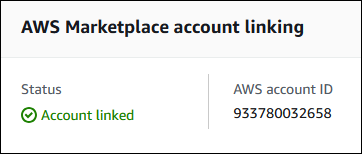
Dopo aver collegato AWS Partner Central e AWS Marketplace gli account, la home page di Partner Central mostra il seguente messaggio di stato:
-
Per ulteriori informazioni, accedi a Partner Central e consulta quanto segue:
Nota
Devi accedere per utilizzare queste risorse.
Attivazione dei pulsanti
Una volta ottenuto l'idoneità ACE a ricevere AWS referenze, usi AWS Partner Central per abilitare uno o entrambi i pulsanti di invito all'azione.
Segui processi separati per abilitare i pulsanti, a seconda che tu crei un nuovo elenco di prodotti o aggiorni un elenco corrente.
Per abilitare i pulsanti per nuovi prodotti
-
Usa AWS Partner Central
per creare e rendere pubblici i seguenti tipi di prodotti: AMI
SaaS
Contenitore
Modello Cloud Front
Durante la creazione del prodotto, in Richieste di demo guidate e offerte private, scegli una combinazione qualsiasi di Abilita richieste di demo guidate per gli acquirenti e Abilita richieste di offerta privata per gli acquirenti.
Nota
I pulsanti vengono visualizzati nelle pagine dei dettagli del prodotto delle tue offerte private solo dopo aver reso pubblico il prodotto.
Per abilitare i pulsanti per i prodotti esistenti
In AWS Partner Central
, nella scheda Build, seleziona il prodotto che desideri modificare. Apri l'elenco Richiedi modifiche e scegli Aggiorna informazioni sul prodotto.
Scegli una combinazione di Abilita le richieste demo guidate per gli acquirenti e Abilita le richieste di offerta privata per gli acquirenti.
I pulsanti vengono visualizzati nella pagina dei dettagli del prodotto solo dopo aver salvato le modifiche.
Dopo aver abilitato i pulsanti, puoi rimuovere i prezzi pubblici dalla tua inserzione in modo che gli acquirenti ti contattino tramite il pulsante Richiedi un'offerta privata anziché acquistare tramite un'offerta pubblica. Per ulteriori informazioni, consulta Aggiorna la visibilità dei prezzi.
Invio di un'offerta privata a un acquirente
Dopo la pubblicazione dell'offerta privata, gli acquirenti possono visualizzarla accedendo alla scheda Offerte private disponibili nella pagina delle offerte private in AWS Partner Central. Nella scheda Offerte private disponibili, l'acquirente può vedere le offerte estese dai partner di AWS Marketplace canale nella colonna Venditore registrato. L'ISV (Independent Software Vendor) verrà visualizzato nella colonna Publisher. Un acquirente può accedere a un'offerta privata scegliendo l'ID dell'offerta appropriato nell'elenco delle offerte.
Gli acquirenti possono visualizzare gli ID delle offerte che sono stati accettati o che sono scaduti nella scheda Offerte accettate o scadute.
Dopo la pubblicazione dell'offerta privata, puoi inviare all'acquirente l'URL della pagina di gestione dell'offerta.
Per inviare un'offerta privata all'acquirente
-
Accedi ad AWS Partner Central
e scegli Offerte private. -
Seleziona il pulsante radio accanto all'offerta.
-
Scegli Azioni, quindi Copia l'URL dell'offerta.
-
Invia l'URL al tuo acquirente.
Clonazione della tua offerta privata
Puoi clonare un'offerta privata, incluse le offerte private di AWS Marketplace Channel Partner. Utilizza la clonazione per creare una nuova offerta in base a un modello o per aggiornare e sostituire un’offerta esistente.
Per clonare un'offerta privata
-
Accedi ad AWS Partner Central
e scegli Offerte private. -
Nella tabella delle offerte private, seleziona l'opzione accanto all'offerta che desideri clonare.
-
Scegli l'offerta Clone.
-
Si aprirà una nuova esperienza di creazione di offerte con informazioni precompilate relative all'offerta selezionata. Esamina e modifica i dettagli dell'offerta in base alle esigenze.
-
(Facoltativo) Se stai clonando per sostituire un'offerta esistente, seleziona Annulla l'offerta esistente. Se selezionata, l'offerta originale scadrà automaticamente e non sarà accessibile all'acquirente al momento della pubblicazione della nuova offerta. Ciò influisce solo sull'accessibilità dell'offerta e non sugli abbonamenti esistenti se l'acquirente ha già accettato l'offerta originale.
-
Scegli l'offerta privata Clone. Questo pubblicherà l'offerta e la estenderà agli acquirenti che hai selezionato in precedenza.
Scaricamento dei dettagli dell'offerta
Utilizza la seguente procedura per scaricare i dettagli dell'offerta in un file.pdf.
Per scaricare i dettagli dell'offerta
-
Accedi ad AWS Partner Central
e scegli Offerte private. -
Nella tabella Offerte private, seleziona l'opzione accanto all'offerta e scegli Visualizza dettagli. In alternativa, puoi scegliere il link per l'offerta nella colonna ID dell'offerta.
-
Nella pagina dei dettagli dell'offerta, scegli Scarica PDF.
Salvare lo stato di avanzamento della tua offerta privata
Usa la seguente procedura per salvare i tuoi progressi e riprenderli in un secondo momento.
Per salvare e riprendere il lavoro
-
A ogni passaggio completato, scegli Salva ed esci. Nella finestra di dialogo, conferma che stai salvando il contenuto in uno stato di bozza e controlla eventuali errori di convalida. Se ci sono errori di convalida o dettagli mancanti, puoi scegliere Correggi per passare alla fase successiva e risolvere il problema. Quando sei pronto, scegli Salva ed esci per salvare le modifiche.
Dopo il salvataggio e l'uscita, la richiesta viene esaminata durante l'elaborazione. Il completamento dell'elaborazione potrebbe richiedere alcuni minuti o ore. Non puoi continuare i passaggi o modificare la richiesta finché non ha avuto esito positivo. Dopo che la richiesta è andata a buon fine, hai completato il salvataggio. Se la richiesta ha esito negativo, si è verificato un errore di sistema o un errore da correggere prima di inviarla nuovamente.
-
Per riprendere a lavorare sulla tua offerta, apri la pagina delle offerte private, scegli l'offerta, quindi scegli Riprendi la creazione dell'offerta.
-
Al termine, puoi scegliere Salva ed esci per salvare i progressi o Crea offerta per pubblicare ed estendere l'offerta privata agli acquirenti selezionati.
Aggiornamento della scadenza di un'offerta privata
Utilizza la seguente procedura per aggiornare la data di scadenza di un'offerta privata.
Per aggiornare la data di scadenza di un'offerta privata
-
Accedi ad AWS Partner Central
e scegli Offerte private. -
Nella pagina delle offerte private, scegli l'offerta che desideri aggiornare.
-
Scegli Modifica.
-
Fornisci una nuova data di scadenza dell'offerta.
-
Seleziona Invia.
Una volta completato l'aggiornamento, l'offerta passerà allo stato Attivo e l'acquirente potrà accettarla.
Annullamento di un'offerta privata
Utilizza la seguente procedura per annullare l'offerta privata.
-
Accedi ad AWS Partner Central
e scegli Offerte private. -
Nella pagina delle offerte private, scegli l'offerta che desideri aggiornare.
Nota
L'annullamento dell'offerta modificherà la data di scadenza dell'offerta, pertanto l'offerta verrà visualizzata come scaduta per gli acquirenti a cui era stata estesa l'offerta.
-
Scegli Azione, quindi scegli Annulla offerta.
