Le traduzioni sono generate tramite traduzione automatica. In caso di conflitto tra il contenuto di una traduzione e la versione originale in Inglese, quest'ultima prevarrà.
AWS Transfer Family flussi di lavoro gestiti
AWS Transfer Family supporta flussi di lavoro gestiti per l'elaborazione dei file. Con i flussi di lavoro gestiti, puoi avviare un flusso di lavoro dopo che un file è stato trasferito tramite SFTP, FTPS o FTP. Utilizzando questa funzionalità, è possibile soddisfare in modo sicuro ed economico i requisiti di conformità per gli scambi di file tra aziende (B2B) coordinando tutte le fasi necessarie per l'elaborazione dei file. Inoltre, beneficiate di un controllo e di una visibilità end-to-end.

Organizzando le attività di elaborazione dei file, i flussi di lavoro gestiti consentono di preelaborare i dati prima che vengano utilizzati dalle applicazioni downstream. Tali attività di elaborazione dei file potrebbero includere:
-
Spostamento di file in cartelle specifiche dell'utente.
-
Decifrare i file come parte di un flusso di lavoro.
-
Etichettare i file.
-
Esecuzione di elaborazioni personalizzate creando e allegando una AWS Lambda funzione a un flusso di lavoro.
-
Invio di notifiche quando un file è stato trasferito con successo. (Per un post sul blog che descrive in dettaglio questo caso d'uso, consulta Personalizzare le notifiche di consegna dei file utilizzando flussi di lavoro AWS Transfer Family gestiti)
.
Per replicare e standardizzare rapidamente le comuni attività di elaborazione dei file post-caricamento che coinvolgono più unità aziendali dell'organizzazione, puoi implementare i flussi di lavoro utilizzando Infrastructure as code (IaC). È possibile specificare un flusso di lavoro gestito da avviare sui file caricati per intero. È inoltre possibile specificare un flusso di lavoro gestito diverso da avviare sui file caricati solo parzialmente a causa di una disconnessione prematura della sessione. Built-in la gestione delle eccezioni consente di reagire rapidamente ai risultati dell'elaborazione dei file, offrendo al contempo il controllo su come gestire gli errori. Inoltre, ogni fase del flusso di lavoro produce registri dettagliati, che è possibile controllare per tracciare la derivazione dei dati.
Per iniziare, esegui le seguenti attività:
-
Configura il flusso di lavoro in modo che contenga azioni di preelaborazione, ad esempio copia, etichettatura e altri passaggi in base alle tue esigenze. Per informazioni dettagliate, vedi Crea un flusso di lavoro.
-
Configura un ruolo di esecuzione, che Transfer Family utilizza per eseguire il flusso di lavoro. Per informazioni dettagliate, vedi Politiche IAM per i flussi di lavoro.
-
Mappa il flusso di lavoro su un server, in modo che all'arrivo del file, le azioni specificate in questo flusso di lavoro vengano valutate e avviate in tempo reale. Per informazioni dettagliate, vedi Configura ed esegui un flusso di lavoro.
Informazioni correlate
-
Per monitorare le esecuzioni del flusso di lavoro, consulta. Utilizzo CloudWatch delle metriche per i server Transfer Family
-
Per i registri di esecuzione dettagliati e le informazioni sulla risoluzione dei problemi, consulta. Risolvi gli errori relativi al flusso di lavoro utilizzando Amazon CloudWatch
-
Transfer Family fornisce un post sul blog e un seminario che ti guidano nella creazione di una soluzione per il trasferimento di file. Questa soluzione sfrutta AWS Transfer Family gli SFTP/FTPS endpoint gestiti e Amazon Cognito e DynamoDB per la gestione degli utenti.
Il post del blog è disponibile all'indirizzo Using Amazon Cognito as a identity provider with and Amazon S3. AWS Transfer Family
Puoi visualizzare i dettagli del workshop qui. -
Il video seguente fornisce una breve introduzione ai flussi di lavoro gestiti da Transfer Family.
-
Il seguente seminario fornisce laboratori pratici per creare flussi di lavoro completamente automatizzati e basati su eventi che prevedono il trasferimento di file da o verso server SFTP esterni ad Amazon S3 e la preelaborazione e post-elaborazione comuni di tali file: workshop MFT. Event-driven
Questo video fornisce una panoramica di questo workshop.
Argomenti
Per ulteriori informazioni su come iniziare a utilizzare i flussi di lavoro gestiti, consulta le seguenti risorse:
Gestione delle eccezioni per un flusso di lavoro
Se si verificano errori durante l'esecuzione di un flusso di lavoro, vengono eseguiti i passaggi di gestione delle eccezioni specificati. Si specificano i passaggi di gestione degli errori per un flusso di lavoro nello stesso modo in cui si specificano i passaggi nominali per il flusso di lavoro. Ad esempio, supponiamo di aver configurato l'elaborazione personalizzata in passaggi nominali per convalidare i file in arrivo. Se la convalida del file ha esito negativo, una fase di gestione delle eccezioni può inviare un'email all'amministratore.
Il seguente flusso di lavoro di esempio contiene due passaggi:
-
Un passaggio nominale che verifica se il file caricato è in formato CSV
-
Una fase di gestione delle eccezioni che invia un'email nel caso in cui il file caricato non sia in formato CSV e il passaggio nominale non vada a buon fine
Per avviare la fase di gestione delle eccezioni, la AWS Lambda funzione nella fase nominale deve rispondere con. Status="FAILURE" Per ulteriori informazioni sulla gestione degli errori nei flussi di lavoro, vedere. Utilizza passaggi di elaborazione dei file personalizzati

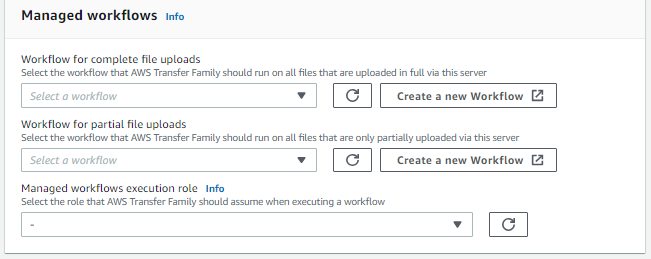
Rimuovi un flusso di lavoro da un server Transfer Family
Se hai associato un flusso di lavoro a un server Transfer Family e ora desideri rimuovere tale associazione, puoi farlo utilizzando la console o a livello di programmazione.
Restrizioni e limitazioni dei flussi di lavoro gestiti
Restrizioni
Le seguenti restrizioni si applicano attualmente ai flussi di lavoro di elaborazione post-caricamento per. AWS Transfer Family
-
Cross-account e le AWS Lambda funzioni interregionali non sono supportate. Puoi, tuttavia, copiare tra più account, a condizione che le tue politiche AWS Identity and Access Management (IAM) siano configurate correttamente.
-
Per tutte le fasi del flusso di lavoro, tutti i bucket Amazon S3 a cui si accede dal flusso di lavoro devono trovarsi nella stessa regione del flusso di lavoro stesso.
-
Per una fase di decrittografia, la destinazione di decrittografia deve corrispondere all'origine per regione e archivio di backup (ad esempio, se il file da decrittografare è archiviato in Amazon S3, anche la destinazione specificata deve trovarsi in Amazon S3).
-
Sono supportati solo passaggi personalizzati asincroni.
-
I timeout dei passaggi personalizzati sono approssimativi. In altre parole, il timeout potrebbe richiedere un po' più di tempo rispetto a quanto specificato. Inoltre, il flusso di lavoro dipende dalla funzione Lambda. Pertanto, se la funzione viene ritardata durante l'esecuzione, il flusso di lavoro non è a conoscenza del ritardo.
-
Se superi il limite di limitazione, Transfer Family non aggiunge le operazioni del flusso di lavoro alla coda.
-
I flussi di lavoro non vengono avviati per i file con una dimensione pari a 0. I file con una dimensione superiore a 0 avviano il flusso di lavoro associato.
-
È possibile collegare un flusso di lavoro di elaborazione dei file a un server Transfer Family che utilizza il protocollo AS2: tuttavia, i messaggi AS2 non eseguono i flussi di lavoro collegati al server.
Limitazioni
Inoltre, i seguenti limiti funzionali si applicano ai flussi di lavoro per Transfer Family:
-
Il numero di flussi di lavoro per regione, per account, è limitato a 10.
-
Il timeout massimo per i passaggi personalizzati è di 30 minuti.
-
Il numero massimo di passaggi in un flusso di lavoro è 8.
-
Il numero massimo di tag per flusso di lavoro è 50.
-
Il numero massimo di esecuzioni simultanee che contengono una fase di decrittografia è 250 per flusso di lavoro.
-
È possibile memorizzare un massimo di 3 chiavi private PGP, per server Transfer Family, per utente.
-
La dimensione massima per un file decrittografato è 10 GB.
-
Riduciamo la nuova velocità di esecuzione utilizzando un sistema
token bucket con una capacità di burst di 100 e una frequenza di ricarica di 1. -
Ogni volta che rimuovi un flusso di lavoro da un server e lo sostituisci con uno nuovo o aggiorni la configurazione del server (il che influisce sul ruolo di esecuzione di un flusso di lavoro), devi attendere circa 10 minuti prima di eseguire il nuovo flusso di lavoro. Il server Transfer Family memorizza nella cache i dettagli del flusso di lavoro e il server impiega 10 minuti per aggiornare la cache.
Inoltre, è necessario disconnettersi da qualsiasi sessione SFTP attiva e quindi accedere nuovamente dopo il periodo di attesa di 10 minuti per vedere le modifiche.
