As traduções são geradas por tradução automática. Em caso de conflito entre o conteúdo da tradução e da versão original em inglês, a versão em inglês prevalecerá.
Conceitos básicos do Device Advisor no console
Este tutorial ajuda você a começar AWS IoT Core Device Advisor a usar o console. O Device Advisor oferece recursos como testes obrigatórios e relatórios de qualificação assinados. Você pode usar esses testes e relatórios para qualificar e listar dispositivos no Catálogo de dispositivos do parceiro da AWS
Para obter mais informações sobre o uso do Device Advisor, consulte Fluxo de trabalho do Device Advisor e Fluxo de trabalho detalhado do console do Device Advisor.
Para concluir este tutorial, siga as etapas descritas em Configurar.
nota
O Device Advisor é compatível com o seguinte Regiões da AWS:
-
Leste dos EUA (N. da Virgínia)
-
Oeste dos EUA (Oregon)
-
Ásia-Pacífico (Tóquio)
-
Europa (Irlanda)
Introdução
-
No painel de navegação do console AWS IoT
, em Teste, escolha Device Advisor. Em seguida, escolha o botão Iniciar passo a passo no console. 
-
A página Conceitos básicos do Device Advisor fornece uma visão geral das etapas necessárias para criar um conjunto de testes e executar testes no dispositivo. Você também pode encontrar o endpoint de teste do Device Advisor para sua conta aqui. Você deve configurar o firmware ou o software no dispositivo usado para o teste para se conectar a esse endpoint de teste.
Para concluir as etapas neste tutorial, primeiro é preciso criar um objeto e um certificado. Depois de revisar as informações em Como funciona, escolha Próximo.

-
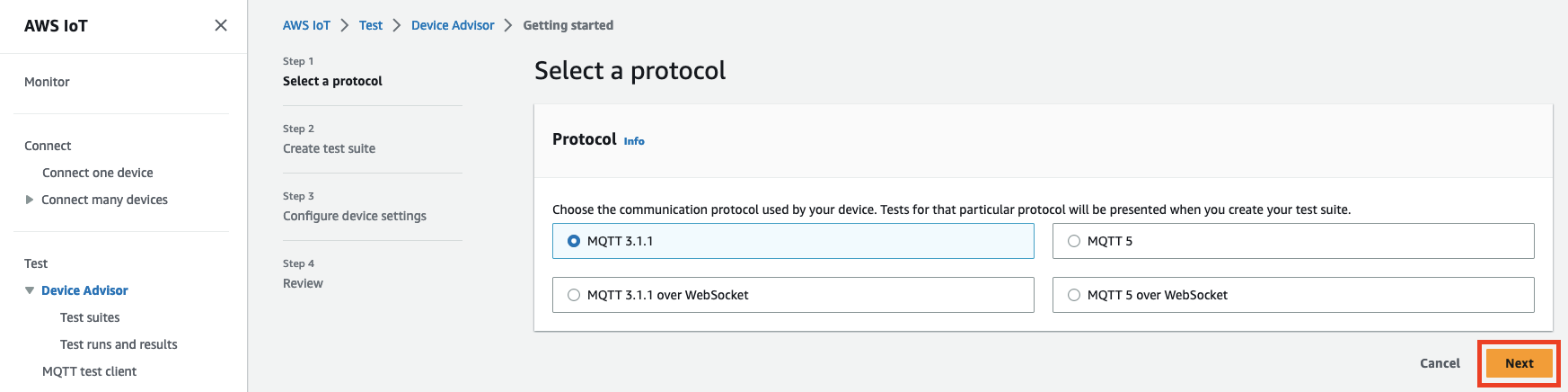
Na Etapa 1: selecionar um protocolo, selecione um protocolo nas opções listadas. Em seguida, escolha Próximo.
-
Na Etapa 2, você cria e configura um conjunto de testes personalizado. Um conjunto de testes personalizado deve ter pelo menos um grupo de teste, e cada grupo de teste deve ter pelo menos um caso de teste. Adicionamos o caso de teste do MQTT Connect para você começar.
Escolha Propriedades do conjunto de testes.

Forneça as propriedades do conjunto de testes ao criar o conjunto de testes. Você pode configurar as seguintes propriedades em nível de conjunto:
-
Nome do conjunto de testes: insira um nome para o conjunto de testes.
-
Tempo limite (opcional): o tempo limite (em segundos) para cada caso de teste no conjunto de testes atual. Se você não especificar um valor, o valor padrão será usado.
-
Tags (opcional): adicione tags ao conjunto de testes.
Quando terminar, escolha Atualizar propriedades.

-
-
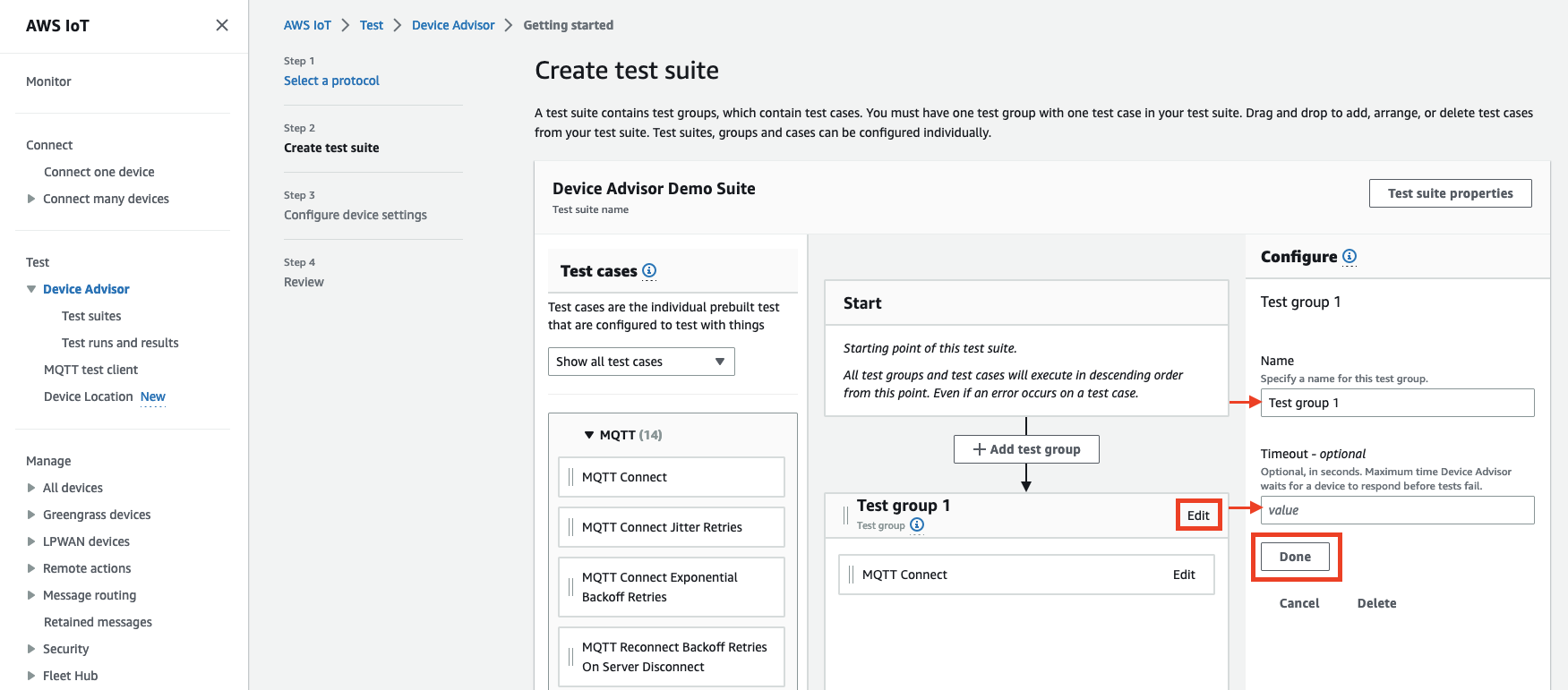
(Opcional) Para atualizar a configuração do grupo do conjunto de testes, escolha o botão Editar ao lado do nome do grupo de teste.
-
Nome: insira um nome para o grupo de conjunto de teste.
-
Tempo limite (opcional): o tempo limite (em segundos) para cada caso de teste no conjunto de testes atual. Se você não especificar um valor, o valor padrão será usado.
Ao terminar, escolha Concluído para continuar.
-
-
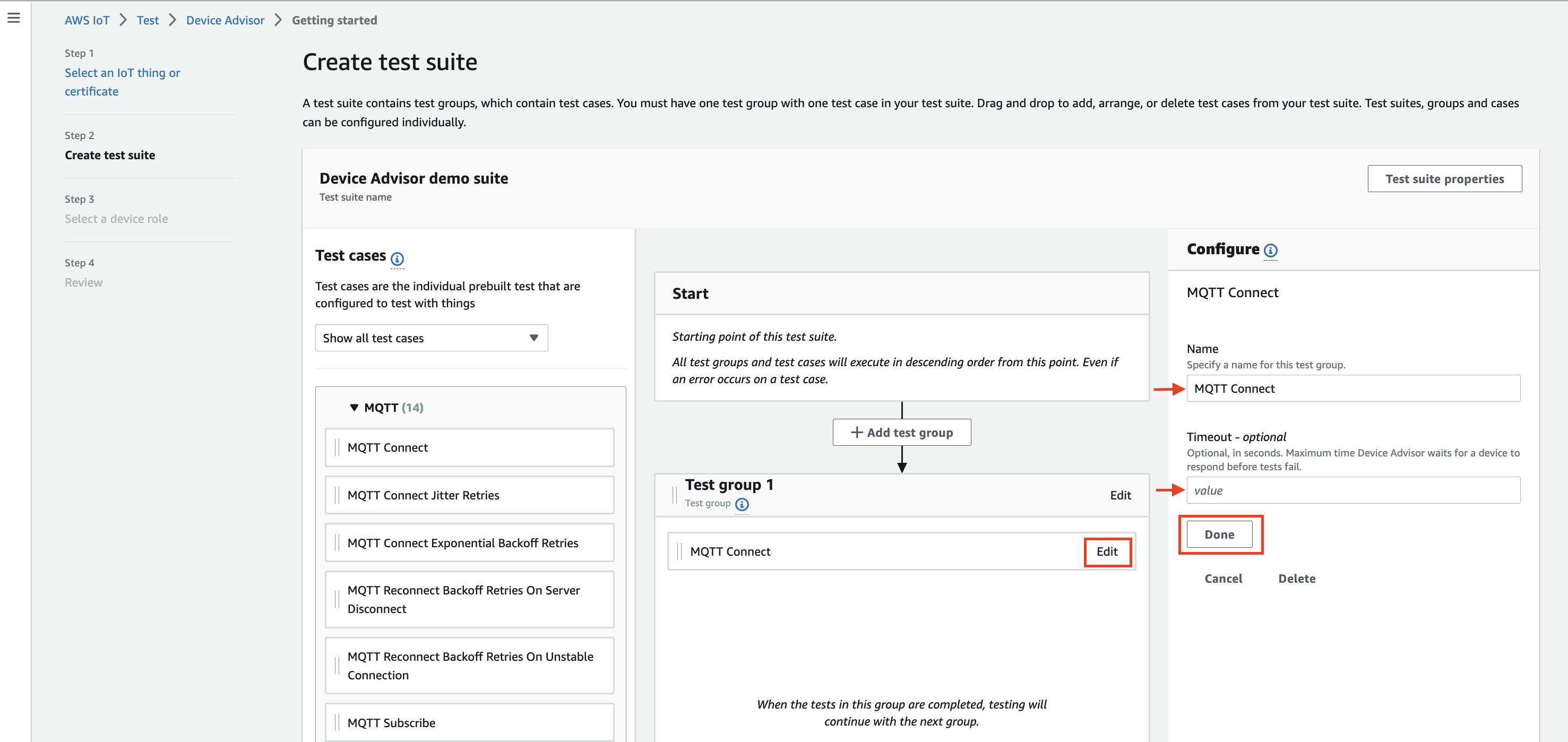
(Opcional) Para atualizar a configuração de um caso de teste, escolha o botão Editar ao lado do nome do caso de teste.
-
Nome: insira um nome para o grupo de conjunto de teste.
-
Tempo limite (opcional): o tempo limite (em segundos) para o caso de teste selecionado. Se você não especificar um valor, o valor padrão será usado.
Ao terminar, escolha Concluído para continuar.
-
-
(Opcional) Para adicionar mais grupos de teste ao conjunto de testes, escolha Adicionar grupo de teste e siga as instruções na Etapa 5.
-
(Opcional) Para adicionar mais casos de teste, arraste os casos de teste na seção Casos de teste para qualquer um dos grupos de teste.

-
Você pode alterar a ordem dos grupos de teste e casos de teste. Para fazer alterações, arraste os casos de teste listados para cima ou para baixo na lista. O Device Advisor executa testes na ordem em que você os listou.
Depois de configurar o conjunto de testes, escolha Próximo.
-
Na Etapa 3, selecione qualquer AWS IoT coisa ou certificado para testar usando o Device Advisor. Se você não tiver nenhum objeto ou certificado existente, consulte Configuração.

-
Você pode configurar uma função de dispositivo que o Device Advisor usa para realizar ações AWS IoT MQTT em nome do seu dispositivo de teste. Somente para o caso de teste do MQTT Connect, a ação Conectar é selecionada automaticamente. Isso ocorre porque o perfil do dispositivo exige essa permissão para executar o conjunto de testes. Para outros casos de teste, as ações correspondentes são selecionadas.
Forneça os valores dos recursos para cada uma das ações selecionadas. Por exemplo, para a ação Conectar, forneça o ID do cliente que o dispositivo usa para se conectar ao endpoint do Device Advisor. Você pode fornecer vários valores com valores separados por vírgula e valores de prefixo com um caractere curinga (*). Por exemplo, para fornecer permissão para publicar em qualquer tópico que comece com
MyTopic, insiraMyTopic*como valor do recurso.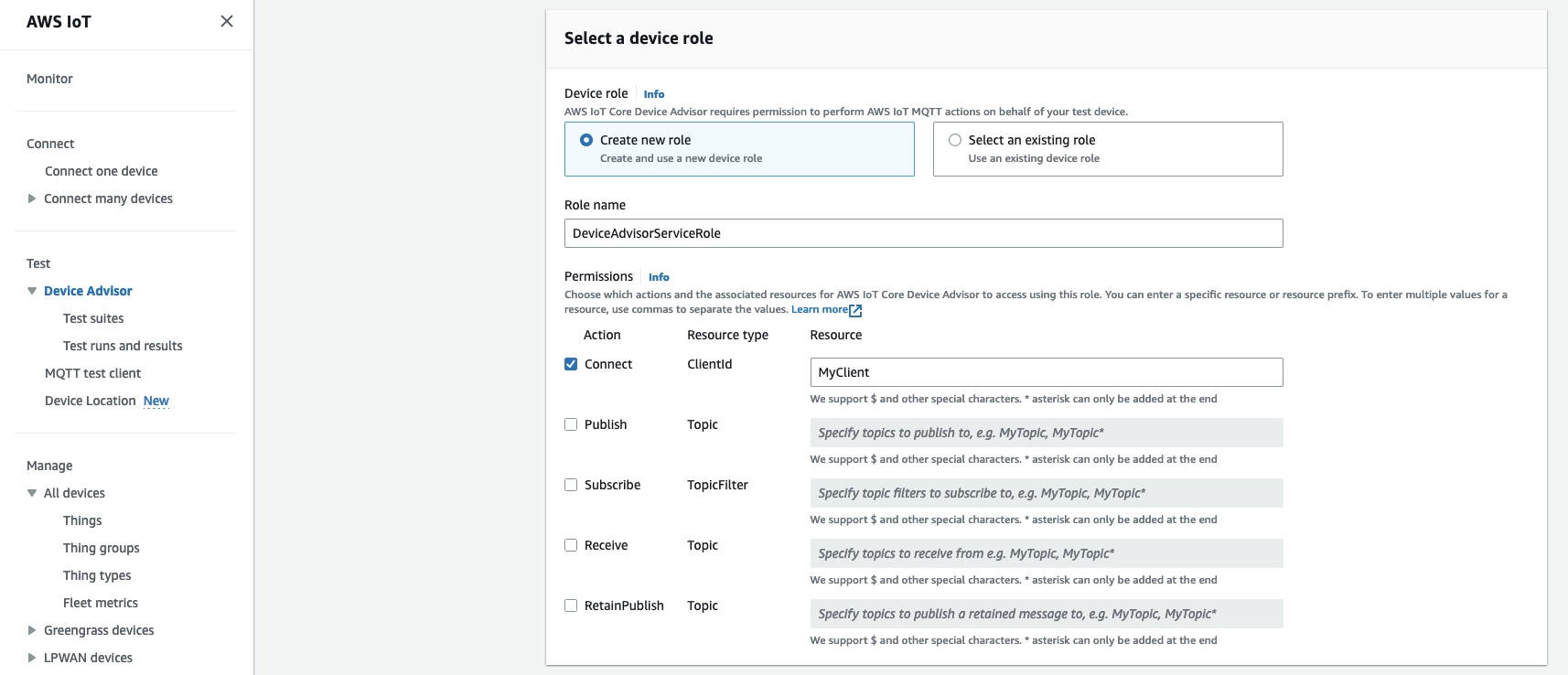
Para usar um perfil de dispositivo criado anteriormente em Configuração, escolha Selecionar um perfil existente. Em seguida, escolha o perfil do dispositivo em Selecionar perfil.

Configure o perfil do dispositivo com uma das duas opções fornecidas e escolha Próximo.
-
Na seção Endpoint de teste, selecione o endpoint que melhor se adapta ao caso de uso. Para executar várias suítes de teste simultaneamente com a mesma Conta da AWS, selecione Device-level endpoint. Para executar uma suíte de testes por vez, selecione Account-level endpoint.

-
A Etapa 4 mostra uma visão geral do dispositivo de teste selecionado, do endpoint de teste, do conjunto de testes e do perfil do dispositivo de teste configurados. Selecione o botão Editar para qualquer seção que você deseja editar. Depois de confirmar a configuração de teste, escolha Executar para criar o conjunto de testes e executá-los.
nota
Para obter melhores resultados, você pode conectar o dispositivo de teste selecionado ao endpoint de teste do Device Advisor antes de iniciar a execução do conjunto de testes. Recomendamos que você tenha um mecanismo criado para que o dispositivo tente se conectar ao nosso endpoint de teste a cada cinco segundos por até um a dois minutos.
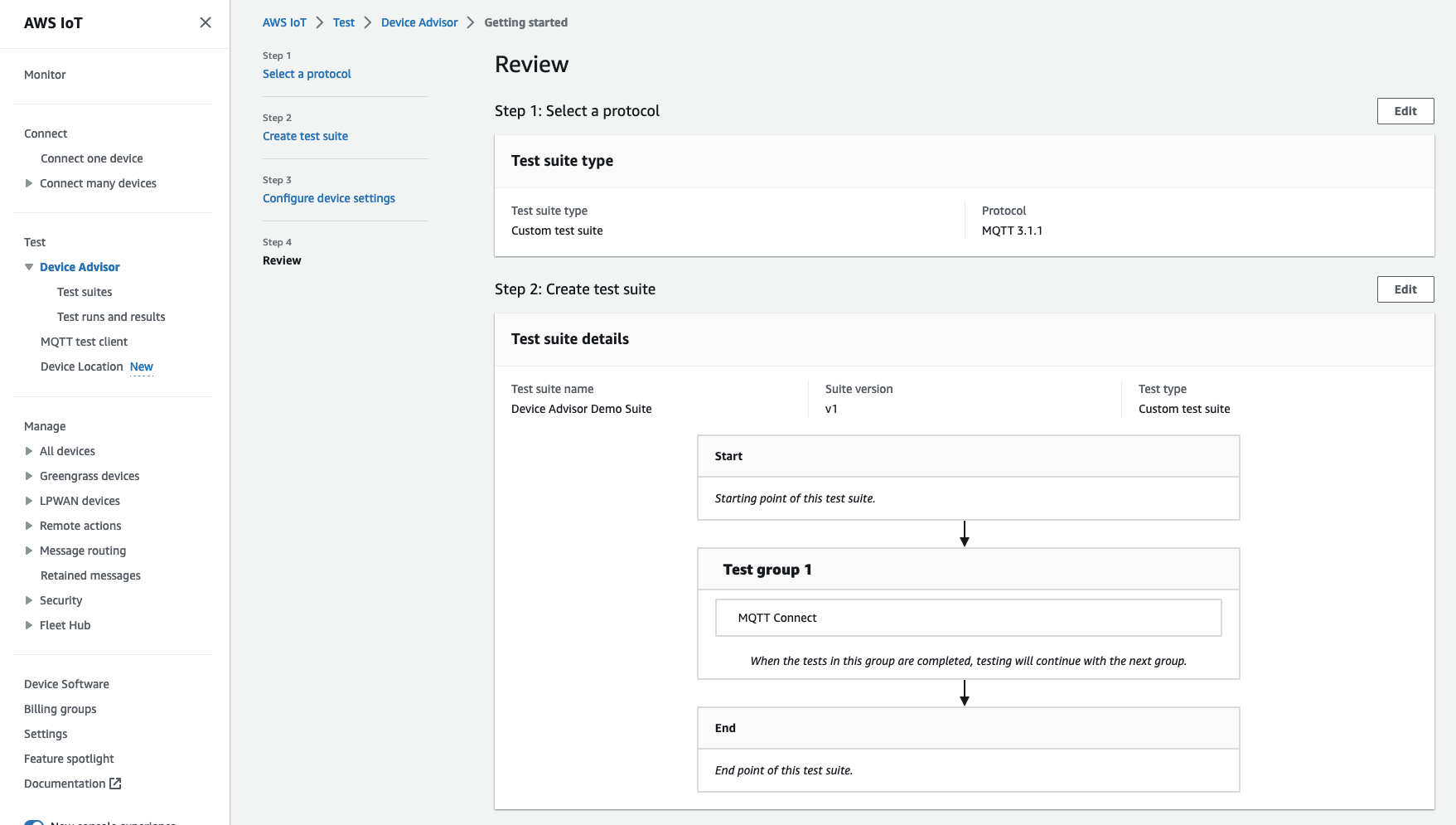

-
No painel de navegação, em Teste, escolha Device Advisor e, em seguida, escolha Execuções e resultados de testes. Selecione uma execução do conjunto de testes para ver os detalhes e os logs da execução.
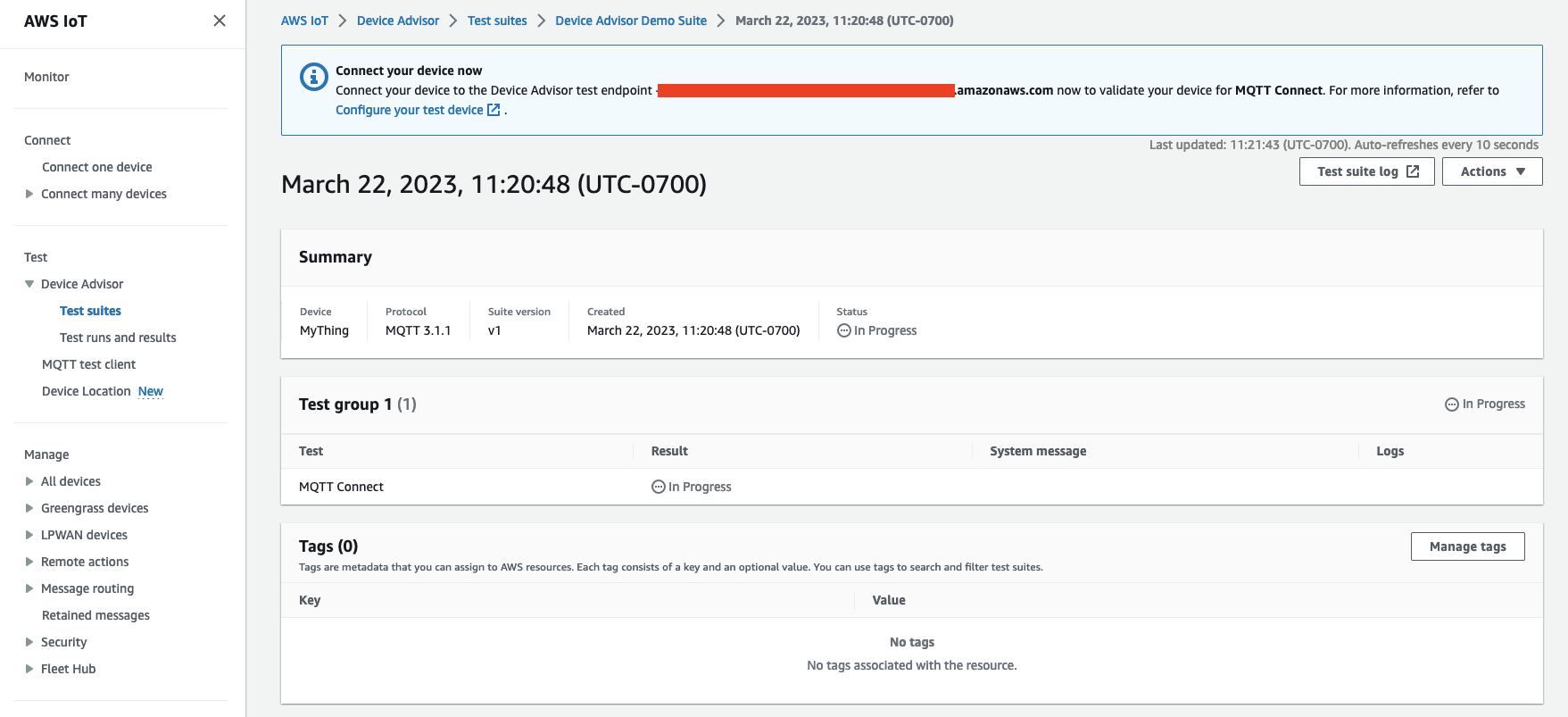
-
Para acessar os CloudWatch registros da Amazon para a suíte, execute:
-
Escolha Registro da suíte de testes para visualizar os CloudWatch registros da execução da suíte de testes.
-
Escolha Registro do caso de teste para qualquer caso de teste para visualizar os registros específicos do caso CloudWatch de teste.
-
-
Com base nos resultados do teste, solucione os problemas do dispositivo até que todos os testes sejam aprovados.
