Die vorliegende Übersetzung wurde maschinell erstellt. Im Falle eines Konflikts oder eines Widerspruchs zwischen dieser übersetzten Fassung und der englischen Fassung (einschließlich infolge von Verzögerungen bei der Übersetzung) ist die englische Fassung maßgeblich.
Einrichten von Trusted Language Extensions in Ihrem DB-Cluster von Aurora PostgreSQL
Bei den folgenden Schritten wird davon ausgegangen, dass Ihr DB-Cluster von Aurora PostgreSQL einer benutzerdefinierten DB-Cluster -Parametergruppe zugeordnet ist. Für diese Schritte können Sie die AWS-Managementkonsole oder die AWS CLI verwenden.
Wenn Sie Trusted Language Extensions in Ihrem DB-Cluster von Aurora PostgreSQL einrichten, installieren Sie sie in einer bestimmten Datenbank, damit sie von den Datenbankbenutzern verwendet werden kann, die über Berechtigungen für diese Datenbank verfügen.
So richten Sie Trusted Language Extensions ein
Führen Sie die folgenden Schritte mit einem Konto aus, das Mitglied der rds_superuser-Gruppe (Rolle) ist.
Melden Sie sich bei der AWS-Managementkonsole an und öffnen Sie die Amazon-RDS-Konsole unter https://console.aws.amazon.com/rds/
. -
Wählen Sie im Navigationsbereich Ihre Writer-Instance des DB-Clusters von Aurora PostgreSQL aus.
-
Öffnen Sie die Registerkarte Configuration (Konfiguration) für Ihre Writer-Instance des DB-Clusters von Aurora PostgreSQL. Suchen Sie in den Instance-Details den Link Parameter group (Parametergruppe).
-
Wählen Sie den Link aus, um die benutzerdefinierten Parameter zu öffnen, die Ihrem DB-Cluster von Aurora PostgreSQL zugeordnet sind.
-
Geben Sie in das Suchfeld Parameters (Parameter)
shared_preein, um denshared_preload_libraries-Parameter zu finden. -
Wählen Sie Edit parameters (Parameter bearbeiten) aus, um auf die Eigenschaftswerte zuzugreifen.
-
Fügen Sie
pg_tleder Liste im Feld Values (Werte) hinzu. Verwenden Sie ein Komma, um Elemente in der Werteliste zu trennen.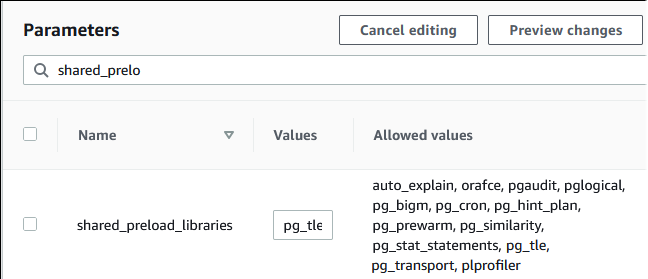
Starten Sie die Writer-Instance Ihres DB-Clusters von Aurora PostgreSQL neu, damit Ihre Änderung des
shared_preload_libraries-Parameters wirksam wird.Wenn die Instance verfügbar ist, überprüfen Sie, ob
pg_tleinitialisiert wurde. Stellen Sie überpsqleine Verbindung mit der Writer-Instance Ihres DB-Clusters von Aurora PostgreSQL her und führen Sie den folgenden Befehl aus.SHOW shared_preload_libraries;shared_preload_libraries -------------------------- rdsutils,pg_tle (1 row)Wenn die
pg_tle-Erweiterung initialisiert ist, können Sie jetzt die Erweiterung erstellen.CREATE EXTENSION pg_tle;Sie können überprüfen, ob die Erweiterung installiert wurde, indem Sie den folgenden
psql-Metabefehl verwenden.labdb=>\dxList of installed extensions Name | Version | Schema | Description ---------+---------+------------+-------------------------------------------- pg_tle | 1.0.1 | pgtle | Trusted-Language Extensions for PostgreSQL plpgsql | 1.0 | pg_catalog | PL/pgSQL procedural languageWeisen Sie der
pgtle_admin-Rolle dem primären Benutzernamen zu, den Sie bei der Einrichtung für Ihren DB-Cluster von Aurora PostgreSQL erstellt haben. Wenn Sie die Standardeinstellung akzeptiert haben, lautet der Wertpostgres.labdb=>GRANT pgtle_admin TO postgres;GRANT ROLEWie in folgendem Beispiel veranschaulicht, können Sie anhand des
psql-Metabefehls überprüfen, ob die Gewährung erfolgt ist. In der Ausgabe werden nur die Rollenpgtle_adminundpostgresangezeigt. Weitere Informationen finden Sie unter Grundlegendes zu PostgreSQL-Rollen und -Berechtigungen.labdb=>\duList of roles Role name | Attributes | Member of -----------------+---------------------------------+----------------------------------- pgtle_admin | Cannot login | {} postgres | Create role, Create DB +| {rds_superuser,pgtle_admin} | Password valid until infinity |...Schließen Sie die
psql-Sitzung mit dem\q-Metabefehl.\q
Informationen zum Erstellen von TLE-Erweiterungen finden Sie unter Beispiel: Erstellen einer Trusted Language Extension mit SQL.
Sie können die Angabe des --region-Arguments vermeiden, wenn Sie CLI-Befehle verwenden, indem Sie Ihre AWS CLI mit Ihrer standardmäßigen AWS-Region konfigurieren. Weitere Informationen finden Sie unter Konfigurationsgrundlagen im AWS Command Line Interface Benutzerhandbuch.
So richten Sie Trusted Language Extensions ein
Verwenden Sie den AWS CLI-Befehl modify-db-parameter-group, um dem
shared_preload_libraries-Parameterpg_tlehinzuzufügen.aws rds modify-db-parameter-group \ --db-parameter-group-namecustom-param-group-name\ --parameters "ParameterName=shared_preload_libraries,ParameterValue=pg_tle,ApplyMethod=pending-reboot" \ --regionaws-region-
Verwenden Sie den AWS CLI-Befehl reboot-db-instance, um die Writer-Instance Ihres DB-Clusters von Aurora PostgreSQL neu zu starten und die
pg_tle-Bibliothek zu initialisieren.aws rds reboot-db-instance \ --db-instance-identifierwriter-instance\ --regionaws-region Wenn die Instance verfügbar ist, können Sie überprüfen, ob
pg_tleinitialisiert wurde. Stellen Sie überpsqleine Verbindung mit der Writer-Instance Ihres DB-Clusters von Aurora PostgreSQL her und führen Sie den folgenden Befehl aus.SHOW shared_preload_libraries;shared_preload_libraries -------------------------- rdsutils,pg_tle (1 row)Sobald
pg_tleinitialisiert ist, können Sie die Erweiterung erstellen.CREATE EXTENSION pg_tle;Weisen Sie der
pgtle_admin-Rolle dem primären Benutzernamen zu, den Sie bei der Einrichtung für Ihren DB-Cluster von Aurora PostgreSQL erstellt haben. Wenn Sie die Standardeinstellung akzeptiert haben, lautet der Wertpostgres.GRANT pgtle_admin TO postgres;GRANT ROLESchließen Sie die
psql-Sitzung wie folgt.labdb=>\q
Informationen zum Erstellen von TLE-Erweiterungen finden Sie unter Beispiel: Erstellen einer Trusted Language Extension mit SQL.
