Die vorliegende Übersetzung wurde maschinell erstellt. Im Falle eines Konflikts oder eines Widerspruchs zwischen dieser übersetzten Fassung und der englischen Fassung (einschließlich infolge von Verzögerungen bei der Übersetzung) ist die englische Fassung maßgeblich.
Integration einer DB-Instance von Amazon RDS für Db2 mit Amazon S3
Sie können Dateien mit gespeicherten Amazon-RDS-Prozeduren zwischen Ihrer DB-Instance von Amazon RDS für Db2 und einem Amazon Simple Storage Service (Amazon S3)-Bucket übertragen. Weitere Informationen finden Sie unter Referenz für gespeicherte Prozeduren von RDS für Db2.
Anmerkung
Die DB-Instance und der Amazon-S3-Bucket müssen sich in der gleichen AWS-Region befinden.
Damit RDS für Db2 in Amazon S3 integriert werden kann, benötigt Ihre DB-Instance Zugriff auf einen Amazon-S3-Bucket, indem sich Ihr RDS für Db2 befindet. Wenn Sie noch über keinen S3-Bucket verfügen, erstellen Sie einen Bucket.
Themen
Schritt 1: Erstellen einer IAM-Richtlinie
In diesem Schritt erstellen Sie eine AWS Identity and Access Management (IAM-) Richtlinie mit den erforderlichen Berechtigungen, um Dateien von Ihrem Amazon S3 S3-Bucket auf Ihre RDS-DB-Instance zu übertragen. In diesem Schritt wird davon ausgegangen, dass Sie bereits einen S3-Bucket erstellt haben. Weitere Informationen finden Sie unter Erstellen eines Buckets im Benutzerhandbuch für Amazon S3.
Notieren Sie sich vor dem Erstellen der Richtlinie die folgenden Informationen:
-
Amazon-Ressourcenname (ARN) Ihres Buckets
-
Der ARN für Ihren AWS Key Management Service (AWS KMS) -Schlüssel, falls Ihr Bucket SSE-S3 Verschlüsselung verwendetSSE-KMS.
Die IAM-Richtlinie, die Sie erstellen, sollte die folgenden Informationen enthalten. {amzn-s3-demo-bucket}Ersetzen Sie es durch den Namen Ihres S3-Buckets.
Sie können eine IAM-Richtlinie erstellen, indem Sie das AWS-Managementkonsole oder das AWS Command Line Interface (AWS CLI) verwenden.
So erstellen Sie eine IAM-Richtlinie, die Amazon RDS Zugriff auf Ihren Amazon-S3-Bucket gewährt
Melden Sie sich bei der an AWS-Managementkonsole und öffnen Sie die IAM-Konsole unter. https://console.aws.amazon.com/iam/
-
Wählen Sie im Navigationsbereich Richtlinien.
-
Wählen Sie Richtlinie erstellen und anschließend die Option JSON.
-
Fügen Sie Aktionen nach Dienst hinzu. Um Dateien aus einem Amazon-S3-Bucket an Amazon RDS zu übertragen, müssen Sie Bucket- und Objektberechtigungen auswählen.
-
Erweitern Sie Resources (Ressourcen). Sie müssen Ihre Bucket- und Objektressourcen angeben.
-
Wählen Sie Weiter aus.
-
Geben Sie unter Richtlinienname einen Namen für diese Richtlinie ein.
-
(Optional) Geben Sie im Feld Description (Beschreibung) eine Beschreibung für diese Richtlinie ein.
-
Wählen Sie Richtlinie erstellen aus.
So erstellen Sie eine IAM-Richtlinie, die Amazon RDS Zugriff auf Ihren Amazon-S3-Bucket gewährt
-
Erstellen Sie eine JSON-Datei, die das folgende JSON-Richtliniendokument enthält.
{amzn-s3-demo-bucket}Ersetzen Sie es durch den Namen Ihres S3-Buckets. -
Führen Sie den Befehl create-policy aus. Ersetzen Sie im folgenden Beispiel
iam_policy_nameundiam_policy_file_namedurch einen Namen für Ihre IAM-Richtlinie und den Namen der JSON-Datei, die Sie in Schritt 1 erstellt haben.Für Linux, macOS oder Unix:
aws iam create-policy \ --policy-nameiam_policy_name\ --policy-document '{ "Version": "2012-10-17", "Statement": [ { "Effect": "Allow", "Action": [ "kms:GenerateDataKey", "kms:Decrypt", "s3:PutObject", "s3:GetObject", "s3:AbortMultipartUpload", "s3:ListBucket", "s3:DeleteObject", "s3:GetObjectVersion", "s3:ListMultipartUploadParts" ], "Resource": [ "arn:aws:s3:::s3_bucket_name/*", "arn:aws:s3:::s3_bucket_name" ] } ] }'Für Windows:
aws iam create-policy ^ --policy-nameiam_policy_name^ --policy-document '{ "Version": "2012-10-17", "Statement": [ { "Effect": "Allow", "Action": [ "s3:PutObject", "s3:GetObject", "s3:AbortMultipartUpload", "s3:ListBucket", "s3:DeleteObject", "s3:GetObjectVersion", "s3:ListMultipartUploadParts" ], "Resource": [ "arn:aws:s3:::s3_bucket_name/*", "arn:aws:s3:::s3_bucket_name" ] } ] }' -
Nach der Erstellung der Richtlinie notieren Sie sich den ARN der Richtlinie. Sie benötigen den ARN für Schritt 2: Erstellen einer IAM-Rolle und Anfügen der IAM-Richtlinie.
Informationen zum Erstellen einer IAM-Richtlinie finden Sie unter Erstellen von IAM-Richtlinien im IAM-Benutzerhandbuch.
Schritt 2: Erstellen einer IAM-Rolle und Anfügen der IAM-Richtlinie
In diesem Schritt wird davon ausgegangen, dass Sie die IAM-Richtlinie in Schritt 1: Erstellen einer IAM-Richtlinie erstellt haben. In diesem Schritt erstellen Sie eine IAM-Rolle für Ihre DB-Instance von RDS für Db2 und fügen dann Ihre IAM-Richtlinie an die Rolle an.
Sie können eine IAM-Rolle für Ihre DB-Instance erstellen, indem Sie den AWS-Managementkonsole oder den verwenden. AWS CLI
So erstellen Sie eine IAM-Rolle und fügen ihr die IAM-Richtlinie an
Melden Sie sich bei der an AWS-Managementkonsole und öffnen Sie die IAM-Konsole unter. https://console.aws.amazon.com/iam/
-
Wählen Sie im Navigationsbereich Rollen aus.
-
Wählen Sie Create role (Rolle erstellen) aus.
-
Wählen Sie für Typ vertrauenswürdiger Entitäten die Option AWS-Service aus.
-
Wählen Sie für Service oder Anwendungsfall die Option RDS und dann RDS – Rolle zur Datenbank hinzufügen aus.
-
Wählen Sie Weiter aus.
-
Suchen Sie unter Berechtigungsrichtlinien nach dem Namen der von Ihnen erstellten IAM-Richtlinie und wählen Sie ihn aus.
-
Wählen Sie Weiter aus.
-
Geben Sie für Role name (Rollenname) einen Rollennamen ein.
-
(Optional) Geben Sie unter Role description (Rollenbeschreibung) eine Beschreibung für die neue Rolle ein.
-
Wählen Sie Rolle erstellen aus.
So erstellen Sie eine IAM-Rolle und fügen ihr die IAM-Richtlinie an
-
Erstellen Sie eine JSON-Datei, die das folgende JSON-Richtliniendokument enthält:
-
Führen Sie den Befehl create-role aus. Ersetzen Sie im folgenden Beispiel
iam_role_nameundiam_assume_role_policy_file_namedurch einen Namen für Ihre IAM-Rolle und den Namen der JSON-Datei, die Sie in Schritt 1 erstellt haben.Für Linux, macOS oder Unix:
aws iam create-role \ --role-nameiam_role_name\ --assume-role-policy-document '{ "Version": "2012-10-17", "Statement": [ { "Effect": "Allow", "Principal": { "Service": "rds.amazonaws.com" }, "Action": "sts:AssumeRole" } ] }'Für Windows:
aws iam create-role ^ --role-nameiam_role_name^ --assume-role-policy-document '{ "Version": "2012-10-17", "Statement": [ { "Effect": "Allow", "Principal": { "Service": "rds.amazonaws.com" }, "Action": "sts:AssumeRole" } ] }' -
Notieren Sie nach dem Erstellen der Rolle den ARN der Rolle. Sie benötigen den ARN für Schritt 3: Hinzufügen Ihrer IAM-Rolle zu Ihrer DB-Instance von RDS für Db2.
-
Führen Sie den Befehl attach-role-policy aus. Ersetzen Sie im folgenden Beispiel durch den
iam_policy_arnARN der IAM-Richtlinie, die Sie in Schritt 1: Erstellen einer IAM-Richtlinie erstellt haben.iam_role_nameErsetzen Sie ihn durch den Namen der IAM-Rolle, die Sie gerade erstellt haben.Für Linux, macOS oder Unix:
aws iam attach-role-policy \ --policy-arniam_policy_arn\ --role-nameiam_role_nameFür Windows:
aws iam attach-role-policy ^ --policy-arniam_policy_arn^ --role-nameiam_role_name
Weitere Informationen finden Sie unter Erstellen einer Rolle zum Delegieren von Berechtigungen an einen IAM-Benutzer im IAM-Benutzerhandbuch.
Schritt 3: Hinzufügen Ihrer IAM-Rolle zu Ihrer DB-Instance von RDS für Db2
In diesem Schritt fügen Sie Ihre IAM-Rolle zu Ihrer DB-Instance von RDS für Db2 hinzu. Beachten Sie die folgenden Voraussetzungen:
-
Sie müssen Zugriff auf eine IAM-Rolle haben, der die Amazon-S3-Berechtigungsrichtlinie angefügt ist.
-
Sie können jeweils nur eine IAM-Rolle zu Ihrer DB-Instance von RDS für Db2 hinzufügen.
-
Ihre DB-Instance von RDS für Db2 muss sich im Status Verfügbar befinden.
Sie können Ihrer DB-Instance eine IAM-Rolle hinzufügen, indem Sie den AWS-Managementkonsole oder den verwenden. AWS CLI
So fügen Sie eine IAM-Rolle zu Ihrer DB-Instance von RDS für Db2 hinzu
Melden Sie sich bei der an AWS-Managementkonsole und öffnen Sie die Amazon RDS-Konsole unter https://console.aws.amazon.com/rds/
. -
Wählen Sie im Navigationsbereich Datenbanken aus.
-
Wählen Sie den Namen Ihrer DB-Instance von RDS für Db2 aus.
-
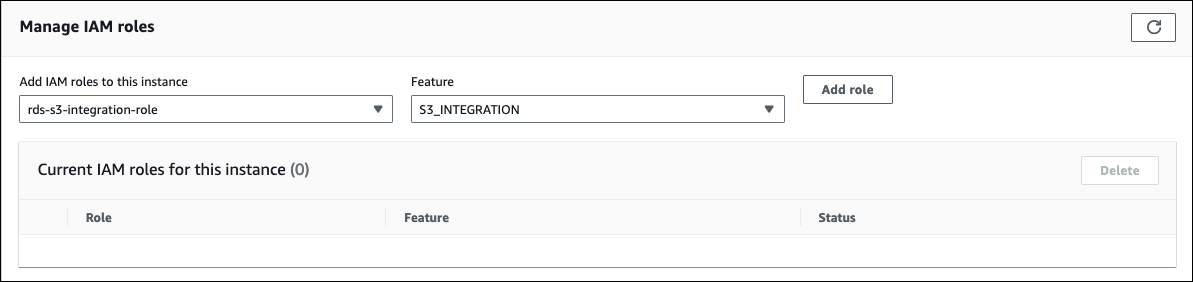
Auf derKonnektivität & SicherheitScrollen Sie nach unten zumIAM-Rollen verwaltenunten auf der Seite.
-
Wählen Sie unter IAM-Rollen zu dieser Instance hinzufügen die Rolle aus, die Sie in Schritt 2: Erstellen einer IAM-Rolle und Anfügen der IAM-Richtlinie erstellt haben.
-
Wählen Sie unter Feature (Funktion) die Option S3_INTEGRATION aus.
-
Wählen Sie Rolle hinzufügen aus.
Um zu Ihrer DB-Instance von RDS für Db2 eine IAM-Rolle hinzuzufügen, führen Sie den Befehl add-role-to-db-instance aus. Ersetzen Sie im folgenden Beispiel, regiondb_instance_name, und iam_role_arn durch den Namen der Instanz, AWS-Region
in der Ihre DB-Instance existiert, den Namen Ihrer DB-Instance und den ARN der IAM-Rolle, in Schritt 2: Erstellen einer IAM-Rolle und Anfügen der IAM-Richtlinie der Sie erstellt haben.
Für Linux, macOS oder Unix:
aws rds add-role-to-db-instance \ --region $region\ --db-instance-identifier $db_instance_name\ --feature-name S3_INTEGRATION \ --role-arn $iam_role_arn\
Für Windows:
aws rds add-role-to-db-instance ^ --region $region\ --db-instance-identifierdb_instance_name^ --feature-name S3_INTEGRATION ^ --role-arniam_role_arn^
Führen Sie den Befehl describe-db-instances aus, um zu bestätigen, dass die Rolle erfolgreich zu Ihrer DB-Instance von RDS für Db2 hinzugefügt wurde. Ersetzen Sie im folgenden Beispiel db_instance_name durch den Namen Ihrer DB-Instance.
Für Linux, macOS oder Unix:
aws rds describe-db-instances \
    --filters "Name=db-instance-id,Values=db_instance_name" \
    --query 'DBInstances[].AssociatedRoles'
Für Windows:
aws rds describe-db-instances ^
    --filters "Name=db-instance-id,Values=db_instance_name" ^
    --query 'DBInstances[].AssociatedRoles'
Die Ausgabe dieses Befehls sieht etwa so aus:
[
    [
        {
            "RoleArn": "arn:aws:iam::0123456789012:role/rds-db2-s3-role",
            "FeatureName": "S3_INTEGRATION",
            "Status": "ACTIVE"
        }
    ]
]