Les traductions sont fournies par des outils de traduction automatique. En cas de conflit entre le contenu d'une traduction et celui de la version originale en anglais, la version anglaise prévaudra.
Démarrez avec Amazon DocumentDB
Il existe de nombreuses manières de se connecter à Amazon DocumentDB et de commencer à l'utiliser. Ce guide est le moyen le plus rapide, le plus simple et le plus facile pour les utilisateurs de commencer à utiliser notre puissante base de données de documents. Ce guide permet AWS CloudShell de connecter et d'interroger votre cluster Amazon DocumentDB directement depuis le Console de gestion AWS. Les nouveaux clients éligibles au niveau AWS gratuit peuvent utiliser Amazon DocumentDB CloudShell gratuitement. Si votre AWS CloudShell environnement ou votre cluster Amazon DocumentDB utilise des ressources au-delà du niveau gratuit, les AWS tarifs normaux vous sont facturés pour ces ressources. Ce guide vous permettra de démarrer avec Amazon DocumentDB en moins de cinq minutes.
Note
Les instructions de ce guide concernent spécifiquement la création et la connexion à des clusters basés sur des instances Amazon DocumentDB où Amazon DocumentDB et Amazon DocumentDB sont disponibles. AWS CloudShell
Si vous souhaitez créer des clusters élastiques Amazon DocumentDB et vous y connecter, consultezCommencez à utiliser les clusters élastiques Amazon DocumentDB.
Si vous vous trouvez dans les régions de AWS Chine, consultezConnectez Amazon EC2 automatiquement.
Rubriques
Conditions préalables
Avant de créer votre premier cluster Amazon DocumentDB, vous devez effectuer les opérations suivantes :
- Créez un compte Amazon Web Services (AWS)
-
Avant de commencer à utiliser Amazon DocumentDB, vous devez disposer d'un compte Amazon Web Services (AWS). Le AWS compte est gratuit. Vous payez uniquement les services et les ressources que vous utilisez.
Si vous n'en avez pas Compte AWS, procédez comme suit pour en créer un.
Pour vous inscrire à Compte AWS
Ouvert https://signin.aws.amazon.com/signup ? request_type=enregistrer
. Suivez les instructions en ligne.
Dans le cadre de la procédure d’inscription, vous recevrez un appel téléphonique ou un SMS et vous saisirez un code de vérification en utilisant le clavier numérique du téléphone.
Lorsque vous vous inscrivez à un Compte AWS, un Utilisateur racine d'un compte AWS est créé. Par défaut, seul l’utilisateur racine a accès à l’ensemble des Services AWS et des ressources de ce compte. La meilleure pratique de sécurité consiste à attribuer un accès administratif à un utilisateur, et à utiliser uniquement l’utilisateur racine pour effectuer les tâches nécessitant un accès utilisateur racine.
- Configurez les autorisations nécessaires Gestion des identités et des accès AWS (IAM).
-
L'accès à la gestion des ressources Amazon DocumentDB telles que les clusters, les instances et les groupes de paramètres de cluster nécessite des informations d'identification qui AWS peuvent être utilisées pour authentifier vos demandes. Pour plus d’informations, consultez Gestion des identités et des accès pour Amazon DocumentDB.
-
Dans la barre de recherche du Console de gestion AWS, saisissez
IAMet sélectionnez IAM dans le menu déroulant qui apparaît. -
Une fois dans la console IAM, sélectionnez Utilisateurs dans le volet de navigation.
-
Sélectionnez votre nom d'utilisateur.
-
Choisissez Ajouter des autorisations.
-
Sélectionnez Joindre des politiques directement.
-
Tapez
AmazonDocDBFullAccessdans la barre de recherche et sélectionnez-la une fois qu'elle apparaît dans les résultats de recherche. -
Choisissez Suivant.
-
Choisissez Ajouter des autorisations.
-
Note
Votre AWS compte inclut un VPC par défaut dans chaque région. Si vous choisissez d'utiliser un Amazon VPC, suivez les étapes décrites dans la rubrique Créer un Amazon VPC du Guide de l'utilisateur Amazon VPC.
Étape 1 : créer un cluster
Au cours de cette étape, vous allez créer un cluster Amazon DocumentDB.
Connectez-vous au et ouvrez Console de gestion AWS la console Amazon DocumentDB à https://console.aws.amazon.com/docdb
l'adresse. -
Sur la console de gestion Amazon DocumentDB, sous Clusters, choisissez Créer.

-
Sur la page Créer un cluster Amazon DocumentDB, dans la section Type de cluster, choisissez Instance-based cluster (il s'agit de l'option par défaut).

Note
L'autre option de cette catégorie est Elastic Cluster. Pour en savoir plus sur les clusters élastiques Amazon DocumentDB, consultez Utilisation des clusters élastiques Amazon DocumentDB
-
Dans la section Configuration du cluster :
Pour Identifiant de cluster, entrez un nom unique, tel que
mydocdbcluster. Notez que la console modifiera tous les noms de cluster en minuscules, quelle que soit la manière dont ils sont saisis.Pour la version Engine, choisissez 5.0.0.

-
Dans la section Configuration du stockage en cluster, choisissez Amazon DocumentDB Standard (il s'agit de l'option par défaut).

Note
L'autre option de cette catégorie est Amazon DocumentDB. I/O-Optimized Pour en savoir plus sur l'une ou l'autre des options, voir Configurations de stockage en cluster Amazon DocumentDB
-
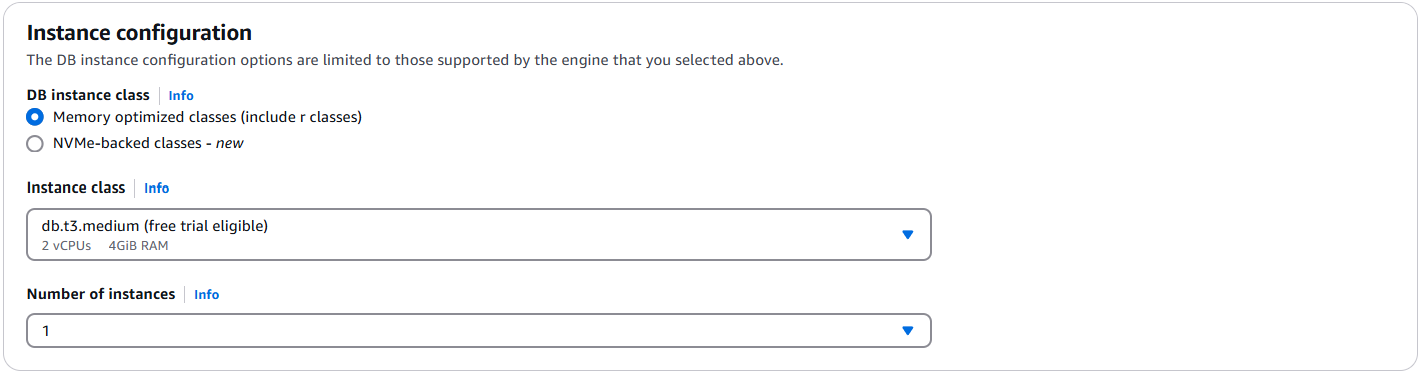
Dans la section Configuration de l'instance :
Pour la classe d'instance de base de données, choisissez Classes optimisées pour la mémoire (incluez les classes r) (par défaut).
L'autre option d'instance concerne NVMe-backed les classes. Pour en savoir plus, consultez NVMe-backed instances.
Pour la classe Instance, choisissez db.t3.medium. Ceci est éligible à l'essai AWS gratuit.
Pour Nombre d'instances, choisissez 1 instance. Le choix d'une instance permet de minimiser les coûts. S'il s'agit d'un système de production, nous vous recommandons de configurer trois instances pour une haute disponibilité.
-
Dans la section Connectivité, conservez le paramètre par défaut Ne pas vous connecter à une ressource de calcul EC2.

-
Dans la section Authentification, entrez un nom d'utilisateur pour l'utilisateur principal, puis choisissez Autogéré. Saisissez un mot de passe, puis confirmez-le.
Si vous avez plutôt choisi Géré dans AWS Secrets Manager, consultez Gestion des mots de passe avec Amazon DocumentDB et AWS Secrets Manager pour plus d'informations.

-
Laissez toutes les autres options par défaut et choisissez Créer un cluster.
Amazon DocumentDB est en train de provisionner votre cluster, ce qui peut prendre jusqu'à quelques minutes.
Note
Pour plus d'informations sur les valeurs d'état des clusters, consultez Valeurs d'état du cluster le chapitre Surveillance d'Amazon DocumentDB.
Étape 2 : connexion à votre cluster
Connectez-vous à votre cluster Amazon DocumentDB à l'aide AWS CloudShell de.
-
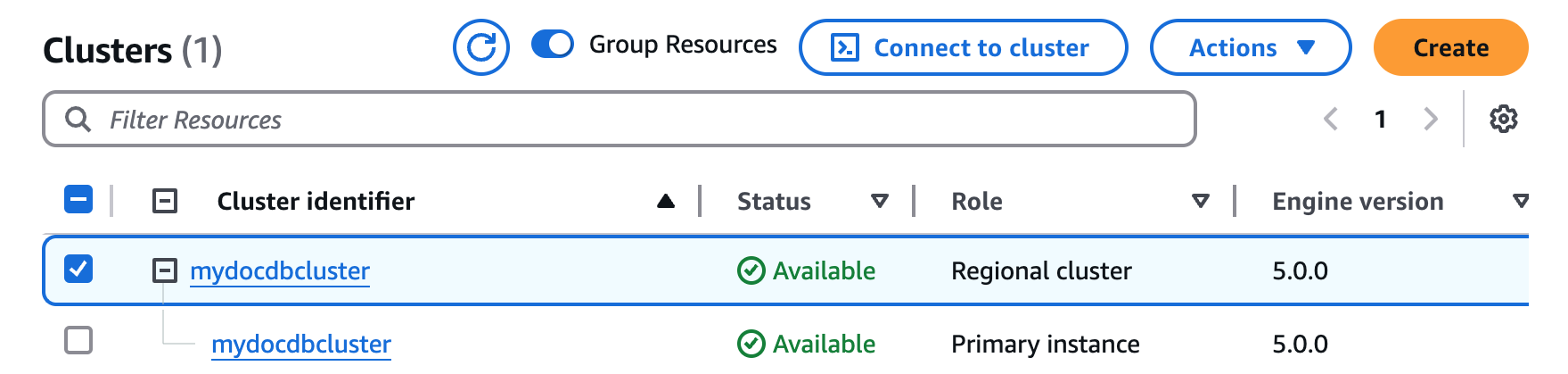
Dans la console de gestion Amazon DocumentDB, sous Clusters, recherchez le cluster que vous avez créé. Sélectionnez votre cluster en cochant la case en regard de celui-ci.
-
Choisissez Se connecter au cluster (qui se trouve à côté du menu déroulant Actions). Ce bouton n'est activé que lorsque vous avez coché la case à côté de votre cluster et que le statut du cluster régional et des instances principales est indiqué comme Disponible. L'écran de commande CloudShell Exécuter apparaît.
-
Dans le champ Nom du nouvel environnement, saisissez un nom unique, comme « test », puis choisissez Créer et exécuter. Les détails de l'environnement VPC sont automatiquement configurés pour votre base de données Amazon DocumentDB.

-
Lorsque vous y êtes invité, entrez le mot de passe que vous avez créé à l'étape 1 : Création d'un cluster Amazon DocumentDB (sous-étape 7).

Une fois que vous avez saisi votre mot de passe et que le message s'affiche
rs0 [direct: primary] <env-name>>, vous êtes correctement connecté à votre cluster Amazon DocumentDB.
Note
Pour plus d'informations sur la résolution des problèmes, consultez la section Résolution des problèmes liés à Amazon DocumentDB.
Étape 3 : Insérer et interroger des données
Maintenant que vous êtes connecté à votre cluster, vous pouvez exécuter quelques requêtes pour vous familiariser avec l'utilisation d'une base de données de documents.
-
Pour insérer un seul document, entrez les informations suivantes :
db.collection.insertOne({"hello":"DocumentDB"})Vous obtenez le résultat suivant :
{ acknowledged: true, insertedId: ObjectId('673657216bdf6258466b128c') } -
Vous pouvez lire le document que vous avez écrit à l'aide de la
findOne()commande (car elle ne renvoie qu'un seul document). Entrez les informations suivantes :db.collection.findOne()Vous obtenez le résultat suivant :
{ "_id" : ObjectId("5e401fe56056fda7321fbd67"), "hello" : "DocumentDB" } -
Pour effectuer quelques requêtes supplémentaires, considérez un cas d'utilisation de profils de jeu. Tout d'abord, insérez quelques entrées dans une collection intitulée
profiles. Entrez les informations suivantes :db.profiles.insertMany([{ _id: 1, name: 'Matt', status: 'active', level: 12, score: 202 }, { _id: 2, name: 'Frank', status: 'inactive', level: 2, score: 9 }, { _id: 3, name: 'Karen', status: 'active', level: 7, score: 87 }, { _id: 4, name: 'Katie', status: 'active', level: 3, score: 27 } ])Vous obtenez le résultat suivant :
{ acknowledged: true, insertedIds: { '0': 1, '1': 2, '2': 3, '3': 4 } } -
Utilisez la
find()commande pour renvoyer tous les documents de la collection de profils. Entrez les informations suivantes :db.profiles.find()Vous obtiendrez une sortie qui correspondra aux données que vous avez saisies à l'étape 3.
-
Utilisez une requête pour un seul document à l'aide d'un filtre. Entrez les informations suivantes :
db.profiles.find({name: "Katie"})Vous obtenez le résultat suivant :
{ "_id" : 4, "name" : "Katie", "status": "active", "level": 3, "score":27} -
Essayons maintenant de trouver un profil et de le modifier à l'aide de la
findAndModifycommande. Nous donnerons 10 points supplémentaires à l'utilisateur Matt avec le code suivant :db.profiles.findAndModify({ query: { name: "Matt", status: "active"}, update: { $inc: { score: 10 } } })Vous obtenez le résultat suivant (notez que son score n'a pas encore augmenté) :
{ [{_id : 1, name : 'Matt', status: 'active', level: 12, score: 202}] -
Vous pouvez vérifier que son score a changé à l'aide de la requête suivante :
db.profiles.find({name: "Matt"})Vous obtenez le résultat suivant :
{ "_id" : 1, "name" : "Matt", "status" : "active", "level" : 12, "score" : 212 }
Étape 4 : Explorez
Félicitations ! Vous avez terminé avec succès le guide de démarrage pour les clusters basés sur des instances Amazon DocumentDB.
Quelle est la prochaine étape ? Découvrez comment tirer pleinement parti de cette base de données et de certaines de ses fonctionnalités les plus populaires :
Note
Le cluster que vous avez créé à partir de cet exercice de démarrage continuera à générer des coûts à moins que vous ne le supprimiez. Pour obtenir des instructions, consultez la section Suppression d'un cluster Amazon DocumentDB.
